




MyEclipse是一款功能强大的Java企业级集成开发环境(IDE),专为Java EE、Web、微服务及云应用开发而设计。它基于Eclipse平台,深度整合了Spring、Hibernate、Struts等主流框架,并内置了数据库工具、RESTful Web服务开发、代码分析、性能优化等企业级特性。无论是桌面应用、Web应用还是分布式系统,MyEclipse都能提供一站式开发支持。作为业界领先的开发工具,MyEclipse凭借其卓越的稳定性和丰富的插件生态,成为众多开发团队的首选。本文将详细介绍MyEclipse的玩法亮点、使用技巧、常见问题及适用人群,帮助您快速上手并高效开发。
核心玩法与亮点功能
智能代码助手:
MyEclipse内置了高度智能的代码编辑器,支持代码自动补全、语法高亮、错误实时提示以及重构功能。它能够根据上下文预测代码意图,极大提升编码效率。同时,编辑器集成了代码模板和快捷方式,让重复性工作变得轻松自如。
可视化数据库管理:
MyEclipse内置了强大的数据库工具,支持多种数据库连接(如MySQL、Oracle、SQL Server等),提供可视化表结构编辑、SQL脚本执行、数据导入导出等功能。开发者无需切换工具,即可完成数据库设计与操作,简化开发流程。
Spring与微服务快速开发:
MyEclipse对Spring Boot、Spring Cloud等微服务框架提供了深度支持,通过向导可快速创建项目、配置依赖、生成代码。它还集成了Docker工具,支持容器化部署,让微服务开发与运维无缝衔接。
可视化Web界面设计:
MyEclipse支持拖拽式Web界面设计,内置HTML5、CSS3、JavaScript编辑器,可实时预览效果。它兼容主流浏览器,并提供响应式设计工具,帮助开发者快速构建现代Web应用。
性能剖析与优化:
MyEclipse内置了性能剖析工具,可监控CPU、内存、线程使用情况,快速定位性能瓶颈。它还集成了代码质量检查工具,帮助开发者编写高可维护性的代码。
核心功能与操作详解
MyEclipse的功能远不止基础编辑,它包含了从项目创建到部署的完整工具链。以下表格汇总了其最常用的核心功能模块,帮助您快速了解其能力范围。
| 功能模块 | 具体说明 | 适用场景 |
| 项目创建向导 | 支持Maven、Gradle、动态Web、Spring Boot等多种项目模板 | 快速初始化项目结构 |
| 代码编辑器 | 智能补全、重构、调试、代码生成 | 日常编码开发 |
| 数据库工具 | 数据库连接、SQL编辑、ER图设计 | 数据库设计与操作 |
| Web服务开发 | RESTful、SOAP、JAX-RS等 | 接口开发与测试 |
| 应用服务器集成 | 支持Tomcat、Jetty、WildFly等 | 本地部署调试 |
| 版本控制集成 | Git、SVN等 | 团队协作 |
| 性能分析器 | CPU、内存、线程监控 | 性能调优 |
| 远程部署 | 支持云端或远程服务器部署 | 生产环境发布 |
使用指南
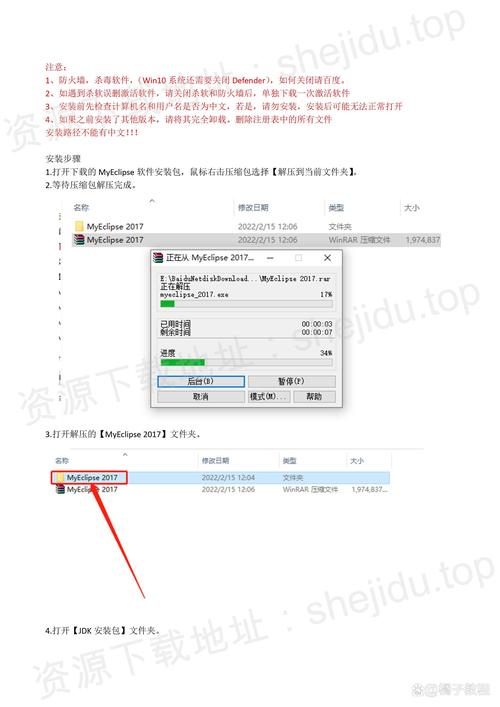
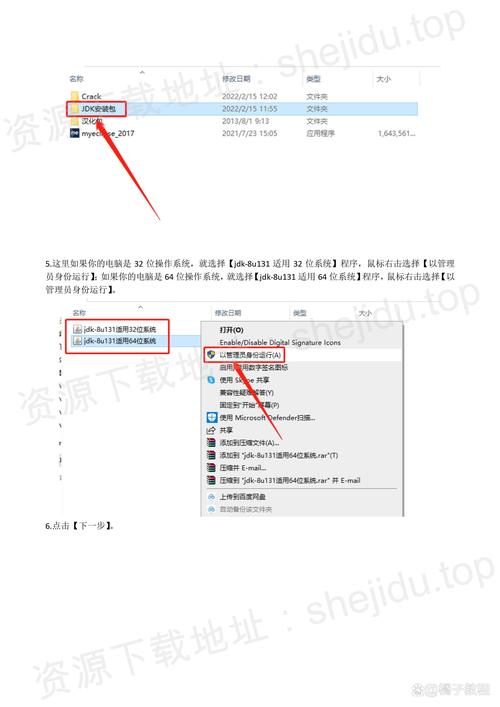
高危注意:安装MyEclipse前,请务必关闭杀毒软件和防火墙,避免误拦截安装文件导致安装失败。
优化技巧:建议将工作空间(Workspace)设置在非系统盘(如D盘),避免系统盘空间不足影响性能。
温馨提示:首次启动时,请选择适合的JRE版本,MyEclipse自带JRE,但建议使用JDK以获得完整功能。
电脑端操作:双击安装包,选择安装路径(建议默认),等待安装完成。首次启动时,设置工作空间路径,然后选择主题和键盘方案。
移动端操作:MyEclipse不直接支持移动端,但可通过远程桌面(如Microsoft Remote Desktop)连接电脑使用,建议使用平板和触控笔操作,提高精准度。
安装避坑:若安装过程中提示缺少VC++运行库,请先安装对应版本,再重新运行MyEclipse安装程序。
权限设置:在Windows防火墙中,务必允许MyEclipse通过,否则可能无法启动内置服务器。
存储选择:建议使用固态硬盘(SSD)存放项目和插件,可显著提升启动和编译速度。
运行优化:在myeclipse.ini文件中调整-Xmx参数(如设为1024m),增加堆内存,避免卡顿。
后台管控:关闭不必要的后台进程,定期清理工作空间中的临时文件,保持IDE流畅。
使用禁忌:切勿在项目中使用中文路径,否则可能导致编译错误或服务器启动失败。
闪退问题:若启动时闪退,请检查JDK版本是否匹配,或尝试以管理员身份运行。
卡顿问题:关闭不必要的插件和视图,使用“Window > Perspective > Customize Perspective”精简界面。
黑屏问题:更新显卡驱动,或调整窗口大小,若仍无效,尝试重置工作空间。
缺失依赖组件:若提示缺少某些库,可在MyEclipse的“Install新软件”中搜索安装相应插件,或通过站内搜索“MyEclipse插件安装”获取帮助。
小编推荐同类软件
常见问题FAQ
Q:MyEclipse安装失败怎么办?
A:请检查系统是否满足最低要求(Windows 10或更高版本,4GB以上内存),关闭杀毒软件,并确保以管理员身份运行安装程序。若仍失败,可尝试下载离线安装包。
Q:如何解决启动时卡顿或闪退?
A:调整myeclipse.ini中的内存参数,增加-Xmx值,并确保工作空间路径不包含中文或空格。同时关闭不必要的插件和视图。
Q:MyEclipse支持哪些Java版本?
A:MyEclipse 2024.3支持Java 8至Java 21,建议使用JDK 11或更高版本以体验最新特性。
Q:如何导入外部项目?
A:选择“File > Import > General > Existing Projects into Workspace”,然后选择项目根目录即可导入。
Q:如何更新MyEclipse?
A:可通过Help > Check for Updates进行在线更新,或从官网下载最新版本覆盖安装。
适用场景和人群
Java后端开发者:使用MyEclipse进行Spring Boot、微服务等后端开发,享受智能补全和快速调试带来的高效体验。
全栈工程师:利用MyEclipse的Web前端设计器和数据库工具,实现前后端一体化开发,简化项目流程。
软件架构师:通过MyEclipse的UML建模和代码分析功能,进行系统架构设计与优化。
计算机专业学生:在课程学习和毕业设计中,使用MyEclipse快速构建Java项目,提升实践能力。
用户评价
用户“程序猿小张”:MyEclipse的数据库工具非常实用,不用切换软件就能完成所有数据库操作,大大提高了开发效率。
用户“代码老司机”:从Eclipse迁移到MyEclipse,感觉智能补全更聪明,对Spring Boot的支持也更好,强烈推荐。
用户“萌新小白”:刚开始学习Java,MyEclipse的向导式创建项目让我少走很多弯路,界面也比较友好。
编辑测评
作为资深Java开发,编辑深入体验了MyEclipse。其代码分析能力出众,能快速识别潜在问题;数据库工具集成度高,操作流畅;对Spring生态的支持尤其出色,极大简化了配置工作。虽然启动时内存占用稍高,但整体性能稳定。综合来看,MyEclipse是一款非常适合企业级开发的专业IDE,值得推荐。
更新日志
新增:支持Java 21的新特性,增强代码提示与优化。
改进:优化了数据库连接池管理,提升连接稳定性。
修复:修复了部分场景下代码格式化错乱的问题。
更新:Spring Boot插件同步至最新版本,兼容Spring Boot 3.2。
| 厂商名称 | |
| 包名 | MyEclipse |
| 名称 | MyEclipse |
| 版本 | 0 |
| MD5 | b751df5c22651d99656bd77bfe1d205c |
| 性质 | 国产游戏 |
| 授权 | 免费软件 |
| 语言 | 中文 |
















