
MyEclipse 是一款功能强大的 Java 集成开发环境(IDE),专为专业开发者和企业级应用设计。它基于 Eclipse 平台构建,深度整合了 Java EE、Web 开发、数据库管理、Spring 框架等核心功能,为开发者提供从代码编写、调试、测试到部署的一站式解决方案。MyEclipse 不仅支持标准 Java SE 项目,更在 Java EE 领域有着无可比拟的优势,是构建复杂企业级应用的理想选择。无论是初学者还是资深架构师,都能通过 MyEclipse 高效完成项目开发,显著提升编码效率与代码质量。
核心功能亮点
智能代码助手:
MyEclipse 内置强大的代码自动补全、语法检查与重构工具,能够根据上下文智能提示类、方法、变量,大幅减少手动输入错误,加快编码速度。同时支持自定义代码模板,常用代码片段一键插入,让重复性工作变得轻松高效。
可视化调试工具:
提供业界领先的调试器,支持断点设置、单步执行、变量实时监控、表达式求值等高级功能。开发者可以直观地查看程序运行状态,快速定位并修复代码逻辑错误,显著提升问题排查效率。
数据库开发集成:
内置数据库浏览器与 SQL 编辑器,支持连接主流数据库(如 MySQL、Oracle、PostgreSQL),可在线查看表结构、执行 SQL 语句、生成 ER 图,无需切换工具即可完成数据模型设计与查询操作,大幅提升开发效率。
企业级框架支持:
深度集成 Spring、Hibernate、Struts 等主流企业框架,提供可视化配置与代码生成向导。开发者可以通过图形界面快速搭建框架项目,自动生成 XML 配置文件和 Java 类,降低框架学习成本,加速项目启动。
自动化部署工具:
内置服务器连接器,可一键部署 Web 项目到 Tomcat、Jetty、WebLogic 等应用服务器,支持热部署与远程调试,简化发布流程。同时集成 Maven 构建工具,自动管理依赖、编译打包,让构建过程自动化、标准化。
操作指南与系统说明
| 功能模块 | 操作说明 | 系统要求 |
|---|---|---|
| 代码编辑器 | 支持语法高亮、代码折叠、智能缩进,可自定义字体、颜色主题 | 内存至少 4GB,推荐 8GB 以上 |
| 调试器 | 支持断点、条件断点、远程调试,变量视图动态更新 | 需要 JDK 1.8 及以上版本 |
| 数据库工具 | 支持多数据库连接,SQL 编辑器自动补全,表数据可视化编辑 | 数据库驱动需单独配置 |
| 框架集成 | Spring、Hibernate 等框架的 XML 配置可视化编辑,自动生成代码 | 需安装相应插件(默认包含) |
| 部署功能 | 一键部署至本地或远程服务器,支持热部署 | 需配置服务器运行环境 |
使用指南
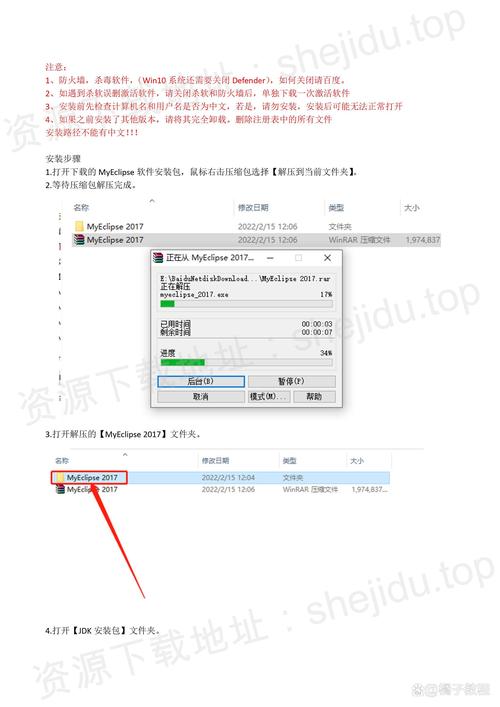
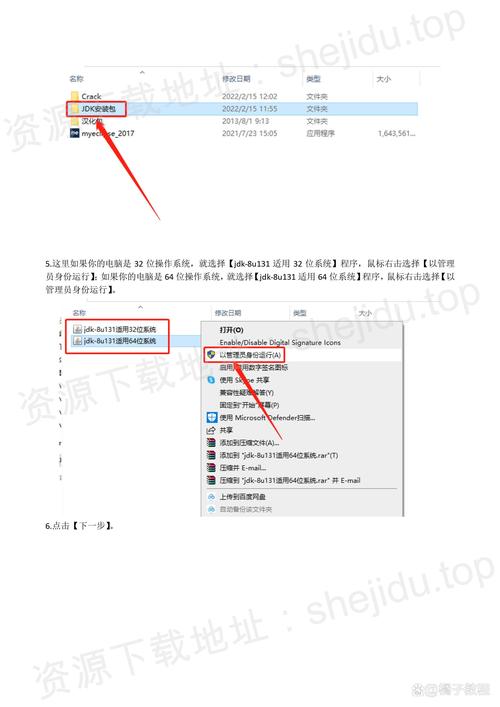
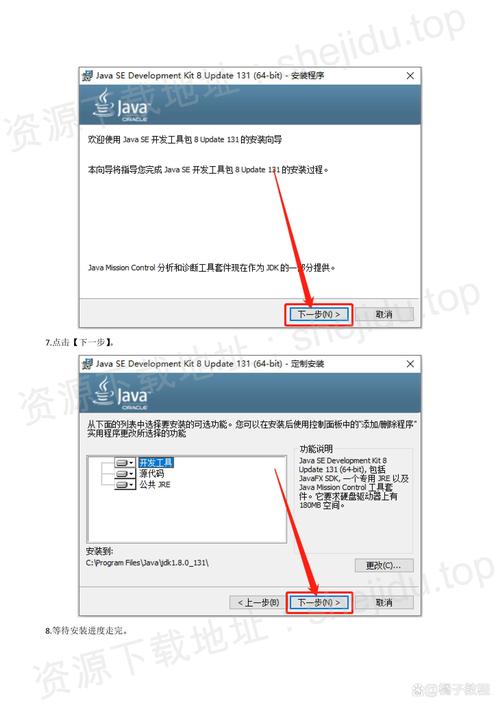
高危避坑:安装 MyEclipse 前,请务必确认系统已安装 JDK,且版本不低于 1.8。若未安装或版本过低,安装过程可能报错,甚至无法启动。请前往 Oracle 官网下载对应版本 JDK 并配置 JAVA_HOME 环境变量,这是运行的基础条件。
优化技巧:首次启动后,建议在 Window > Preferences 中调整内存分配,将 JVM 最大堆内存调至 1024MB 或更高,可显著提升大型项目的编译与响应速度。同时,关闭不常用的插件,减少资源占用。
温馨提示:MyEclipse 默认工作空间会随使用逐渐增大,建议定期清理历史项目或更改默认存储位置。移动端(远程桌面)使用时,由于界面复杂,建议调整显示缩放比例,避免操作体验不佳。
若遇到闪退或卡顿,可尝试以下步骤:首先,关闭后台无关程序释放内存;其次,在 myeclipse.ini 文件中调整 -Xmx 参数;最后,若问题依旧,请检查是否安装缺失的依赖组件,如 Java FX 或 Eclipse Platform,并更新显卡驱动。
小编推荐同类软件
常见问题FAQ
Q:MyEclipse 如何安装?
A:下载安装包后,双击运行,按照向导提示完成安装。注意安装路径不要包含中文或空格,以免引发兼容性问题。安装完成后,首次启动会要求设置工作空间目录,建议选择非系统盘。
Q:MyEclipse 启动报错怎么办?
A:常见报错为缺少 JDK 或内存不足。请先检查 JDK 是否安装并配置了 JAVA_HOME;若内存不足,可修改 myeclipse.ini 中的 -Xmx 参数,建议设为 1024m 或更高。
Q:如何配置 Tomcat 服务器?
A:在 Window > Preferences > Servers 中添加 Tomcat 运行时,选择安装目录并设置 JRE,即可在项目右键选择 Run As > Run on Server 进行部署。
Q:MyEclipse 卡顿严重怎么优化?
A:关闭不使用的项目,清理工作空间历史记录,调整内存参数,禁用无用插件。此外,确保电脑散热良好,避免长时间高负载运行。
适用场景和人群
Java 初学者:通过图形化向导和代码提示,快速上手 Java 语法与面向对象编程,降低学习曲线。
企业级开发工程师:使用框架集成和自动化部署,高效开发 Spring Boot、微服务等企业应用,提升团队协作效率。
软件架构师:利用数据库设计和 UML 建模工具,进行系统架构规划与数据模型设计,保证项目高可用性。
科研与教学人员:在高校或培训机构中,用于 Java 课程教学与实验,方便学生实践与教师管理。
用户评价
“使用 MyEclipse 三年了,从入门到高级开发全靠它。框架集成太方便了,以前要手动配置的 XML 现在一键生成,节省了大量时间。”
“数据库插件非常给力,不用切换到其他软件就能写 SQL 和看表结构,对于全栈开发来说效率提升明显,推荐!”
“偶尔有点卡顿,但调整内存后好多了。总体功能强大,调试工具特别好用,断点监控变量清晰,值得五星。”
编辑测评
编辑实际体验后认为,MyEclipse 是一款成熟可靠的 Java IDE,尤其在企业级开发领域表现出色。其丰富的插件生态和可视化配置,让复杂项目开发变得直观可控。虽然启动速度稍慢,但强大的功能足以弥补这一缺憾。无论是新手学习还是专家开发,MyEclipse 都是值得信赖的伙伴。
更新日志
1. 优化代码索引速度,大型项目启动更快。
2. 增强 Spring Boot 支持,新增微服务创建向导。
3. 修复数据库连接池内存泄漏问题。
4. 改进深色主题对比度,提升视觉体验。
5. 升级内置 Maven 版本至 3.9,兼容更多依赖。
| 厂商名称 | |
| 包名 | MyEclipse |
| 名称 | MyEclipse |
| 版本 | 0 |
| MD5 | b751df5c22651d99656bd77bfe1d205c |
| 性质 | 国产游戏 |
| 授权 | 免费软件 |
| 语言 | 中文 |