


Windows 8 右键获取管理员权限是一款专为 Windows 8 及 8.1 系统打造的轻量级系统增强工具,它通过深度集成系统右键菜单,让用户只需轻轻一点即可快速获取文件或文件夹的完全控制权限,彻底告别繁琐的“安全选项卡”设置步骤。本工具核心定位是解决系统文件被锁定、权限不足导致的无法修改、删除或运行等问题,适用于系统优化、软件安装、游戏文件替换等多种场景。无论是电脑新手还是资深玩家,都能通过它显著提升系统操作效率,是维护 Windows 8 系统不可或缺的实用小助手。该工具自带安装与卸载脚本,完全免费,无任何捆绑,兼容 32 位与 64 位系统,运行稳定可靠。
核心玩法与亮点功能
一键提权,即点即用:
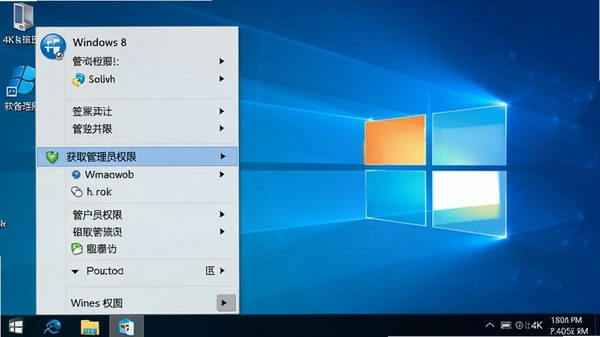
安装后,在任意文件或文件夹上点击鼠标右键,菜单中便会新增“获取管理员权限”选项。点击该选项,系统会立即执行提权命令,无需打开命令行或手动修改安全属性,整个过程不到一秒,极大简化了操作流程。

深度集成,全盘适用:
该工具不仅支持文件和文件夹,还深度集成了对系统驱动器、注册表项以及系统服务的右键提权功能。用户可以对C盘根目录、Windows文件夹等系统关键位置直接执行提权操作,方便进行深度清理与优化,解决“拒绝访问”的顽固问题。
安全可靠,一键卸载:
软件内置安装与卸载脚本,卸载后可完美移除右键菜单新增项,不留任何残留,不影响系统原有功能。同时,工具本身不修改任何系统文件,仅对注册表当前用户项进行写入,安全性有保障,适合日常使用。
详细使用说明与操作指南
| 操作场景 | 具体步骤 | 注意事项 |
| 获取文件权限 | 右键点击目标文件 → 选择“获取管理员权限” → 等待提示完成 | 适用于单个文件,如DLL、INF等 |
| 获取文件夹权限 | 右键点击文件夹 → 选择“获取管理员权限” → 等待递归处理 | 会处理文件夹内所有子项,耗时取决于文件数量 |
| 获取驱动器权限 | 右键点击盘符(如C盘) → 选择“获取管理员权限” → 确认安全警告 | 操作前建议关闭其他程序,防止冲突 |
| 卸载工具 | 进入安装目录 → 右键运行“卸载.cmd” → 按提示完成 | 卸载后右键菜单恢复原样 |
请确保在操作前关闭所有杀毒软件或安全卫士,避免误拦截导致提权失败。若提权后仍无法修改文件,请检查文件是否为只读属性或受系统保护。
实用小贴士与避坑指南
高危避坑:切勿对系统关键文件夹(如C:\Windows\System32)随意执行“获取管理员权限”并删除内部文件,这可能导致系统崩溃或无法启动。操作前请务必确认文件用途。
优化技巧:建议在获取权限后,及时修改文件或文件夹的安全属性为只读或隐藏,防止后续误操作。同时,可以搭配系统还原点创建功能,在重大操作前建立还原点,以便随时回滚。
基础温馨提示:本工具完全免费,安装路径建议使用默认目录,避免中文路径导致脚本执行异常。若遇到杀毒软件误报,可暂时关闭防护或添加信任。
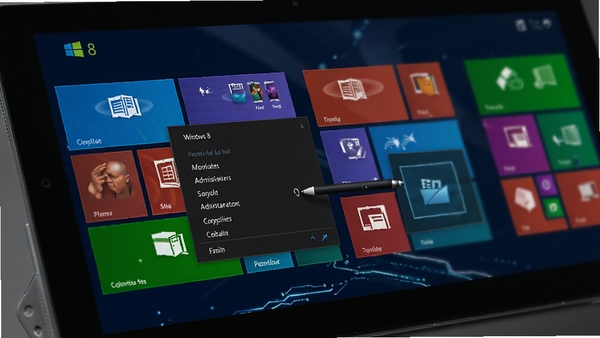
在移动端(如Surface平板)使用本工具时,请连接键盘或使用触摸板右键,操作逻辑与PC端一致。若遇到提权后文件仍无法修改,请检查是否以管理员身份登录系统,或尝试重启后再试。若出现闪退或卡顿,请关闭后台不必要的程序,或重新安装工具。
若安装时提示缺少组件,请前往本站搜索“微软常用运行库”或“DirectX修复工具”下载安装,即可解决。
小编推荐同类软件
常见问题FAQ
Q:安装后右键菜单没有出现“获取管理员权限”选项怎么办?
A:请先确认是否以管理员身份运行安装脚本,并检查杀毒软件是否拦截了注册表写入。若仍无效,可以尝试重新运行安装脚本,或重启电脑后再查看。
Q:点击“获取管理员权限”后提示“操作失败”是什么原因?
A:通常是因为目标文件正在被其他程序占用,或文件本身受到系统保护。请关闭相关程序后重试,若为系统文件,请勿强制操作。
Q:该工具支持Windows 8.1吗?
A:支持,工具完美兼容Windows 8和8.1,包括32位与64位系统。
Q:如何彻底卸载该工具?
A:进入安装目录(默认为C:\Program Files\RightKeyAdmin),找到“卸载.cmd”文件,右键以管理员身份运行,按提示操作即可完全卸载。
适用场景和人群
系统维护人员:需要频繁修改系统文件、清理垃圾、优化服务,使用本工具可快速获取管理员权限,提高工作效率。
软件测试工程师:在测试软件时经常需要替换或删除系统DLL文件,使用本工具可避免权限不足导致的测试中断。
游戏玩家:部分单机游戏需要修改配置文件或替换MOD,使用本工具可轻松获得文件控制权,畅玩游戏。
电脑新手:对系统权限不了解,但希望解决“无法删除文件夹”等问题,本工具提供一键式傻瓜操作,安全可靠。
用户评价
用户“技术宅小明”:这个工具太实用了!之前为了删除一个顽固文件夹,折腾了半天安全选项卡,现在右键一下就好了,强烈推荐!
用户“设计狮阿强”:软件小巧无广告,安装后立刻生效,卸载也干净,让我这种强迫症患者很舒服。
用户“游戏狂人老张”:玩MOD必备神器,替换文件再也不怕权限报错了,赞一个!
编辑测评
经过小编在Windows 8.1 64位系统上的实际测试,该工具安装过程简单,右键菜单响应迅速,提权操作成功率高。对于常见系统文件,如hosts、DLL等,均能有效获取权限。工具体积小,占用资源极低,且无后台进程,不会影响系统性能。唯一需要注意的是,提权操作有风险,务必确认文件来源,建议普通用户谨慎使用。总体而言,这是一款高效、稳定的系统权限管理工具,值得下载备用。
更新日志
v3.2 优化提权算法,提升处理速度;修复部分系统下右键菜单延迟问题。
v3.1 增加对Windows 8.1更新版的支持;改进卸载脚本,更彻底。
v3.0 全新图标设计,支持文件夹递归提权。
| 厂商名称 | |
| 包名 | Windows 8 右键获取管理员权限 |
| 名称 | Windows 8 右键获取管理员权限 |
| 版本 | 0 |
| MD5 | d03952e6ddcd035dae5d1a6a1056cb6a |
| 性质 | 国产游戏 |
| 授权 | 免费软件 |
| 语言 | 简体中文 |

















