


MiniTool分区向导电脑版是一款功能强大且广受好评的磁盘分区管理软件,专为Windows操作系统用户设计。它集分区创建、删除、格式化、调整大小、移动、合并、拆分、克隆以及磁盘表面测试等众多实用功能于一身,旨在帮助用户轻松应对各种磁盘管理挑战。无论您是需要在全新硬盘上安装系统、为C盘扩容以解决空间不足的烦恼,还是希望安全地调整分区结构以优化数据存储布局,MiniTool分区向导都能提供稳定、高效且安全的解决方案。作为一款专业的系统工具,它支持从Windows 11到Windows XP的几乎所有主流系统版本,并提供了对MBR与GPT分区表的全面支持,是个人用户与IT专业人员值得信赖的磁盘管理助手。
核心功能亮点
无损数据调整分区大小:
这是MiniTool分区向导最受用户青睐的功能之一。当C盘空间告急时,您无需格式化或删除现有数据,即可通过直观的图形化界面,轻松从其他空闲空间较大的分区中划分一部分空间,并合并到需要扩容的分区中。整个过程安全可靠,最大限度地保障了用户数据的安全性与完整性。
便捷的系统迁移与磁盘克隆:
更换新硬盘或升级为SSD固态硬盘时,系统迁移往往是令人头疼的问题。MiniTool分区向导内置了“迁移操作系统到固态硬盘”向导,能够将当前系统盘(包括系统文件、已安装程序和个人数据)完整、高效地克隆至新硬盘,并自动处理引导信息,让您无需重装系统即可轻松完成升级,大大节省了时间与精力。
灵活的分区创建与格式化:
无论是新购买的硬盘还是U盘,都需要经过初始化、创建分区和格式化才能正常使用。MiniTool分区向导提供了简洁明了的向导模式,引导用户快速完成分区创建、删除、格式化(支持NTFS、FAT32、exFAT等多种文件系统)以及驱动器号分配等操作,即使是电脑新手也能快速上手,轻松管理自己的存储设备。
关键功能详细对比
| 功能模块 | 核心功能描述 | 适用场景 |
| 分区管理 | 支持创建、删除、格式化、调整大小、移动、合并、拆分分区 | 日常磁盘整理、优化空间布局 |
| 磁盘克隆 | 支持克隆整个磁盘或单个分区到另一块硬盘,支持系统迁移 | 硬盘升级、系统迁移至SSD |
| 恢复分区 | 通过强大的数据恢复功能,扫描并恢复误删除或丢失的分区及文件 | 误操作导致分区丢失、数据紧急救援 |
| 磁盘表面测试 | 检测磁盘是否存在坏道,以图表形式直观展示检测结果 | 定期检查硬盘健康状态,预防数据丢失 |
| 4K对齐 | 帮助SSD固态硬盘和高级格式化硬盘进行分区4K对齐,提升读写性能 | SSD性能优化、新硬盘初始化 |
使用指南与问题解决方案
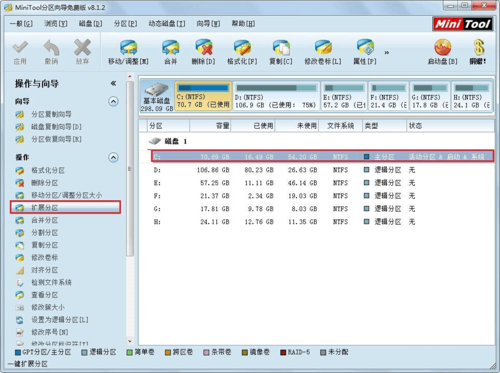
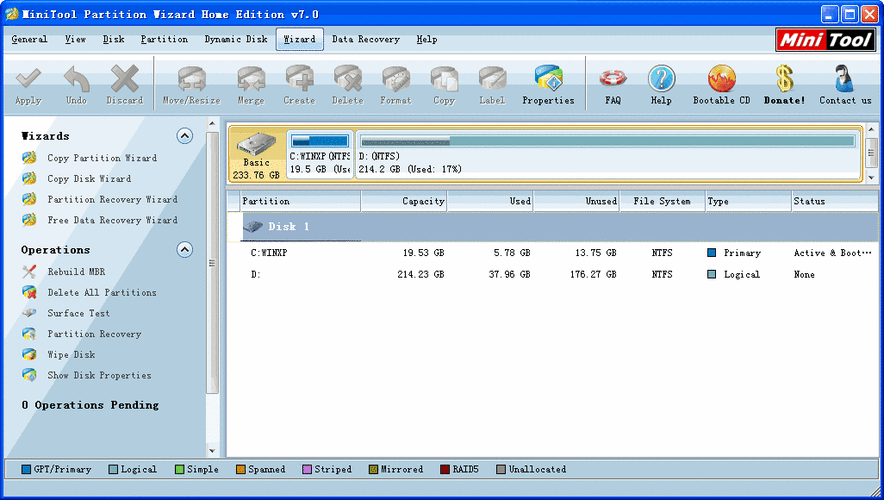
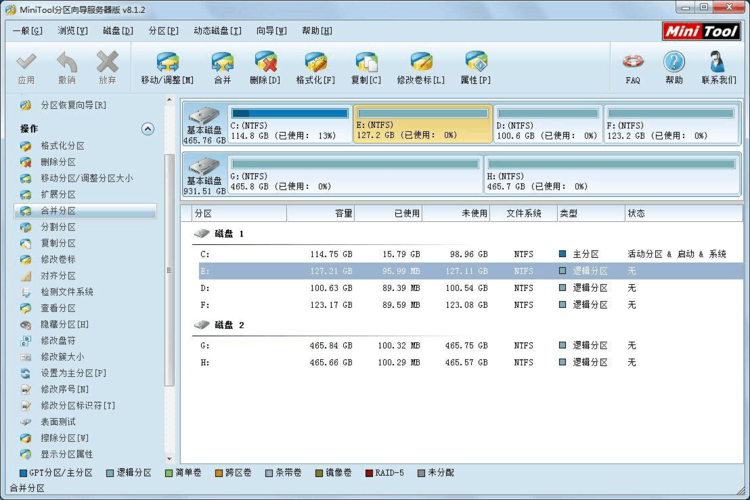
初次使用MiniTool分区向导,建议先熟悉其主界面布局。左侧为功能导航栏,右侧为磁盘及分区图形化展示区域,操作非常直观。在电脑端,您需要以管理员身份运行软件以获得完整权限。对于移动硬盘或U盘,请先备份重要数据再进行分区调整操作。
执行任何分区调整前,请务必确保电脑已连接电源,避免因断电导致分区表损坏。若遇到软件无法识别新硬盘的情况,请先进入“磁盘管理”或BIOS中确认硬盘已被系统正确识别。
在调整系统盘(通常是C盘)大小时,若扩展卷选项为灰色,可尝试使用MiniTool分区向导的“扩展分区”向导功能,它会自动处理相邻未分配空间。若提示“参数错误”,通常是因为目标分区与未分配空间之间隔着一个主分区,需要先将间隔分区删除或移动。
对于笔记本电脑用户,建议在调整分区前关闭快速启动功能,防止系统休眠文件干扰分区操作。当出现“文件系统错误”导致无法格式化时,可以先执行“检查文件系统”功能进行修复。
若在操作过程中软件突然卡死或闪退,请先检查后台是否运行着磁盘碎片整理、杀毒软件全盘扫描等占用磁盘的高负载任务。建议暂时关闭这些程序后重试。若黑屏无法进入系统,可将MiniTool分区向导制作成启动U盘(通过其“可启动媒体生成器”功能),从U盘启动进行修复操作。
高危操作警示:请勿在分区操作过程中强制关机或拔掉移动硬盘,否则极易导致数据永久性丢失。
优化技巧:对SSD进行分区时,选择“4K对齐”选项,可显著提升固态硬盘的随机读写速度与使用寿命。
温馨提示:对于重要数据,建议在操作前使用软件的备份功能或手动复制到其他存储设备,做到有备无患。
若缺失运行库(如VC++运行库)导致软件无法启动,请在本站搜索“VC运行库合集”并安装即可解决。
小编推荐同类软件
常见问题FAQ
Q:MiniTool分区向导如何给C盘扩容?
A:打开软件,右键点击C盘选择“扩展分区”,然后按照向导提示,从同一块磁盘上的其他分区或未分配空间中划拨容量给C盘即可。操作前请确保有足够的可用空间。
Q:调整分区大小会导致数据丢失吗?
A:在正常情况下,使用MiniTool分区向导执行无损调整分区大小操作是非常安全的,不会影响现有数据。但为了以防万一(如断电、系统崩溃等不可抗力因素),建议在关键操作前备份重要数据。
Q:为什么我的新硬盘在软件中显示为“未初始化”?
A:这是正常现象。新硬盘需要先进行初始化(选择MBR或GPT分区表类型),然后才能创建分区。您可以在软件中右键点击该磁盘,选择“初始化磁盘”来快速完成此操作。
Q:MiniTool分区向导可以迁移系统到新硬盘吗?
A:完全可以。软件内置“迁移操作系统到固态硬盘”向导,您只需按照提示选择源磁盘(系统盘)和目标磁盘(新硬盘),软件会自动完成克隆与引导修复工作。
Q:软件提示“分区表错误”该如何解决?
A:这通常表示分区表信息损坏。您可以使用软件的“重建MBR”功能尝试修复,或者使用“分区恢复”功能扫描并恢复丢失的分区记录。
适用场景和人群
电脑系统维护爱好者:
喜欢自己动手优化电脑性能,通过合理规划磁盘分区,提升系统运行速度和文件管理效率,热衷于尝试无损调整分区、4K对齐等进阶操作。
游戏玩家与软件开发者:
需要安装大型游戏或开发环境,常常面临C盘空间不足的问题。MiniTool分区向导可以帮助他们轻松扩展系统盘空间,或将游戏库迁移至其他分区,告别存储焦虑。
企业IT运维人员:
负责公司内部多台电脑的维护与部署。批量初始化新硬盘、快速克隆系统环境、解决磁盘故障等需求,通过该软件可以高效完成,极大提升工作效率。
普通办公与家庭用户:
电脑使用一段时间后出现空间不足或分区不合理的情况,但又不熟悉复杂命令。MiniTool分区向导的图形化操作界面和向导式流程,让普通用户也能安全便捷地完成磁盘管理。
用户评价
“之前C盘爆红,电脑卡得不行。用MiniTool分区向导从D盘划了50G空间过去,几分钟就搞定了,数据一点没丢,简直救命神器!”
“换了一块1T的固态硬盘,担心重装系统麻烦。用它的系统迁移功能,直接克隆过来了,开机速度飞快,所有软件和设置都在,非常满意。”
“作为电脑小白,一开始还担心不会用。但它的向导模式很清晰,每一步都有提示,跟着操作就完成了分区调整,比想象中简单多了。”
编辑测评
编辑在Windows 11系统上对MiniTool分区向导进行了深度体验。软件界面布局清晰,功能分类明确,运行过程非常稳定。实测从D盘调整20GB未分配空间至C盘,全过程耗时不到3分钟,且无需重启系统(部分操作需要重启完成),体验流畅。其强大的“迁移系统到固态硬盘”功能更是令人印象深刻,操作步骤简单,成功率高,对于想要升级硬盘的用户来说极具吸引力。无论是从功能完整性还是易用性角度考量,MiniTool分区向导都无愧于顶级磁盘管理工具的称号。
更新日志
v12.8 官方版
- 新增对Windows 11 24H2版本的完全兼容性支持。
- 优化了“迁移操作系统”功能的算法,提升了克隆速度与成功率。
- 修复了在特定硬件环境下调整BitLocker加密分区时可能出现的错误。
- 更新了磁盘健康检测的SSD磨损度评估算法,信息更准确。
- 改进了深色模式下的界面显示细节,视觉效果更佳。
| 厂商名称 | |
| 包名 | MiniTool分区向导 |
| 名称 | MiniTool分区向导 |
| 版本 | 0 |
| MD5 | e04a0976221a7a9e51c15ae464db9bed |
| 性质 | 国产游戏 |
| 授权 | 免费软件 |
| 语言 | 中文 |

















