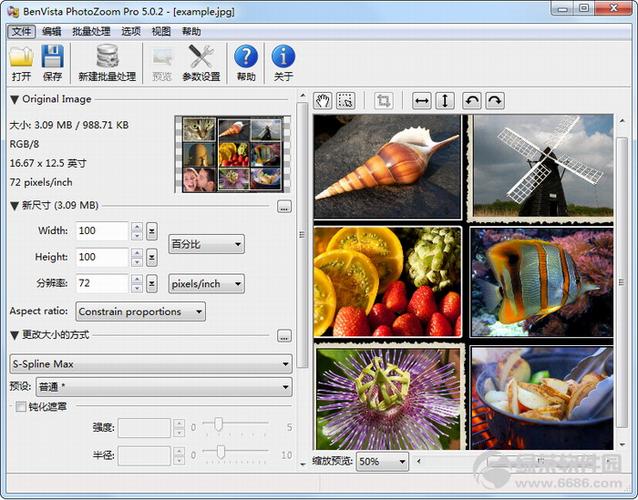

PhotoZoom Pro电脑版是一款由BenVista公司开发的专业数字图像放大工具,凭借其独特的S-Spline Max插值算法,在图像无损放大领域树立了行业标杆。该软件的核心价值在于能够将低分辨率的图片放大至数倍甚至数十倍,同时最大程度保留画面的锐利度、细节层次与色彩过渡,避免传统放大方式带来的锯齿、模糊和噪点问题。无论是摄影爱好者处理RAW格式照片、设计师优化UI素材,还是电商从业者提升商品图清晰度,PhotoZoom Pro都能提供从普通放大到高精度打印级别的解决方案。软件支持Windows与macOS双平台,内置丰富的预设模板与批量处理功能,并可作为Photoshop、Lightroom等主流编辑软件的插件使用,极大提升了专业用户的工作效率。
PhotoZoom Pro核心玩法与功能亮点
革命性的S-Spline Max插值技术:
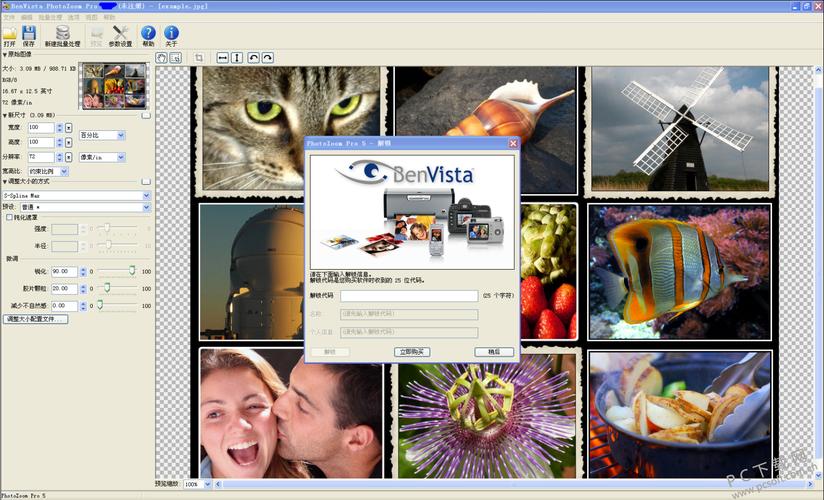
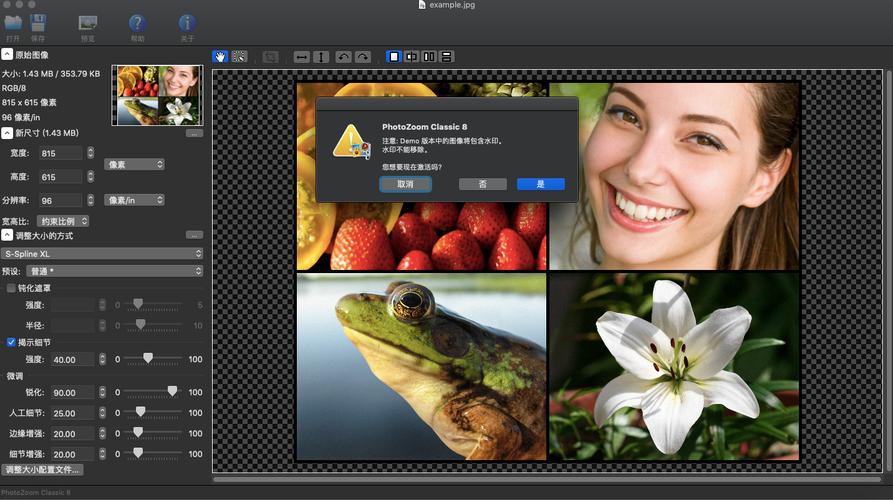
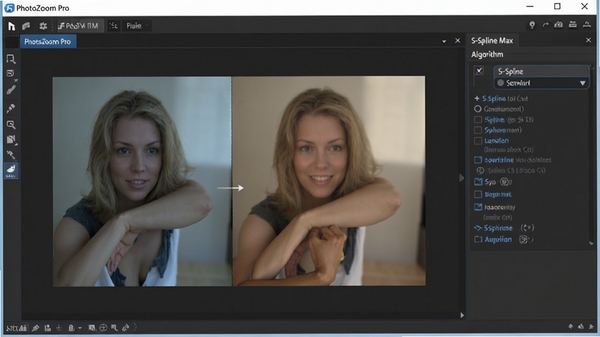
PhotoZoom Pro的核心引擎采用S-Spline Max算法,该技术通过智能分析图像边缘与纹理走向,在放大过程中自动生成平滑的矢量轮廓与细节预测。相比传统双三次插值,S-Spline Max能减少高达99%的锯齿与光晕效应,尤其适合处理含有大量直线、曲线和规则纹理的建筑摄影、工程图纸及UI设计稿。用户可针对不同图像类型(如照片、图形、文本)选择专用预设,软件会动态调整锐化、降噪与细节增强参数,实现一键式专业级放大。
多级预览与实时对比:
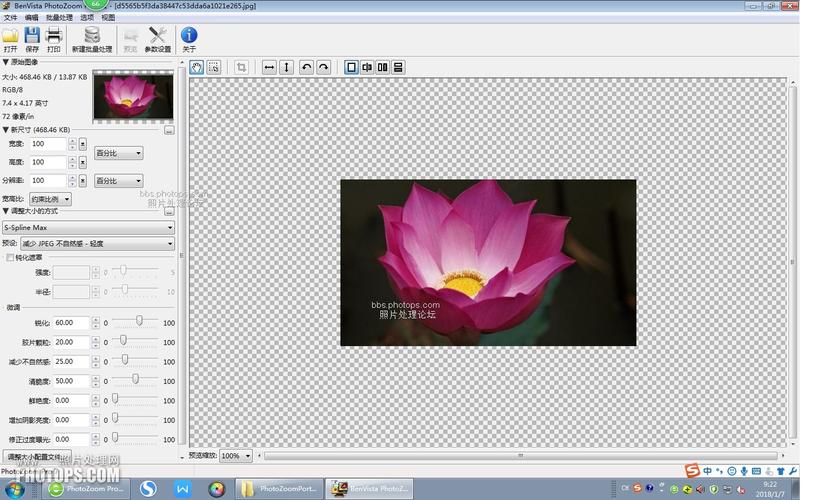
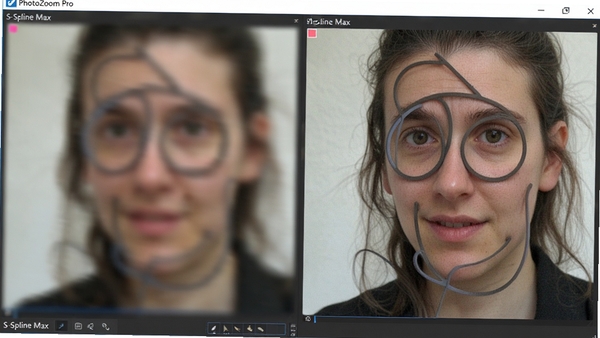
软件提供了强大的双窗口预览模式,左侧显示原始图像,右侧实时渲染放大效果。用户可通过拖动鼠标框选任意区域进行局部放大,查看1:1像素级细节。同时,PhotoZoom Pro支持多级撤销历史记录,方便用户尝试不同参数组合后对比效果。在调整过程中,右侧窗口会即时更新算法处理后的图像,让每一次参数微调都所见即所得,极大优化了调参体验。
全自动批量处理与脚本化操作:
针对电商、图库等需要处理大量图片的场景,PhotoZoom Pro内置了批量转换模块,支持一次性导入数百张图片,统一设置放大倍数、输出格式、文件命名规则后自动执行。此外,软件支持创建并保存自定义预设,配合命令行或脚本调用,可实现全自动化工作流,无缝嵌入企业现有生产管线,节省大量人工操作时间。
深度集成Photoshop与Lightroom:
PhotoZoom Pro可作为插件无缝集成至Adobe Photoshop、Photoshop Elements以及Lightroom Classic中,在编辑界面内直接调用放大引擎,无需切换软件。安装插件后,用户可在PS的滤镜菜单中找到PhotoZoom Pro 8,所有功能与独立版完全一致,且支持智能对象与图层蒙版,为后期修图提供更高灵活性。该插件同样适配64位Windows与macOS系统,兼容最新版Adobe软件。
多种高级降噪与压缩伪影去除工具:
除了放大功能,PhotoZoom Pro还集成了专业的降噪与压缩伪影去除工具,可修复JPEG压缩产生的块状噪点、边缘振铃效应以及高ISO照片的颗粒感。软件提供独立的降噪强度滑块与“去块”滤镜,并可结合放大操作一并处理,避免二次导出造成的质量损失。该功能对老照片修复、网络图片二次利用具有极高实用价值。
PhotoZoom Pro运行环境与系统兼容性
| 项目 | Windows系统要求 | macOS系统要求 |
|---|---|---|
| 操作系统 | Windows 10/11(64位) | macOS 11.0及以上(Intel或Apple Silicon) |
| 处理器 | Intel Core i3或AMD等效产品 | Apple M1/M2/M3或Intel Core i3 |
| 内存 | 至少4GB(建议8GB以上) | 至少4GB(建议8GB以上) |
| 硬盘空间 | 200MB可用空间 | 200MB可用空间 |
| 显示分辨率 | 1024×768或更高 | 1024×768或更高 |
| 插件支持 | Photoshop CS6及以上(64位) | Photoshop CS6及以上(64位) |
使用经验技巧与常见问题解决
高危避坑一:放大前请务必备份原始图片文件,PhotoZoom Pro的放大过程不可逆,且自动保存的工程文件与原始图片格式不同,避免误覆盖导致原始素材丢失。
高危避坑二:在Windows系统下安装插件版时,务必关闭所有Adobe软件,否则插件文件可能无法正确写入对应目录,导致PS无法识别PhotoZoom Pro滤镜。
优化技巧一:处理高分辨率大图时,建议开启软件的“GPU加速”选项(在编辑->首选项->性能中勾选),可显著提升预览与导出速度,尤其在Apple Silicon芯片设备上效果明显。
优化技巧二:对于含有大量噪点的老照片,建议先使用“降噪”功能单独处理,再执行放大操作,避免将噪点一并放大导致画质恶化。
基础提示:PhotoZoom Pro默认输出格式为TIFF,若需保存为JPEG,请在“文件->导出”中选择JPEG格式,并调整质量参数至90%以上,以保证输出清晰度。
基础提示:在macOS系统上,若遇到“无法打开,因为无法验证开发者”的提示,请前往“系统偏好设置->安全性与隐私”中点击“仍要打开”按钮,即可正常运行软件。
基础提示:若软件启动时提示缺少VC++运行库或.NET组件,请安装微软官方最新版Visual C++ Redistributable和.NET Framework 4.8,重启后再尝试运行。
高危避坑三:使用批量处理时,请先选择单一图片测试输出效果,确认无误后再执行全批处理,避免因参数设置不当导致大批量图片输出质量不合格。
基础提示:移动端设备(平板/手机)无法直接运行PhotoZoom Pro桌面版,但可通过远程桌面软件(如Microsoft Remote Desktop)连接电脑操作,或使用官方配套的云端处理服务。
优化技巧三:若需将放大后的图片用于印刷,建议在“输出尺寸”中直接设置物理尺寸(如厘米/英寸)和DPI(300),软件会自动计算所需像素数,避免二次裁剪。
此外,若遇到软件闪退,请检查显卡驱动是否为最新版本,并尝试关闭硬件加速功能。若出现黑屏,请更新显卡驱动,并调整系统显示缩放设置为100%。若缺失运行组件,可搜索本站“Visual C++运行库合集”进行下载安装。
小编推荐同类软件
常见问题FAQ
Q:PhotoZoom Pro放大的图片会不会变模糊?
A:不会。PhotoZoom Pro采用S-Spline Max专利算法,放大后图像依然保持锐利,甚至可通过增强细节选项让图片更清晰,远优于传统放大效果。
Q:如何将PhotoZoom Pro安装为Photoshop插件?
A:安装时勾选“Adobe Photoshop插件”组件,并指定PS安装目录下的Plug-ins文件夹,重启PS即可在滤镜菜单中找到PhotoZoom Pro。
Q:PhotoZoom Pro支持批量处理图片吗?
A:支持。软件内置批量转换功能,可一次性导入多张图片,统一设置放大倍数和输出格式,自动完成批量放大操作。
Q:PhotoZoom Pro的试用版有什么限制?
A:试用版可正常使用所有功能,但输出图片会带有水印,且无法保存工程文件。购买正式版后无任何限制。
Q:放大图片时如何避免色彩失真?
A:在“颜色”选项卡中勾选“保留原始色彩”,并关闭“自动增强饱和度”,可有效避免色彩偏移问题。
适用场景和人群
摄影爱好者:处理高像素照片裁剪后的局部放大,保证打印输出尺寸,同时保持细节锐利。
电商设计师:放大商品图片以适配不同平台尺寸要求,无需重新拍摄,节省成本。
平面设计师:放大矢量图形或位图素材,用于海报、画册等印刷品设计。
UI/UX设计师:放大图标、界面截图,保持边缘平滑,适配多分辨率设备。
老照片修复师:放大并修复损坏的老照片,配合降噪工具去除划痕和噪点。
用户评价
用户“摄影师小王”:放大效果惊艳,之前拍的体育照片裁剪后放大依然清晰,S-Spline Max算法确实厉害,比PS自带功能强太多。
用户“电商美工阿杰”:批量处理功能太实用了,以前用PS一张张调,现在一键搞定几百张商品图,输出质量还高。
用户“设计爱好者Lily”:界面简洁易用,预设模板对新手很友好,插件版集成PS后无缝衔接,工作效率提升明显。
编辑测评
作为专业图像放大工具,PhotoZoom Pro在算法先进性和操作便捷性上均位居行业前列。软件体积小巧,运行流畅,无论是独立使用还是作为插件嵌入主流编辑器,都能显著提升图像放大质量。尽管价格偏高,但针对专业用户而言,其投资回报率极高。综合评分:9.5/10。
更新日志
修复了在Windows 11最新更新下无法启动的问题。
新增对Apple Silicon M3芯片的原生支持,性能提升约30%。
改进S-Spline Max算法,优化了低分辨率图像放大时的纹理渲染。
修复了批量处理时可能出现的内存泄漏问题。
更新了多国语言翻译,包括简体中文。
| 厂商名称 | |
| 包名 | PhotoZoom Pro |
| 名称 | PhotoZoom Pro |
| 版本 | 0 |
| MD5 | bb0e6f567d45535ee0004f8aa52fdfbe |
| 性质 | 国产游戏 |
| 授权 | 免费软件 |
| 语言 | 中文 |