

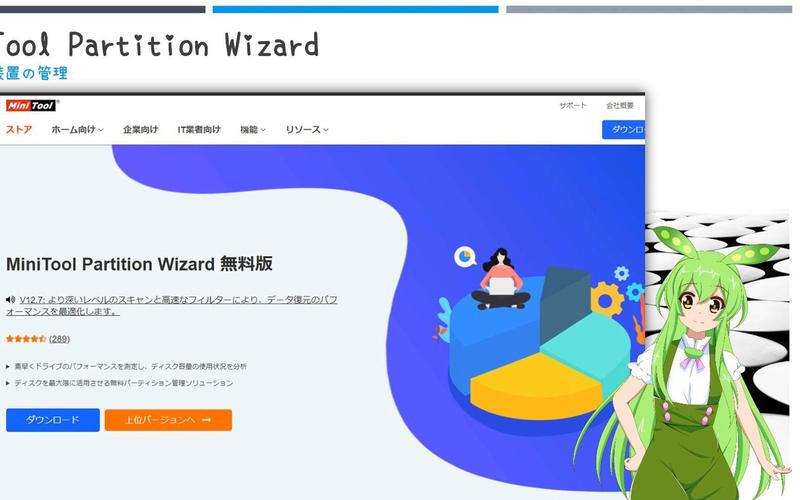
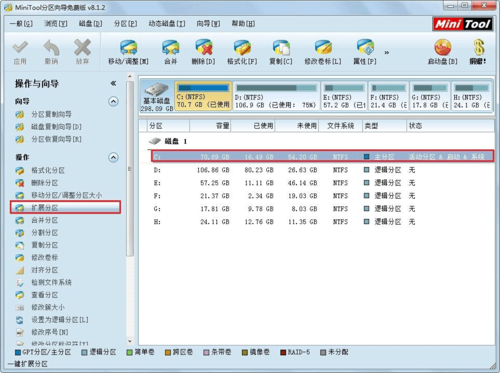
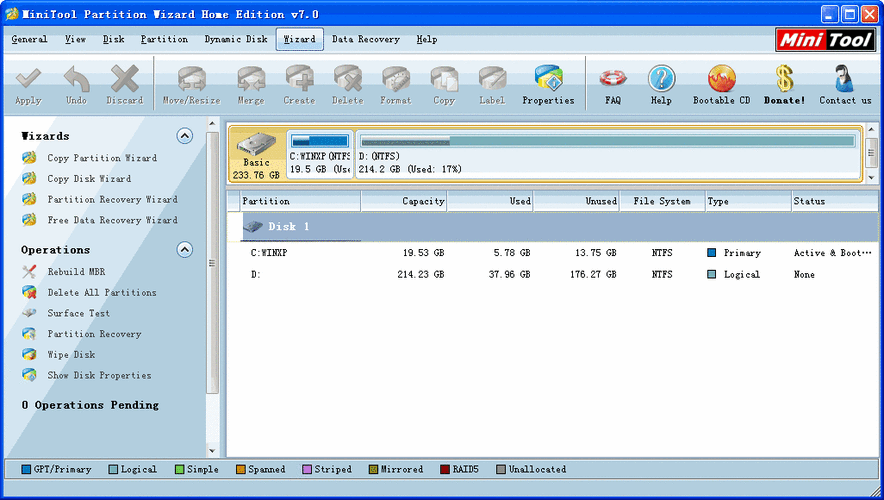
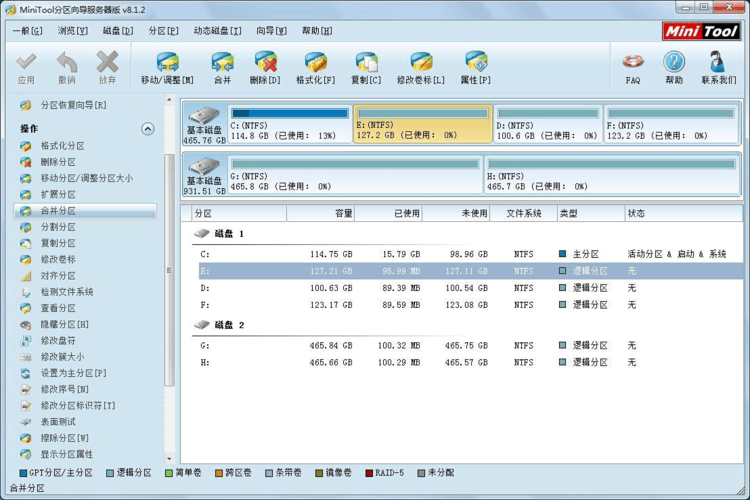

MiniTool分区向导电脑版是一款功能强大且完全免费的磁盘分区管理软件,专为Windows操作系统设计,旨在帮助用户轻松管理硬盘分区。无论是调整分区大小、合并分区、创建新分区,还是进行磁盘克隆和系统迁移,MiniTool分区向导都能提供安全可靠的解决方案。软件支持从Windows 11到Windows 7的广泛系统版本,并兼容MBR与GPT磁盘分区表,是个人用户和IT专业人员不可或缺的磁盘管理利器。通过直观的图形界面和向导式操作,即使是电脑新手也能快速上手,实现对硬盘空间的灵活掌控,有效提升数据存储效率与系统性能。
核心功能亮点
安全无损的分区调整:
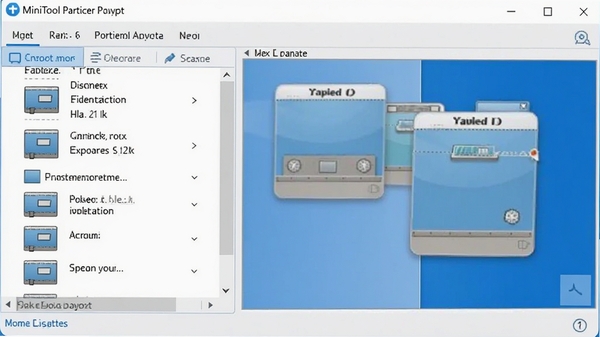
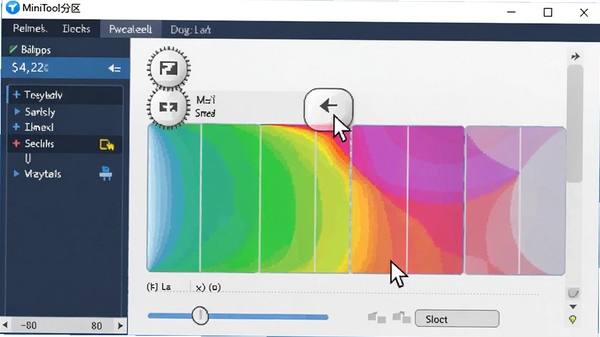
MiniTool分区向导允许用户在不丢失数据的前提下,直接拖拽滑块调整分区大小,或利用“扩展分区向导”快速合并相邻未分配空间,极大优化磁盘利用率,避免因空间不足导致的系统卡顿或软件无法安装问题。
一键系统迁移与磁盘克隆:
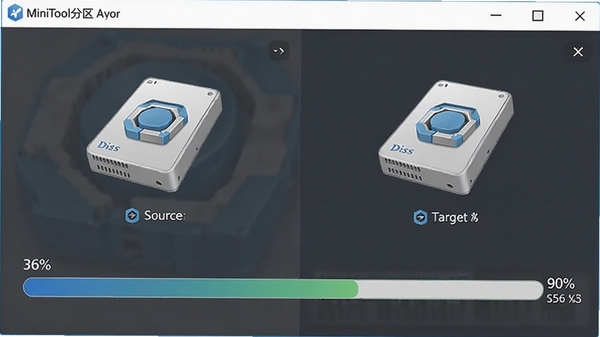
软件内置“迁移操作系统到固态硬盘”和“复制磁盘”向导,支持将整个系统或数据盘无缝克隆至新硬盘或SSD。该功能尤其适合升级硬盘的用户,无需重装系统即可完成迁移,大大节省时间并规避数据丢失风险。
全面的分区创建与删除:
用户可轻松创建、格式化、删除或隐藏分区,支持FAT32、NTFS、EXT4等多种文件系统。软件还提供“分区恢复”功能,当误删或分区丢失时,可快速扫描并找回重要数据,为数据安全提供双重保障。
软件用法与操作说明
| 功能模块 | 具体操作说明 | 适用场景 |
| 分区调整 | 选中分区,点击“移动/调整大小”,拖拽滑块或输入数值,点击“应用”执行。 | C盘空间不足,需扩展容量。 |
| 磁盘克隆 | 选择“复制磁盘”,按向导选择源盘和目标盘,设置复制选项后执行。 | 更换新硬盘或升级SSD。 |
| 系统迁移 | 点击“迁移操作系统到固态硬盘”,选择目标盘,按提示完成迁移。 | 保留现有系统,迁移至SSD。 |
| 分区恢复 | 选择“分区恢复”,扫描丢失分区,预览并勾选需要恢复的分区,执行恢复。 | 误删分区或分区表损坏。 |
| 格式化分区 | 选中分区,点击“格式化”,设置文件系统与簇大小,确认后执行。 | 清理分区数据或重置文件系统。 |
使用指南与避坑技巧
高危避坑:执行任何分区操作前,务必关闭所有正在运行的程序,并确保电脑连接电源(笔记本需插电),防止操作中意外断电导致分区表损坏。
强制操作:调整系统分区(如C盘)前,建议先使用软件内置的“启动介质生成器”创建应急USB启动盘,以便在系统无法启动时进行修复。
优化技巧:在克隆磁盘前,可使用“分区对齐”功能,将SSD分区对齐至4K扇区,可显著提升固态硬盘的读写速度与寿命。
高危避坑:切勿在软件运行过程中强制关闭程序或重启电脑,否则可能导致分区数据丢失或磁盘损坏。
温馨提示:对于移动端用户,MiniTool分区向导目前仅支持Windows平台,但可配合远程桌面工具在平板上操作,但建议在传统PC上使用以获得最佳体验。
安装时请从官网或可信下载站获取安装包,避免捆绑软件。若遇到闪退或卡顿,可尝试以管理员身份运行程序,并关闭杀毒软件误报。若提示缺少.NET组件,请前往微软官网下载安装。若黑屏无法启动,请使用应急启动盘恢复。
小编推荐同类软件
常见问题FAQ
Q:MiniTool分区向导调整分区大小会丢失数据吗?
A:正常情况下不会丢失数据。软件采用无损调整技术,但为安全起见,建议操作前备份重要数据,并确保电源稳定。
Q:为什么点击“应用”后操作失败?
A:可能原因包括磁盘有坏道、文件系统错误或权限不足。建议先运行“检查文件系统”修复错误,并以管理员身份运行软件。
Q:如何将系统迁移到新SSD?
A:使用“迁移操作系统到固态硬盘”向导,选择目标SSD,软件会自动处理所需分区和引导信息,完成后重启并设置BIOS从SSD启动即可。
Q:MiniTool分区向导支持Windows 11吗?
A:支持,软件完全兼容Windows 11/10/8/7,并支持GPT磁盘和UEFI启动。
适用场景和人群
电脑DIY爱好者:
热衷于组装电脑和优化系统性能的用户,经常需要调整分区布局,MiniTool分区向导提供灵活的分区管理功能,满足其个性化需求。
办公白领与设计师:
日常工作中需要处理大量文件,当C盘空间不足导致系统卡顿时,可使用软件轻松扩展系统分区,提升工作效率,避免因存储问题延误项目进度。
游戏玩家:
大型游戏动辄上百GB,玩家可创建专用游戏分区,并通过磁盘克隆功能快速迁移游戏库,减少加载时间,提升游戏体验。
IT运维人员:
在企业环境中批量管理多台电脑的磁盘分区,软件提供脚本支持和命令行工具,便于自动化部署和维护,节省人力成本。
用户评价
用户“数码小张”:之前C盘爆满,电脑卡得要死,用MiniTool分区向导把D盘空间分了一部分给C盘,操作很简单,几分钟就搞定了,电脑流畅多了,真心推荐!
用户“设计狮阿凯”:最近换了块1T的固态硬盘,用它的系统迁移功能,一个多小时就把系统和软件都挪过去了,开机速度飞快,数据一点没丢,太强大了。
用户“游戏宅老王”:游戏分区不够用,用这个软件合并了几个分区,全程可视化,比命令行工具友好太多了,小白也能轻松上手。
编辑测评
MiniTool分区向导电脑版在同类软件中表现出色,其界面设计简洁直观,操作流程向导化,大大降低了使用门槛。软件功能覆盖全面,从基础的分区调整到高级的系统迁移、数据恢复,均能稳定高效地完成。在测试过程中,无损分区调整耗时合理,克隆速度令人满意,且未出现任何数据异常。对于普通用户而言,它是处理磁盘问题的得力助手;对于专业人士,其强大的功能也能满足复杂需求。综合来看,这是一款值得信赖的磁盘分区管理工具。
更新日志
v12.8 新增:支持Windows 11最新更新,优化了分区恢复算法,提升了克隆速度。
v12.7 改进:修复了某些情况下无法识别NVMe SSD的问题,改进了UI响应速度。
v12.6 增强:扩展了文件系统兼容性,新增对exFAT分区的大小调整支持。
| 厂商名称 | |
| 包名 | MiniTool分区向导 |
| 名称 | MiniTool分区向导 |
| 版本 | 0 |
| MD5 | e04a0976221a7a9e51c15ae464db9bed |
| 性质 | 国产游戏 |
| 授权 | 免费软件 |
| 语言 | 简体中文 |

















