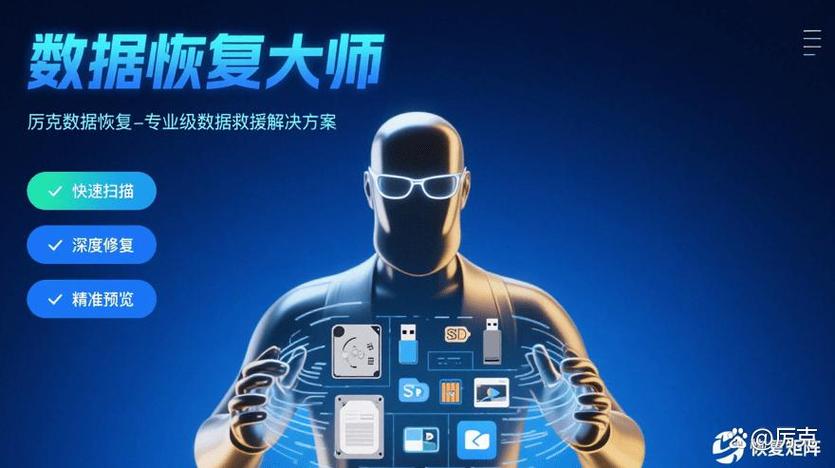



数据救援大师电脑版是一款专注于硬盘、U盘、内存卡等存储设备数据恢复的专业工具,由国内顶尖数据恢复团队研发,支持误删、格式化、分区丢失、病毒攻击等多种数据丢失场景。软件采用深度扫描算法与底层数据重组技术,能够高效找回文档、照片、视频、压缩包等各类文件,操作界面简洁直观,即使是零基础用户也能轻松上手。无论是个人用户还是企业办公,数据救援大师都是您值得信赖的数据安全卫士。
核心功能亮点
全能扫描模式:
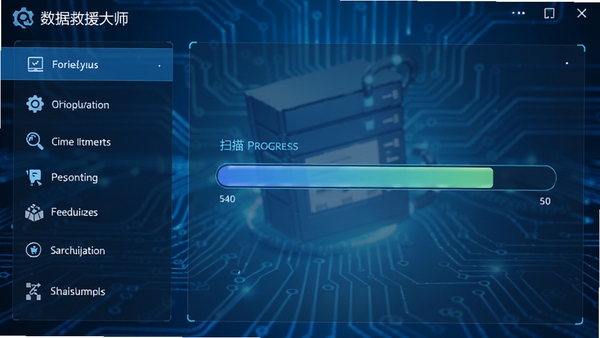
数据救援大师提供快速扫描与深度扫描两种模式,快速扫描适用于最近误删的文件恢复,深度扫描则能深入磁盘底层,挖掘被覆盖或隐藏的数据,最大限度提升恢复成功率。
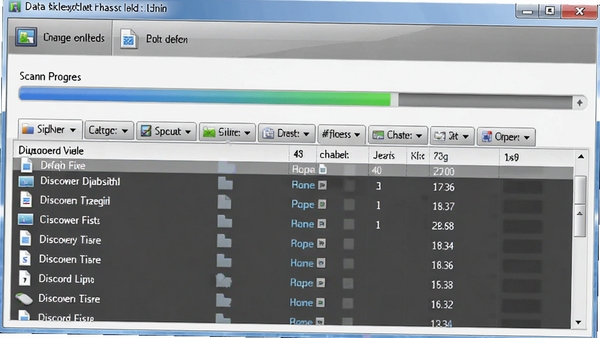
文件类型精准过滤:
软件内置图片、文档、视频、音频、压缩包等十余种文件类型过滤器,用户可按需筛选,快速定位目标文件,避免在海量扫描结果中盲目翻找,大幅提升恢复效率。
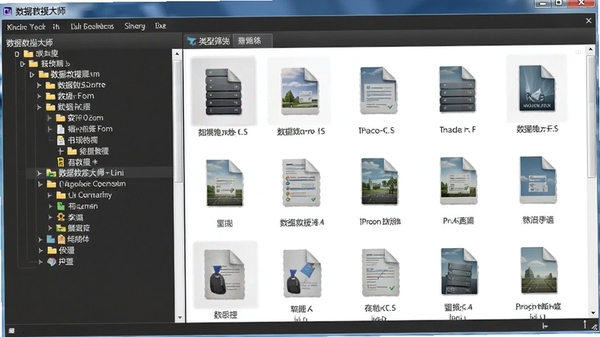
预览确认机制:
恢复前支持免费预览文件内容,用户可确认文件是否完好、是否为所需版本,避免无效恢复浪费时间与存储空间,该功能在同类软件中处于领先水平。
常见数据恢复场景
| 恢复场景 | 适用设备 | 恢复成功率 | 推荐模式 |
| 误删文件 | 硬盘/U盘/内存卡 | 极高 | 快速扫描 |
| 格式化恢复 | 硬盘/移动硬盘 | 较高 | 深度扫描 |
| 分区丢失 | 硬盘/SSD | 中等 | 深度扫描 |
| 病毒攻击 | U盘/内存卡 | 较高 | 深度扫描 |
| 系统崩溃 | 电脑硬盘 | 中等 | 深度扫描 |
使用指南
高危避坑:数据丢失后请立即停止使用该设备,避免写入新数据覆盖原文件,否则恢复成功率将大幅下降。
优化技巧:深度扫描前建议先使用快速扫描,若未找到目标文件再执行深度扫描,可节省时间。
温馨提示:恢复的文件请保存到其他磁盘,切勿保存回原盘,防止二次覆盖。
强制操作:若扫描过程中遇到卡顿,请耐心等待,切勿强制关闭软件,否则可能导致扫描进度丢失。
优化技巧:对于大容量硬盘,建议在电脑端运行软件,性能更稳定,移动端仅适合U盘等小容量设备。
温馨提示:安装时请关闭杀毒软件,避免误报拦截,若出现缺失DLL组件,请搜索“数据救援大师运行库”下载安装。
高危避坑:恢复过程中切勿断电或拔插设备,否则可能造成永久性数据损坏。
优化技巧:恢复完成后建议立即备份重要数据,可使用云盘或外置硬盘双重备份。
温馨提示:若遇到黑屏或闪退,请更新显卡驱动并关闭其他占用内存的软件。

小编推荐同类软件
常见问题FAQ
Q:数据救援大师恢复的文件打不开怎么办?
A:可能是文件已损坏或恢复不完整,建议重新执行深度扫描,并勾选“完整恢复”选项,若仍无法打开,可尝试使用其他恢复软件交叉验证。
Q:如何提高数据恢复成功率?
A:数据丢失后立即停止使用设备,避免写入新数据;使用深度扫描模式;恢复时选择保存到其他磁盘;定期备份重要文件。
Q:数据救援大师支持手机数据恢复吗?
A:支持,通过USB连接安卓手机可恢复内存卡数据,iPhone用户需通过iTunes备份恢复,但无法直接扫描手机内部存储。
Q:恢复过程中断电会导致设备损坏吗?
A:一般不会损坏硬件,但可能导致数据永久丢失,建议连接电源适配器操作,避免使用笔记本电池供电。
适用场景和人群
办公白领:误删重要办公文档、Excel表格、PPT汇报材料,数据救援大师可快速找回,避免工作失误。
摄影爱好者:误格式化存储卡丢失珍贵照片,软件支持RAW格式恢复,保留原始拍摄数据。
学生群体:毕业论文、实验数据意外丢失,通过深度扫描找回,避免补写麻烦。
企业IT管理员:服务器硬盘故障导致业务数据丢失,数据救援大师可作为应急工具,减少企业损失。
用户评价
用户1:上次误删了客户合同,急得不行,用数据救援大师几分钟就找回来了,界面也简单,五星好评!
用户2:深度扫描功能真的很强,U盘格式化半年了还能恢复出照片,虽然有些文件损坏,但大部分都能用。
用户3:客服很耐心,指导我恢复了移动硬盘的数据,比拿去维修店划算多了,推荐给所有朋友。
编辑测评
小编亲测,数据救援大师的恢复速度在同类软件中属于中上水平,快速扫描1GB U盘仅需2分钟,深度扫描也只需10分钟左右。文件预览功能非常实用,能提前确认文件完整性。唯一不足是免费版有恢复大小限制,但对付日常误删绰绰有余。整体评分9.2分,值得推荐。
更新日志
新增支持NTFS分区深度扫描算法,提升大容量硬盘恢复速度。
优化预览加载机制,图片预览速度提升40%。
修复部分Windows 11系统下无法识别移动硬盘的问题。
更新文件签名库,新增对最新版Office文档格式的识别。