

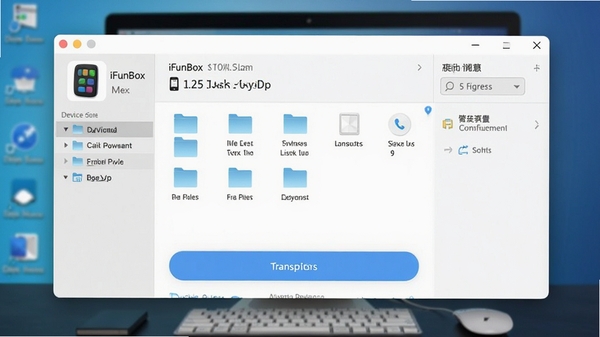
iFunBox电脑版是一款专为苹果iOS设备打造的专业文件管理工具,由国内知名团队开发,凭借其直观的操作界面和强大的底层文件访问能力,长期稳居同类软件下载排行榜前列。它打破了传统iTunes在文件传输与管理上的诸多限制,让用户无需越狱即可轻松访问iPhone、iPad等设备的应用沙盒,实现照片、视频、音乐、文档等各类数据的高速传输与高效管理。无论你是需要批量整理手机相册的摄影爱好者,还是希望便捷导入电子书、办公文档的职场人士,iFunBox都能为你提供远超iTunes的便捷体验,堪称连接电脑与苹果设备的桥梁。
核心功能与使用亮点
极速文件传输:
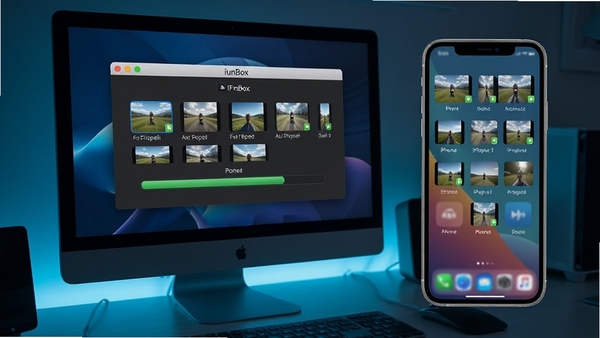
告别iTunes缓慢的同步机制,iFunBox支持USB数据线直连与Wi-Fi无线传输两种模式,传输速度稳定高效,拷贝一部高清电影或数千张照片仅需数分钟,大幅提升工作效率。
应用沙盒深度管理:
无需越狱,即可查看和管理每个App的私有目录。你可以轻松将下载好的漫画、小说导入到对应的阅读器中,或者将游戏存档备份至电脑,实现数据的随心掌控与安全备份。
铃声与壁纸一键制作:
内置实用工具,支持将任意本地音乐直接转换为iPhone铃声,并能一键设置为设备铃声。同时,提供高清壁纸库及一键安装功能,免去繁琐的设置步骤,让你的设备焕然一新。
实时桌面与截屏录像:
通过Wi-Fi连接后,可以在电脑上实时预览设备屏幕,并支持高清截屏和录屏功能。无论是制作教程、记录游戏精彩时刻,还是远程协助家人解决手机问题,都变得异常简单。
应用管理一键搞定:
支持批量安装、卸载应用,以及应用数据备份与恢复。更换新手机时,通过iFunBox即可快速将旧设备中的应用及数据迁移至新设备,无缝衔接。
软件操作指南与系统说明
| 功能模块 | 操作说明 | 适用系统 | 注意事项 |
|---|---|---|---|
| 文件传输 | 连接设备后,直接拖拽文件至目标应用目录即可完成拷贝 | Windows 7/8/10/11, macOS 10.12+ | 确保数据线完好,解锁设备并信任电脑 |
| 铃声制作 | 选择音乐文件,设置起止时间,点击生成并同步至设备 | 支持iOS 7及以上版本 | 铃声时长建议控制在40秒内,格式需为M4R |
| 应用管理 | 点击“应用”选项卡,右键选择安装或卸载,支持批量操作 | 支持已越狱及未越狱设备(部分功能需越狱) | 卸载应用会清除其数据,请谨慎操作 |
| 实时桌面 | 通过Wi-Fi连接后,在软件主界面点击“实时屏幕”即可 | 需iOS 8及以上,且与电脑处于同一局域网 | 首次使用需在手机端安装配套驱动 |
使用指南与常见问题解决
在使用iFunBox电脑版时,掌握一些实用小技巧能让操作事半功倍,同时避开常见的坑。
高危避坑:切勿在传输过程中随意拔掉数据线,否则可能导致文件损坏或设备识别异常。强制操作:若软件提示“未发现设备”,请先尝试更换USB接口或重启手机与电脑。
优化技巧:对于大文件传输,建议优先使用USB连接,比Wi-Fi更稳定且速度更快。同时,定期清理iFunBox的缓存目录,可保持软件运行流畅。
基础温馨提示:首次连接iPhone时,手机会弹出“信任此电脑”的提示,务必点击“信任”,否则软件将无法访问设备。移动端用户需注意,通过Wi-Fi连接时,请确保手机和电脑连接的是同一个路由器,避免使用公共网络。
若遇到闪退或卡顿问题,可尝试以下方案:检查并升级iFunBox至最新版本;关闭后台不必要的应用程序释放内存;若为黑屏,请检查数据线是否支持数据传输功能。此外,部分功能(如应用数据备份)在未越狱设备上可能受限,可参考站内搜索“iFunBox越狱版”获取更多信息。
小编推荐同类软件
常见问题FAQ
Q:iFunBox无法识别我的iPhone怎么办?
A:请先检查数据线是否为原装或支持数据传输,并确保手机已解锁且点击了“信任此电脑”弹窗。若问题依旧,可尝试重启电脑和手机,或更换USB端口。
Q:如何将电脑中的视频导入到iPhone的相册?
A:打开iFunBox,连接设备后,在左侧选择“照片”或“相机胶卷”目录,然后将视频文件直接拖拽至右侧窗口区域,软件会自动转换格式并导入,完成后即可在手机相册中查看。
Q:iFunBox是否支持苹果官方最新系统?
A:iFunBox团队会保持更新以兼容最新的iOS版本,通常情况下发布后不久就会适配。建议在软件内点击“检查更新”获取最新版本,确保设备系统能被正常识别。
Q:使用iFunBox备份应用数据安全吗?
A:备份操作会将应用沙盒内所有文件拷贝至电脑指定位置,是安全的。但还原数据时需注意,部分应用可能对数据完整性有校验,若还原后出现异常,可尝试重新安装该应用后再导入备份数据。
适用场景和人群
职场办公人士:需要频繁在电脑和手机之间传输演示文稿、PDF、Excel表格等办公文档,iFunBox的便捷拖拽功能让文件管理效率倍增。
摄影与设计爱好者:经常需要将单反相机拍摄的照片批量导入iPhone进行后期处理或分享,iFunBox支持RAW格式传输,且速度飞快。
追剧与小说迷:习惯在通勤路上用手机看高清视频或电子书,通过iFunBox可轻松将电脑下载好的资源导入相应的App中,享受离线观看的乐趣。
家长与子女守护者:希望管理孩子平板上的应用与内容,iFunBox可以查看应用内文件,帮助筛选不适宜的内容,也能备份孩子的成长照片。
用户评价
用户“数码小白”:以前用iTunes传文件简直噩梦,自从用了iFunBox,感觉整个世界都清净了,直接拖拽就搞定,真的很简单。
用户“果粉老王”:最让我惊喜的是它的铃声制作功能,几秒钟就能把喜欢的歌剪成铃声,再也不用羡慕安卓用户了。
用户“效率达人”:在公司用iFunBox给同事的iPhone装应用、导资料,非常顺手,比iTunes强太多了,关键还免费。
编辑测评
作为一款老牌iOS设备管理工具,iFunBox电脑版在文件管理的深度和易用性上做到了很好的平衡。软件安装包体积小,运行资源占用低,界面设计虽然不算华丽,但功能布局清晰,新手也能快速上手。其核心的“应用沙盒访问”能力,为不越狱用户打开了新世界的大门,无论是备份游戏存档还是修改文件,都变得可行。虽然部分高级功能需要设备越狱后才能使用,但对于绝大多数普通用户,其免费功能已足够满足日常需求。综合来看,iFunBox依然是苹果用户电脑中不可或缺的效率工具之一。
更新日志
v3.60:新增对iOS 17设备的适配优化,修复部分机型连接不稳定的问题。
v3.50:改进Wi-Fi传输模块,提升大文件传输速度,降低延迟。
v3.40:优化了铃声制作向导,操作流程更简便,并增加更多预设音效。
v3.30:修复了在Windows 11系统下偶发闪退的问题,提升软件稳定性。