


映像日历电脑版是一款专为现代职场人与效率爱好者打造的时间规划与日程管理工具,它深度融合了传统日历的直观性与数字科技的便捷性,旨在帮助用户告别混乱的日程安排,实现工作与生活的完美平衡。软件支持多视图切换、智能提醒、跨设备同步等核心功能,无论是紧凑的会议安排、重要的纪念日,还是个人长期目标追踪,映像日历都能以清晰、优雅的方式呈现,让每一天都井然有序。作为一款轻量级但功能强大的桌面应用,映像日历电脑版凭借其流畅的交互体验和高度自定义的特性,迅速成为众多用户提升时间管理效率的首选工具。
核心功能亮点
智能日程规划:
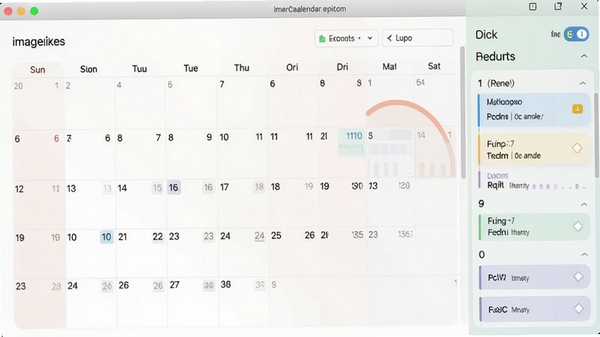
映像日历电脑版内置智能算法,能够根据用户的历史日程习惯,自动为新的活动建议最佳时间安排,减少手动调整的繁琐。同时支持拖拽式创建日程,只需轻轻一拖,即可完成时间调整,操作流畅直观,极大提升日程管理效率。
多视图灵活切换:
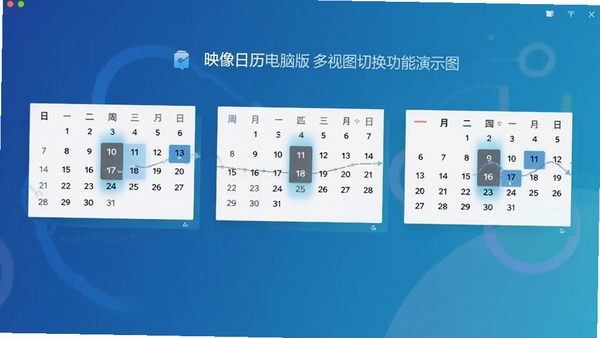
软件提供日、周、月、年及日程列表五种视图模式,满足不同场景下的查看需求。无论是聚焦当天任务的日视图,还是纵览全局的年度视图,都能一键切换。视图切换动画流畅,且每个视图都支持自定义显示密度,让信息呈现恰到好处。
跨平台无缝同步:
映像日历支持与主流云服务(如Google Calendar、Outlook)双向同步,确保在电脑、手机、平板等多设备间日程实时更新。无论身处何地,都能通过任意设备掌握最新安排,彻底告别信息孤岛,让时间管理无处不在。
智能提醒与通知:
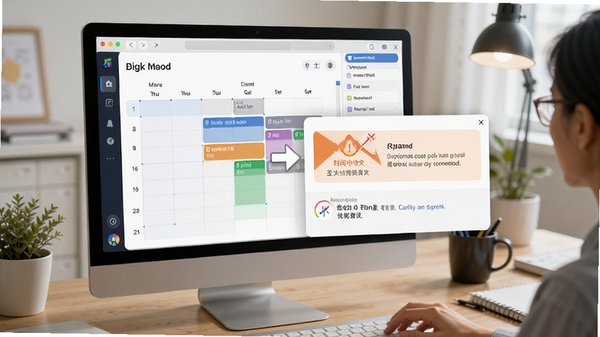
支持自定义多级提醒,可在日程开始前按分钟、小时或天数进行弹窗、声音或邮件通知。智能提醒会结合当前所在地天气与交通状况,预估出行时间,提前发出出发提醒,确保用户准时赴约,不错过任何重要时刻。
详细功能与系统要求
| 功能模块 | 详细说明 |
| 日程管理 | 支持创建、编辑、删除单次或重复日程,可设置地点、参与者、附件,并提供颜色标签分类,便于快速识别不同性质的事件。 |
| 视图模式 | 提供日、周、月、年及列表视图,视图间切换流畅,且支持自定义显示密度与起始星期,适配不同用户习惯。 |
| 同步与导入 | 支持与Google Calendar、Outlook等主流日历服务双向同步,同时支持从iCal/CSV文件批量导入日程,迁移轻松无忧。 |
| 提醒与通知 | 提供弹窗、声音、邮件三种提醒方式,可设置多级提醒,并支持基于位置的智能提醒,如离开办公室提醒。 |
| 个性化设置 | 内置多款主题皮肤,支持深色/浅色模式,可自定义字体大小、界面布局与快捷键,打造专属操作体验。 |
| 数据安全 | 本地数据加密存储,支持设置应用锁,保护个人隐私;同时提供自动备份功能,防止数据丢失。 |
| 系统要求 | 支持Windows 10/11 64位系统,macOS 11.0及以上,Linux主流发行版;最低4GB内存,500MB可用硬盘空间,需联网激活部分功能。 |
使用指南
映像日历电脑版的使用非常直观,新手也能快速上手。以下是针对不同设备的操作说明与实用技巧:
高危避坑:安装时请务必从官网或正规应用商店下载,避免第三方捆绑软件;安装过程中注意取消勾选附加组件,防止垃圾软件入侵。
优化技巧:利用快捷键可大幅提升操作效率,如Ctrl+N快速新建日程,Ctrl+1/2/3/4/5快速切换日/周/月/年/列表视图,Ctrl+Q快速搜索日程。
基础提示:首次使用建议先完成云账户授权,以便自动同步日程;若遇到界面显示异常,可尝试在设置中重置界面布局。
移动端与电脑端操作差异:移动端支持触屏滑动切换日期,但部分高级功能(如批量导入)需在电脑端完成;电脑端支持多窗口同时打开多个视图,方便对比安排,移动端则更适合快速查看与提醒。
安装避坑:安装路径建议选择非系统盘(如D盘),避免占用C盘空间;安装完成后建议重启一次系统,确保所有组件正确注册。
权限设置:首次启动会请求通知权限,请务必允许,否则无法接收日程提醒;若需同步系统日历,请开启“通讯录与日历”权限。
存储选择:日程数据默认存储在用户文档目录,可在设置中更改存储位置;建议定期导出备份,以防硬盘故障导致数据丢失。
运行优化:若电脑配置较低,可在设置中关闭动画效果,减少内存占用;同时关闭后台自动同步频率,改为手动同步,可提升整体流畅度。
后台管控:软件在后台运行时仍会发送提醒通知,若不需要可在设置中关闭后台运行;同时请勿在任务管理器中强制结束进程,以免数据损坏。
使用禁忌:请勿随意删除“默认日历”文件夹,否则可能导致日程数据丢失;请勿在多个设备同时编辑同一日程,可能引发同步冲突。
常见报错解决:若出现闪退,请尝试更新显卡驱动;若卡顿,请检查是否有其他程序占用CPU;若黑屏,请调整系统分辨率或缩放比例;若同步失败,请检查网络并重新授权云账户。若缺失.NET组件,请在站内搜索“VC运行库”或“.NET Framework”下载安装。
小编推荐同类软件
常见问题FAQ
Q:映像日历电脑版如何导入外部日历文件?
A:在日历列表底部选择“导入”,支持iCal(.ics)和CSV格式,选择文件后即可自动解析并添加到对应日历中,导入前建议先备份原文件。
Q:为什么我的日程同步出现延迟?
A:同步延迟通常与网络有关,请检查网络连接;也可在设置中手动点击“立即同步”,或重新登录云账户触发强制同步。
Q:如何设置重复日程但不包括周末?
A:在创建日程时选择“重复-自定义”,然后在“按天”中取消勾选周六和周日,即可实现工作日重复。
Q:映像日历电脑版支持多语言吗?
A:目前支持简体中文、繁体中文、英语、日语、韩语等10种语言,可在设置-语言中切换。
适用场景和人群
职场白领:高效管理会议、项目节点与客户拜访日程,智能提醒避免错过重要会议,多视图切换轻松规划一周工作。
学生群体:课程表、考试倒计时、社团活动安排,支持与学校教务系统同步,让学习生活更有条理。
自由职业者:多项目并行管理,自定义颜色标签区分客户,时间块规划法提升工作效率。
家庭用户:共享家庭日历,管理家人生日、纪念日、家长会等,智能提醒让关爱不缺席。
用户评价
“映像日历是我用过最好用的日历软件,没有之一!界面简洁,同步流畅,特别是智能提醒功能,太贴心了。”用户清风徐来
“电脑端和手机端同步几乎无延迟,办公效率提升明显,已推荐给全公司同事。”用户效率控小王
“自定义程度很高,可以完全按照自己的习惯设置视图和快捷键,非常灵活。”用户极客阿明
编辑测评
映像日历电脑版在功能完整度与易用性之间取得了极佳的平衡。它的交互设计非常人性化,即使是初次接触的用也能快速上手。性能方面,多视图切换毫无卡顿,稳定性出色。内置的智能提醒和跨平台同步是两大核心亮点,确实能有效提升时间管理效率。虽然部分高级功能(如项目嵌套)对普通用户略显复杂,但瑕不掩瑜,映像日历无疑是目前PC端日历工具中的佼佼者。
更新日志
v3.2.0 新增“专注模式”,可在指定时段屏蔽非紧急通知,帮助用户深度工作。
v3.1.5 优化同步引擎,大幅提升与Google Calendar的同步速度。
v3.1.0 界面微调,新增“今日”快捷按钮,一键返回当前日期。















