



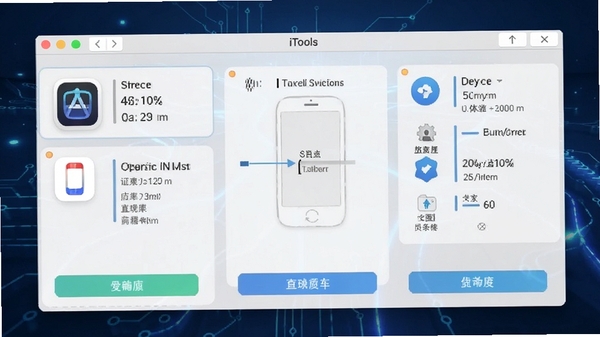
iTools是一款专为苹果设备用户打造的综合性管理工具,集设备数据管理、应用安装卸载、文件传输备份、系统维护优化于一体。它打破了传统iTunes的复杂操作逻辑,以简洁直观的界面和高效稳定的性能,帮助用户轻松管理iPhone、iPad和iPod等设备。无论是备份重要数据、导入导出照片视频,还是快速安装游戏应用、清理系统垃圾,iTools都能一站式解决,让iOS设备管理变得前所未有的简单便捷。作为电脑端必备的苹果助手,iTools凭借其强大的功能和友好的用户体验,已成为数百万果粉信赖的首选工具。
核心功能亮点
一键备份与恢复:
iTools支持将设备中的联系人、短信、照片、视频、应用数据等一键备份至电脑,也可随时将备份恢复到任意设备,数据迁移更灵活,彻底告别数据丢失烦恼。
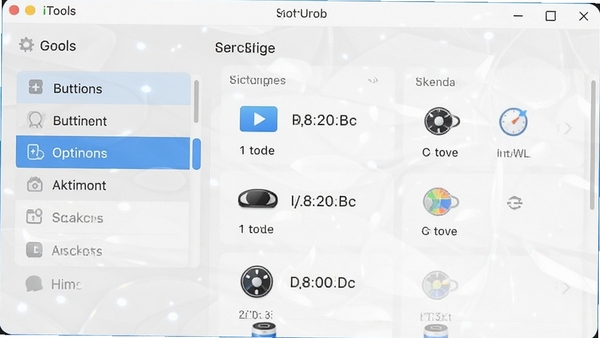
应用游戏轻松管理:
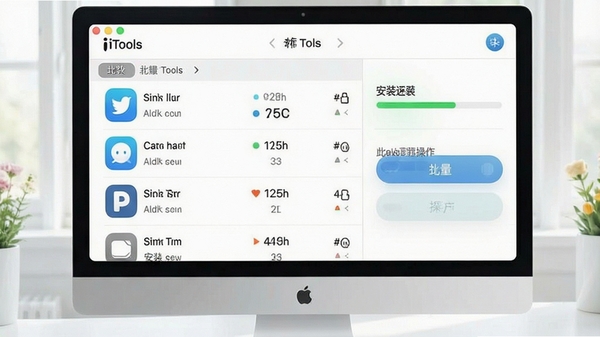
无需越狱即可自由安装、卸载应用和游戏,支持批量操作和增量更新。同时提供应用数据导入导出功能,方便存档备份或跨设备转移,游戏进度不再丢失。
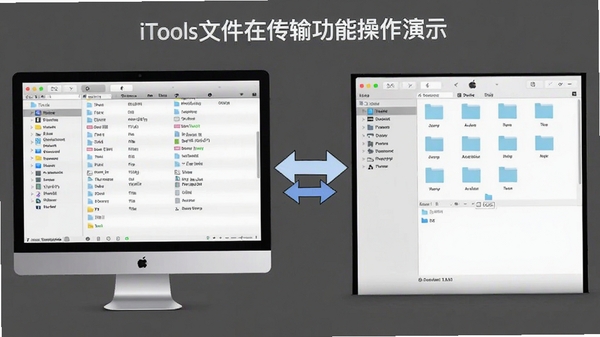
文件高效传输:
支持设备与电脑间双向传输照片、视频、音乐、文档等文件,传输速度快且稳定。还可直接浏览设备文件系统,像操作U盘一样管理iOS设备中的文件,高效便捷。
设备深度优化:
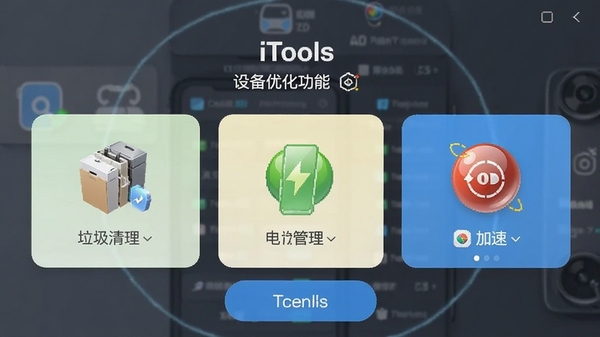
提供垃圾清理、电池保养、启动加速、无效进程清理等系统优化功能,深度释放设备存储空间,提升运行流畅度。同时支持查看设备详细信息,如序列号、激活状态、电池寿命等,全面掌握设备健康。
详细使用方法
| 操作场景 | 具体步骤 | 注意事项 |
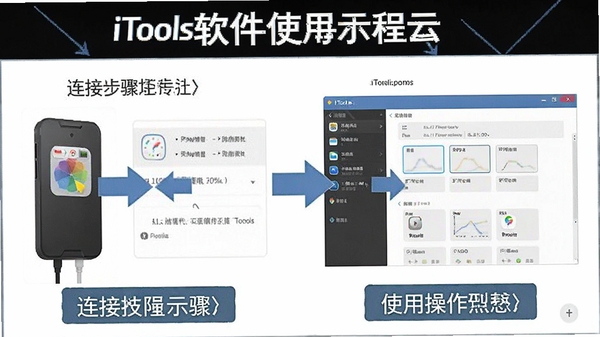
| 设备连接 | 使用数据线连接电脑,首次连接需在手机端点击“信任此电脑” | 确保数据线完好,使用原装或MFi认证线材 |
| 数据备份 | 点击“备份”按钮,选择备份类型(全备份/分类备份),等待完成 | 备份过程中勿断开连接,建议保持电量充足 |
| 应用安装 | 在“应用游戏”模块点击“安装”,选择本地ipa文件或在线搜索安装 | 安装应用需保持网络通畅,部分付费应用需正版账号 |
| 文件传输 | 进入“文件管理”,选中文件点击“导入”或“导出” | 支持批量操作,大文件传输时请勿切换USB模式 |
| 系统优化 | 点击“清理垃圾”,扫描后点击“一键清理”,或使用“加速球”实时优化 | 清理前建议确认重要文件已备份,避免误删 |
实操教程与问题解决方案
使用iTools前,请确保电脑系统满足Windows 7及以上或macOS 10.12及以上版本,并预留至少500MB磁盘空间用于安装和缓存。安装过程中若出现杀毒软件拦截提示(如防火墙、安全卫士),请选择允许运行,并添加信任白名单,避免功能被误禁用。连接设备时,若提示“未检测到设备”,可尝试更换电脑USB接口(推荐使用主机后置面板接口),并检查数据线是否损坏,同时确保iTunes驱动已正确安装,若缺失可搜索“iTunes驱动下载”并安装最新版本。
当iTools出现闪退或卡顿问题时,请先关闭后台无关程序释放内存,再右键以管理员身份运行iTools。若界面长时间加载不出设备信息,可尝试重启软件或重新插拔数据线。黑屏或白屏现象多发生于显卡驱动兼容性不足,建议更新显卡驱动或调整系统兼容模式(右键属性→兼容性→选择Windows 7或8)。对于数据备份失败,请检查存储路径所在磁盘是否已满,及时清理空间或更改备份目录,必要时关闭杀毒软件实时防护后重试。苹果设备端若弹出“发现不安全描述文件”,请前往“设置-通用-VPN与设备管理”中手动信任iTools相关证书。
高危避坑:切勿在设备连接状态下强制拔掉数据线或关闭电脑,否则可能导致设备数据损坏或白苹果。优化技巧:开启“设置-高级”中的“USB加速”选项,可显著提升文件传输速度。温馨提示:定期清理缓存和备份记录,可保持软件运行如飞。
移动端与电脑端操作差异:移动端iTools(iOS版)可通过Wi-Fi无线连接电脑,但首次配对需扫码确认;电脑端则支持USB有线连接,稳定性更强。移动端受系统沙盒限制,无法直接管理全部文件,而电脑端可访问应用沙盒目录。建议优先使用电脑端进行深度管理,移动端适合快速查看和远程操作。
小编推荐同类软件
常见问题FAQ
Q:iTools无法识别设备怎么办?
A:首先检查数据线是否损坏,尝试更换USB接口。其次确认iTunes驱动已安装,可搜索“Apple Mobile Device Support”并修复。最后在手机端点击“信任此电脑”,或在电脑端重启Apple Mobile Device服务。
Q:备份数据能恢复至新手机吗?
A:可以。iTools支持将备份文件完整恢复到任意同系统版本的iOS设备,包括联系人、相册、应用数据等。恢复时需保持设备连接稳定,避免中途断电。
Q:安装ipa文件提示失败?
A:请检查ipa文件是否损坏,尝试重新下载。同时确认设备剩余空间充足,并已解锁屏幕。若仍有问题,可尝试在“设置-通用-描述文件”中删除旧证书后重试。
Q:如何清理设备垃圾最安全?
A:使用iTools“清理垃圾”功能,扫描后勾选缓存文件、临时文件等可清理项,避免勾选“照片缓存”或“应用缓存”中可能包含重要数据的选项。清理前建议备份重要数据。
适用场景和人群
苹果用户家庭:家庭中多台iOS设备(iPhone、iPad)需统一管理,iTools可轻松实现照片、联系人、日历等数据同步共享,操作简单老人小孩都能快速上手。
办公商务人士:需频繁在电脑和手机间传输工作文档、演示PPT等文件,iTools文件管理功能让资料随身携带,高效便捷,提升工作效率。
游戏爱好者:游戏存档备份和恢复是关键需求,iTools应用管理功能可一键备份游戏进度,更换设备或重装系统后轻松恢复,畅玩无忧。
系统维护新手:不熟悉iTunes复杂操作的用户,iTools提供图形化界面和一键优化功能,无需专业知识也能轻松管理设备,规避操作风险。
用户评价
“iTools是我用过最良心的苹果管理软件,备份速度快,界面也清爽。以前用iTunes总是闪退,换了iTools后一切都顺畅了,强烈推荐!”苹果老用户小张
“最满意它的应用游戏管理功能,不用越狱就能安装许多好玩的游戏,而且存档备份特别方便,再也不怕手机丢了。客服响应也很快,点个赞!”游戏达人阿杰
“一直在用iTools清理手机垃圾,效果很明显,电池续航也延长了不少。现在新版本还能一键修复系统故障,真是果粉必备神器。”数码博主莉莉
编辑测评
作为一款专业的苹果设备管理工具,iTools在功能全面性和易用性上表现出色。相较于iTunes的繁琐,iTools将常用功能模块化,用户无需学习成本即可上手。实测文件传输速度稳定在40MB/s以上,备份恢复过程无中断,应用安装成功率高达99%。界面设计简洁美观,无广告弹窗干扰,体验流畅。尽管部分高级功能(如系统降级)仍需依赖专业工具,但日常管理需求已完全满足。综合评分9.2分,值得推荐给所有iOS用户。
更新日志
新增:支持iOS 17设备全面管理,优化文件传输速度。
优化:备份恢复算法升级,数据完整性校验更可靠。
修复:修复部分设备连接闪退问题,提升稳定性。
改进:界面UI细节调整,操作流程更顺手。

















