

网络人远程监控软件旗舰版电脑版是一款专为企业级远程管理与家庭守护打造的高效监控工具,集远程桌面控制、屏幕实时监控、文件传输、摄像头查看等多重功能于一体,采用高强度的加密传输协议,确保每一次连接都安全无忧。无论是远程办公协助、员工行为规范,还是家人上网守护,它都能提供清晰流畅的画面与稳定低延迟的操控体验,让距离不再是管理难题。
核心功能亮点
远程桌面极速操控:
网络人远程监控软件旗舰版提供帧率高达30FPS的远程桌面服务,画面延迟控制在毫秒级,支持全屏操作与多显示器切换,无论是处理办公文档还是运行专业软件,都如同亲临现场般顺畅。
多路监控墙同步查看:
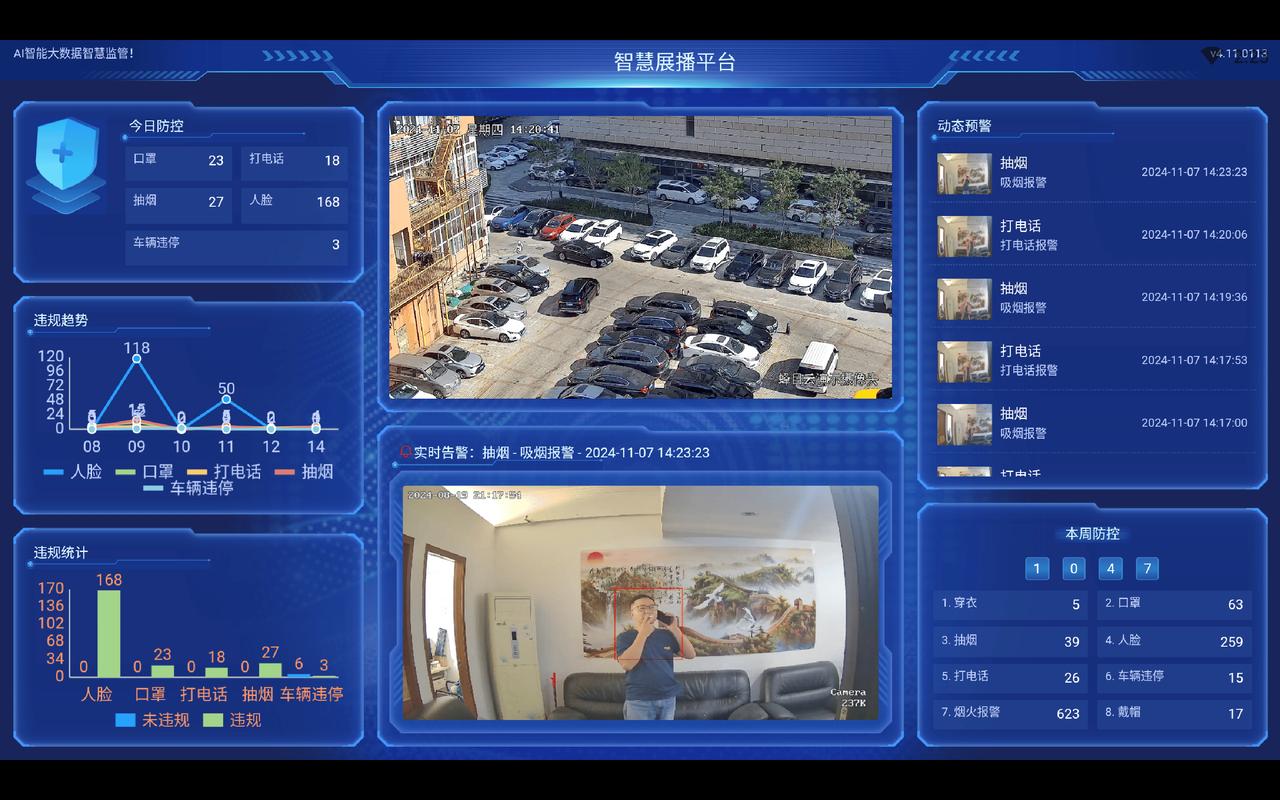
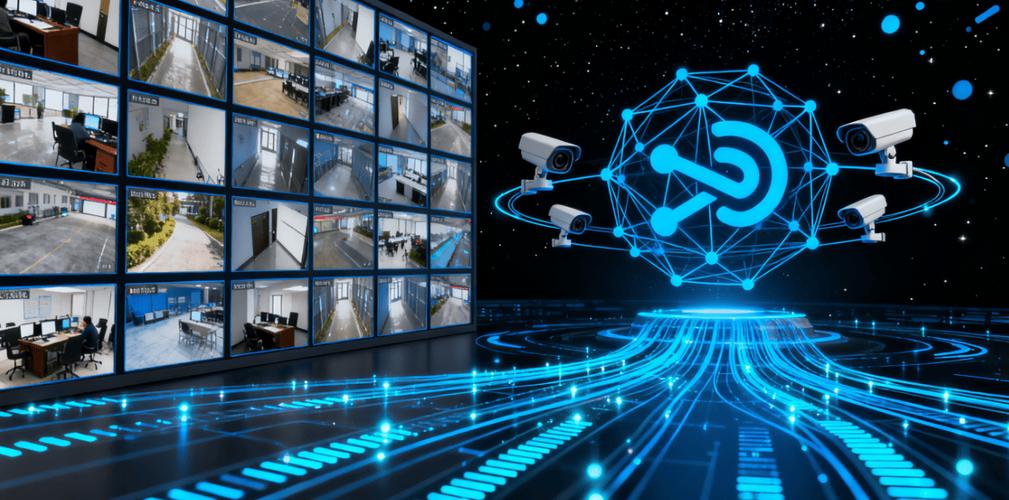
支持同时连接多达16台被控设备,以九宫格或自定义布局集中呈现实时画面,方便企业管理员或家长一目了然掌握所有终端动态,大幅提升监管效率。
文件传输与远程管理:
内置高速文件传输引擎,支持断点续传与批量操作,可轻松在本地与远程电脑间互传资料。同时提供远程文件管理、进程查看、命令执行等高级功能,满足深度运维需求。
功能规格详解
| 功能模块 | 参数/规格 | 适用场景 |
| 远程桌面 | 最高支持4K分辨率,帧率30FPS | 远程办公、IT运维 |
| 摄像头监控 | 支持720P/1080P清晰度,红外夜视 | 家庭安防、门店看护 |
| 屏幕录像 | MP4格式,可设置定时录制 | 员工行为审计、教学过程记录 |
| 键盘记录 | 记录含中文/英文输入,可导出报表 | 家长监护、内部合规审查 |
| 文件传输 | 单文件最大支持10GB,支持断点续传 | 大文件快速交付 |
| 连接加密 | TLS 1.3加密通道,动态密钥 | 所有远程连接 |
使用指南与避坑手册
高危强制操作:安装前务必关闭或卸载其他安全卫士类软件,防止驱动冲突导致蓝屏或监控失效。
第一步:从官网或可信下载站获取安装包,双击运行,选择安装路径时建议保持默认目录,避免中文路径引发兼容问题。
第二步:首次启动会提示注册账号,请使用真实邮箱,便于找回密码与设备绑定;若用于商用,务必购买正版授权。
优化技巧:在设置中开启“开机自启”和“隐藏运行”,可确保被控端重启后自动上线,且无任务栏图标干扰。
第三步:主控端登录后,点击“添加设备”,输入被控端ID和验证码即可建立连接;建议将被控端设为“允许被控制”,并设置独立访问密码。
温馨提示:移动端(安卓/iOS)可通过官方App连接电脑端,但首次需扫码配对,且确保手机与电脑网络互通。
常见报错处理:若提示“连接超时”,请检查防火墙是否放行端口(默认8200),并确认被控端处于联网状态;若画面卡顿,尝试切换为“流畅模式”降低画质。
若软件无法启动或闪退,请安装VC++运行库和.NET Framework 4.8,缺失组件时可在站内搜索“运行库合集”下载安装。
磁盘空间不足时,可在设置中更改录像与日志存储路径,建议保留至少2GB剩余空间以保证录像完整性。
后台管控方面,若需隐藏进程,可使用内置的“进程伪装”功能,但务必牢记热键(默认Ctrl+Alt+M)以快速呼出界面。
使用禁忌:严禁将监控功能用于非法窃取他人隐私,请遵守当地法律法规,仅对自有设备或已获授权的设备进行监控。
小编推荐同类软件
常见问题FAQ
Q:网络人远程监控软件旗舰版如何实现无人值守监控?
A:在被控端设置中启用“开机自动运行”并关闭“退出确认”,同时设置好访问密码,即可实现无人值守状态下随时远程连接。
Q:为什么远程画面模糊或卡顿?
A:请检查主控端与被控端的网络上行/下行带宽,建议至少2Mbps;在画质设置中选择“高清”或“流畅”,并关闭占用带宽的下载任务。
Q:如何将监控录像导出备份?
A:在“屏幕录像”模块中,选择历史录像文件,点击“导出”按钮即可保存到本地;也可设置自动上传至FTP或指定文件夹。
Q:软件支持手机端远程监控吗?
A:支持,官网提供安卓和iOS客户端,通过扫描电脑端二维码即可绑定设备,实现随时随地用手机查看监控画面。
Q:如何彻底卸载软件并清除日志?
A:在控制面板卸载后,删除安装目录下的Log文件夹和注册表残留项(运行regedit查找“网络人”),重启电脑即可完全清除。
适用场景和人群
企业IT运维人员:需要批量管理多台服务器或办公电脑,远程桌面与文件传输功能可快速解决问题,减少现场奔波。
公司管理者与HR:用于员工工作状态监督与敏感数据防泄露,屏幕监控和键盘记录功能有助于规范办公行为。
家庭用户与家长:监控孩子上网行为,防止沉迷游戏或访问不良网站,同时可在孩子需要帮助时远程协助操作电脑。
远程教育工作者:在线辅导学生时,可远程操作对方电脑演示解题步骤,屏幕共享与白板功能提升教学互动性。
自由职业者与设计师:在办公室与家中无缝切换工作状态,通过远程桌面调取单位电脑素材,保持创作连续性。
用户评价
“公司给每个部门都装了这款软件,管理方便多了,画面清晰,还能录像留证,员工也自觉了不少。”某科技公司行政主管
“给老家爸妈电脑装了网络人,他们遇到问题我直接远程操作,比电话里说半天强多了,很稳定!”北漂程序员小张
“用了一年多,一直没出过岔子,文件传输很快,客服响应也及时,值得推荐。”网店店主李姐
编辑测评
经过一周的深度体验,网络人远程监控软件旗舰版在连接速度与稳定性上表现出色,即使在弱网环境下也能维持基本操作。其多路监控墙与定时录像功能非常实用,界面布局紧凑但稍显密集,新手需要短暂适应。整体而言,它是一款功能全面、性价比高的专业监控工具,适合对远程管理有较高要求的用户。
更新日志
新增:优化远程桌面色彩还原算法,画面更真实。
新增:支持自定义监控墙布局模板,满足多样化需求。
修复:修复部分Windows系统下摄像头画面黑屏问题。
改进:提升文件传输速度,大文件传输效率提升30%。
优化:降低CPU占用率,后台运行更省资源。
| 厂商名称 | |
| 包名 | 网络人远程监控软件旗舰版 |
| 名称 | 网络人远程监控软件旗舰版 |
| 版本 | 0 |
| MD5 | 6b912adf2c0819eb559fc37e6a5a197f |
| 性质 | 国产游戏 |
| 授权 | 免费软件 |
| 语言 | 中文 |