

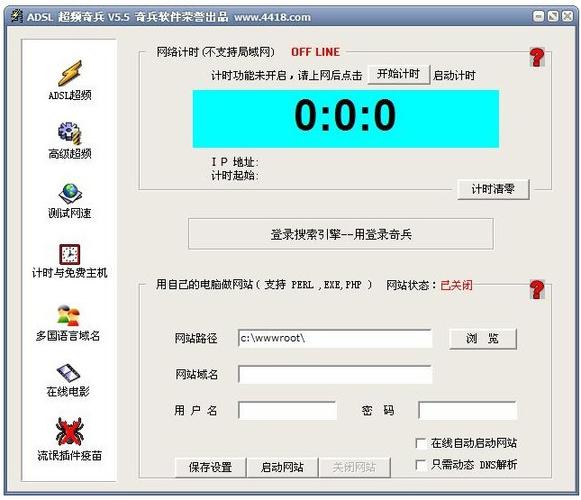
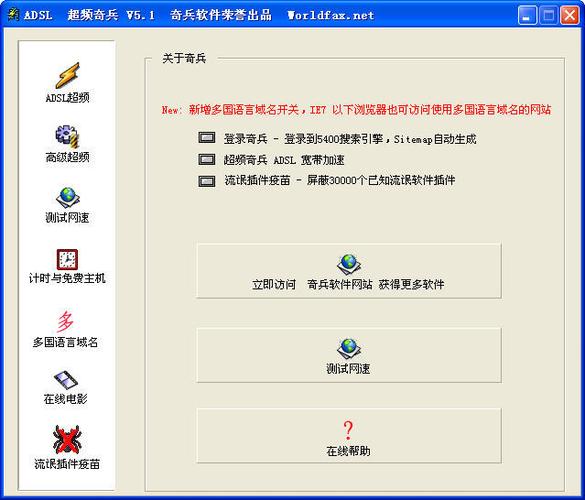

ADSL超频奇兵电脑版是一款专为宽带用户打造的经典网络优化工具,凭借其强大的线路调整与数据包优化能力,长期占据网络加速软件下载排行榜前列。软件核心定位在于通过修改系统默认的TCP窗口大小、MTU值及DNS缓存策略,深度挖掘ADSL与光纤宽带线路的潜在带宽,从而显著提升网页加载速度、文件下载效率与在线视频流畅度。无论是家庭日常上网、办公网络调度还是游戏娱乐对战,它都能提供稳定且直观的加速支持,是解决网络卡顿、延迟偏高问题的优选方案。作为一款体积小巧、操作简便的绿色工具,ADSL超频奇兵无需复杂设置即可让普通用户享受专业级的网络调优体验。
核心功能亮点与玩法
一键智能超频:
ADSL超频奇兵提供全自动的傻瓜式优化模式,点击“普通超频”或“高级超频”按钮,软件即会自动检测当前网络类型与线路质量,并应用最适合的优化方案。该功能内置了多种预设策略,可快速调整TCP接收窗口、TTL值及黑匣子参数,无需用户具备专业知识,即可完成一次安全高效的网络提速操作,尤其适合对电脑操作不熟悉的普通家庭用户。
高级MTU与窗口定制:
针对追求极致性能的高级用户,软件开放了MTU(最大传输单元)和TCP窗口大小的高级手动调节功能。用户可根据自身线路的实际情况,在推荐值范围内微调数据包尺寸,从而减少数据分片与重传,提升大数据吞吐时的稳定性。同时,自定义窗口大小功能可有效利用带宽资源,特别是在多线程下载或P2P应用中,能够明显感受到传输速度的提升。
DNS加速与缓存优化:
软件能够智能分析本机DNS解析耗时,并启用本地DNS缓存加速机制。通过预存常用域名的解析结果,减少重复查询时间,从而加快网页首次打开速度。该功能对于频繁访问多个网站、依赖域名解析的业务场景尤为有效,能降低因DNS服务器响应缓慢造成的“白屏”等待时间,提升整体上网体验的顺畅感。
系统网络参数全面体检:
内置的网络状态检测模块可全面扫描当前系统的网络相关参数,包括网卡类型、连接速度、DHCP状态、默认网关延迟等。通过直观的数据报告,用户能清晰了解自己网络的健康状况。在优化前进行体检,可避免因部分参数异常导致优化失败,同时也能在优化后进行对比,量化提速效果,让每一次加速都看得见。
兼容多类宽带线路:
无论是传统的ADSL拨号、小区宽带LAN,还是当前主流的光纤FTTH接入,ADSL超频奇兵均提供了针对性的优化策略。软件会智能识别当前网络适配器类型,并加载对应的参数配置库。对于使用无线网卡的用户,同样提供了无线网络优化选项,确保在不同接入环境下都能获得稳定的加速增益,避免因线路类型不匹配导致的效果不佳。
详细系统要求与支持
| 项目 | 具体要求 |
| 操作系统 | Windows XP / Vista / 7 / 8 / 10 / 11 (32位及64位) |
| 处理器 | 1GHz 或更快的处理器 |
| 内存 | 512MB 及以上 |
| 硬盘空间 | 20MB 可用空间 |
| 网络环境 | ADSL / 光纤 / 小区宽带等以太网接入 |
| 其他组件 | 需安装 .NET Framework 2.0 或更高版本 |
| 屏幕分辨率 | 1024x768 及以上 |
| 权限要求 | 管理员权限运行以修改系统参数 |
使用指南与实用小贴士
高危避坑:优化前请务必关闭所有正在运行的网络应用,包括浏览器、下载工具、在线游戏等,否则可能导致优化参数无法即时生效或引起网络瞬断。操作完成后,系统会提示重启电脑,请务必保存好其他工作文档再执行重启,切勿强制断电重启,以免造成系统文件损坏。
优化技巧:建议在首次使用“高级超频”后,耐心进行三天左右的日常使用测试。若感觉网页加载或下载速度有明显提升,则可保持当前设置;若感觉网络出现异常波动,可点击“恢复默认”回退至系统初始状态。使用离线加速功能时,可以同时开启多个下载任务,以更充分地利用优化后的带宽。
基础温馨提示:ADSL超频奇兵需以管理员身份运行才能正常修改系统注册表与网络参数。若软件提示“初始化失败”,请检查杀毒软件是否拦截了其系统修改行为,并尝试暂时关闭杀软后重新打开软件。若在Win10以上系统无法正常启动,请右键点击程序图标,选择“属性”->“兼容性”,勾选“以兼容模式运行这个程序”并选择“Windows 7”。
对于使用笔记本电脑并同时连接有线和无线网络的情况,建议在优化前暂时禁用其中一个网络适配器,以避免参数冲突。优化后若需更新网卡驱动,建议先恢复默认设置再更新,驱动更新完成后再重新进行优化操作。
若在优化过程中遇到“找不到系统路径”或“注册表写入失败”的错误,通常是由于系统服务中的Remote Registry服务被禁用所致。可进入“服务”管理界面,将Remote Registry启动类型改为“手动”并启动该服务后重试。若问题依旧,请检查系统防火墙是否阻止了软件的网络访问权限。
ADSL超频奇兵不适用于移动蜂窝数据网络(如4G/5G)的优化,请勿在无线路由器或手机热点环境下使用本软件,以免造成参数设置混乱。对于校园网或企业网等需要认证的复杂网络环境,建议在认证成功后再进行优化操作。
小编推荐同类软件
常见问题FAQ
Q:ADSL超频奇兵如何恢复默认设置?
A:打开软件主界面,点击“恢复默认”按钮,软件会提示重启电脑,重启后所有网络参数将恢复为系统初始状态。若无法正常打开软件,可进入“控制面板”->“网络连接”,右键点击当前使用的连接,选择“属性”->“网络”选项卡,点击“配置”->“高级”中手动修改相关参数。
Q:为什么优化后网速没有明显提升?
A:请确认当前网络带宽是否本身已经饱和,或所访问的服务器存在限速。同时检查是否在优化后重启了电脑,部分参数需重启后生效。此外,可尝试使用“高级超频”功能,并确保软件是以管理员权限运行。
Q:软件提示“找不到网卡”怎么办?
A:此情况通常是因为网卡驱动未正确安装或系统服务被禁用。请先进入设备管理器,查看网络适配器是否正常识别。若驱动正常,请运行系统DLL修复工具或重新安装 .NET Framework 组件后重试。
Q:ADSL超频奇兵是否支持无线网络优化?
A:支持。软件可识别无线网卡,并提供相应的优化策略。但请注意,无线网络的物理信号强度会影响实际效果,建议在信号较好的环境下使用。
Q:使用后出现网页打不开的情况如何处理?
A:立即点击“恢复默认”并重启电脑即可解决。此情况多为MTU值设置过大导致,可手动将MTU值调整为1400或1450进行尝试。
适用场景和人群
家庭宽带用户:
适用于使用ADSL或光纤宽带的家庭用户,在观看在线视频、浏览网页、进行视频通话时,可有效减少缓冲等待时间,提升整体上网舒适度。
小型办公网络管理员:
对于拥有多台电脑共享网络的办公环境,通过优化服务器或主机的网络参数,可改善整体网络响应速度,提高办公效率,减少员工网络卡顿的投诉。
网络游戏爱好者:
游戏玩家可借助软件降低网络延迟,减少游戏中的卡顿与掉线现象,尤其对需要快速响应的竞技类游戏有积极帮助,但需注意游戏本身服务器质量。
下载与P2P重度使用者:
经常使用迅雷、BT等下载工具的用户,通过优化TCP窗口和MTU值,可提升多线程下载的带宽利用率,使下载速度更接近物理带宽上限。
网络技术爱好者:
对网络原理有一定了解的爱好者,可通过软件手动调节各项参数并进行对比测试,探索最适合自身线路的配置组合,满足技术研究需求。
用户评价
用户“网速小飞侠”评价:用了ADSL超频奇兵后,打开网页明显感觉快了不少,以前下载电影要半小时,现在十分钟左右就能搞定,而且软件体积小不占内存,非常实用。
用户“游戏老张”评价:玩LOL和吃鸡的时候延迟从80多降到了40多,效果还是挺明显的,操作也简单,点一下优化就行,对不懂电脑的朋友很友好。
用户“办公小达人”评价:公司里几台电脑共享网络,以前经常卡顿,用了这个软件优化主机之后,整个办公室的网络都稳定多了,文件传输和邮件收发都顺畅很多。
编辑测评
ADSL超频奇兵作为一款经典网络优化工具,在简单易用性与功能深度之间取得了不错的平衡。其一键优化模式基本能满足绝大多数普通用户的需求,而高级选项则为进阶用户提供了可玩性。在Windows 10系统实测中,软件运行稳定,优化后网页加载速度有可感知的提升,下载速度也较为稳定。虽然界面设计略显陈旧,但核心功能依旧扎实可靠,适合作为系统维护的常备工具之一。
更新日志
1. 新增支持Windows 11系统网络参数识别。
2. 优化DNS缓存算法,加快域名解析速度。
3. 修复部分杀毒软件误报问题。
4. 更新高级超频参数库,适配更多光纤线路。
| 厂商名称 | |
| 包名 | ADSL超频奇兵 |
| 名称 | ADSL超频奇兵 |
| 版本 | 0 |
| MD5 | 9383eaf797eba8072f9e36758b67b872 |
| 性质 | 国产游戏 |
| 授权 | 免费软件 |
| 语言 | 简体中文 |




















 Windows 10