

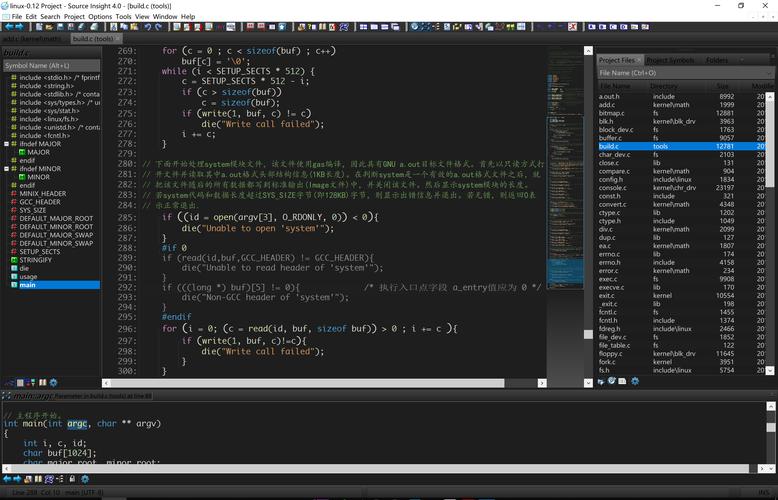

Source Insight 是一款面向专业程序员的代码编辑与浏览工具,凭借其强大的代码导航、符号分析和实时语法高亮功能,成为众多开发者在 Windows 平台下阅读、编写和维护大型项目源码的首选利器。它能够快速解析 C/C++、Java、Python 等多种编程语言,帮助用户轻松理解代码结构,提升开发效率。无论是新手学习开源项目,还是资深工程师进行代码重构,Source Insight 都能提供流畅、精准的编码体验。其独特的上下文窗口和动态符号跳转,让代码阅读如虎添翼。
核心功能与使用技巧
项目文件管理:
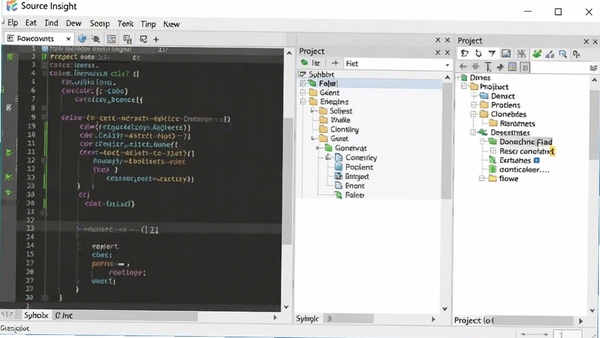
Source Insight 以项目为单位管理代码文件,用户可轻松创建新项目或导入现有代码目录。项目建立后,软件会自动构建符号数据库,实现全项目的快速搜索与跳转,极大提升代码浏览效率。在项目窗口中,文件按目录结构清晰展示,支持文件夹折叠和文件过滤,方便用户快速定位目标文件。此外,用户还可为项目设置书签,记录重要代码位置,便于后续回溯。
智能代码导航:
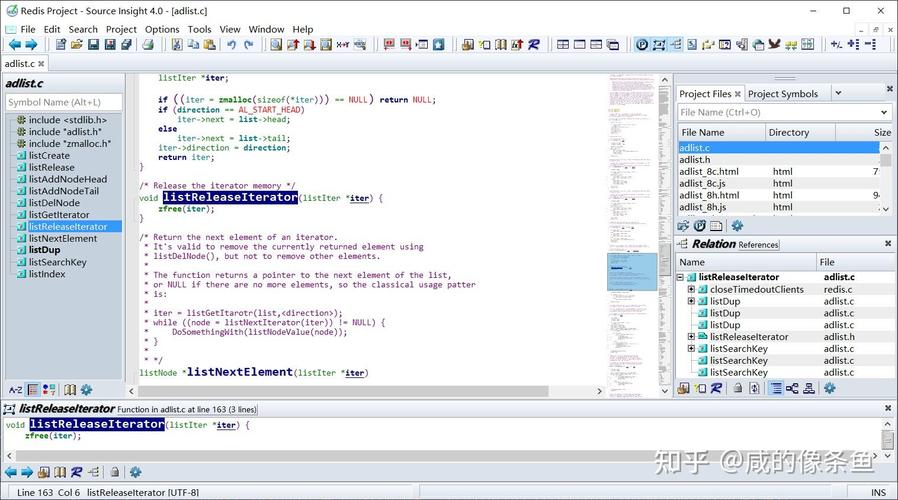
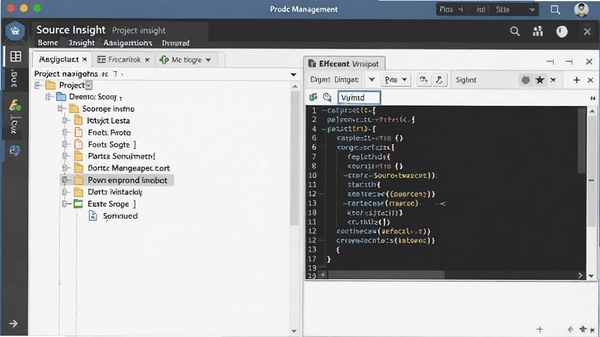
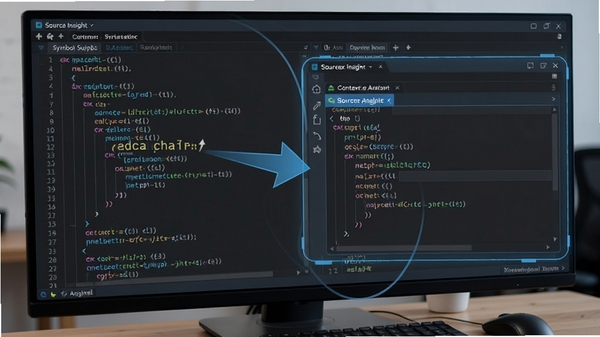
通过强大的符号数据库,Source Insight 支持点击跳转到函数定义、变量声明、宏定义等位置。快捷键 Ctrl+= 可快速跳转至符号定义处,Ctrl+/ 则能反向查找引用,配合上下文窗口,用户无需滚动屏幕即可预览相关代码片段,大幅提高代码阅读效率。此外,软件的“关系窗口”能以图形化方式展示函数调用关系,帮助用户理清代码逻辑。
自定义代码高亮与格式:
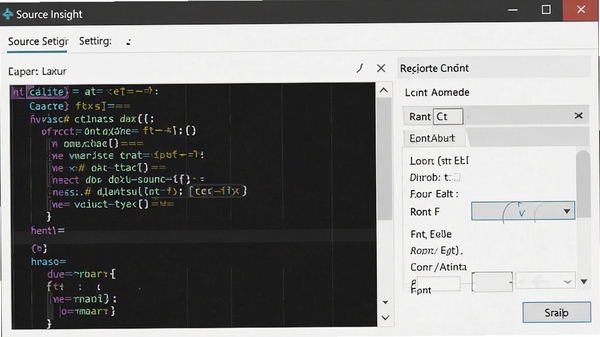
软件内置丰富的语法高亮方案,支持自定义关键字、字符串、注释等元素的颜色和字体,用户可根据个人喜好调整显示风格。同时,Source Insight 提供代码格式化工具,可统一缩进风格,让代码更整洁易读。用户还能通过“选项”菜单自定义快捷键,打造个性化操作习惯。
代码模板与自动完成:
内置代码模板功能,用户可预设常用代码片段,输入缩写即可快速展开,减少重复性输入。自动完成功能会根据当前输入内容智能提示函数名、变量名,提升编码速度。例如输入“for”后,软件会自动补全循环结构,并高亮待填参数。

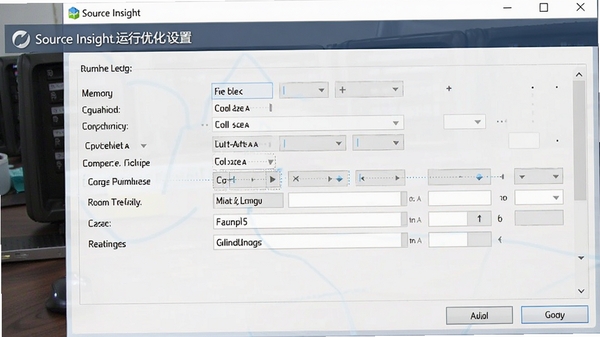
性能优化与系统要求
实用小贴士
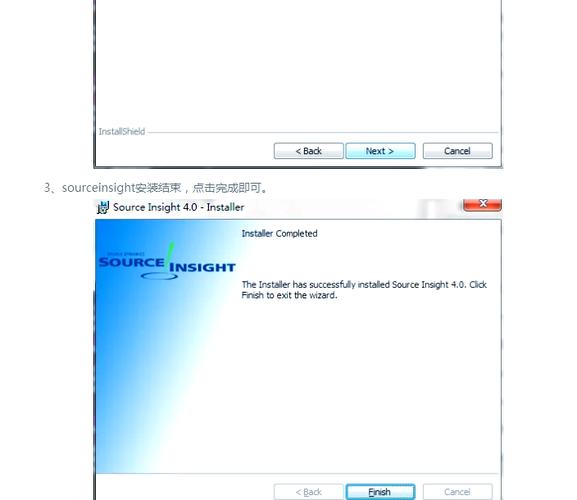
高危避坑:安装时请务必关闭杀毒软件,避免误报导致安装失败;切勿随意修改安装目录下的系统文件,以免软件无法正常运行。
优化技巧:建议将项目文件放在本地磁盘,避免网络驱动器导致的卡顿;定期重建符号数据库(菜单:项目→重建符号索引),可提升搜索速度。
基础提示:首次启动时,请根据向导创建新项目,再导入代码;如需移动端远程查看代码,可配合 Git 服务实现。
高危避坑:若出现启动闪退,请检查 VC++ 运行库是否安装完整;若打开大文件卡顿,可尝试关闭实时拼写检查。
小编推荐同类软件
常见问题FAQ
Q:Source Insight 如何创建新项目?
A:打开软件后,点击菜单栏“项目”→“新建项目”,输入项目名称并选择代码存放目录,软件会自动扫描并导入代码文件,构建符号库。
Q:为什么我的中文注释显示乱码?
A:请检查文件编码格式,建议将文件保存为 UTF-8 无 BOM 格式;在“选项”→“文件类型”中设置默认编码为 UTF-8 即可正常显示。
Q:Source Insight 支持哪些编程语言?
A:支持 C/C++、Java、C#、Python、JavaScript、PHP 等主流语言,用户也可自定义语言配置。
Q:如何备份我的项目配置?
A:项目配置保存在安装目录下的“Projects”文件夹中,复制该文件夹即可备份;也可使用“项目”→“导出项目”功能生成配置文件。
适用场景和人群
嵌入式开发工程师:在阅读单片机或驱动源码时,Source Insight 的符号跳转能快速定位寄存器定义,提升开发效率。
大型项目维护者:面对千万行级别的代码库,其项目级搜索和关系图功能让代码结构一目了然,便于维护。
开源爱好者:学习 Linux 内核、Git 等开源项目时,可快速理清函数调用关系,降低学习门槛。
跨平台开发者:在 Windows 下编写代码,配合虚拟机或远程工具,可高效开发 Linux 或嵌入式程序。
用户评价
用户“码农小张”:用了十年的代码阅读工具,Source Insight 的符号导航无可替代,大型项目必备!
用户“嵌入式老李”:以前看 Linux 内核很吃力,现在配合 Source Insight 的关系图,逻辑清晰多了,效率提升明显。
用户“编程小白”:虽然一开始有点不习惯,但熟悉后觉得太强大了,自动补全和模板让写代码变得很顺畅。
编辑测评
作为一款老牌代码编辑工具,Source Insight 在代码导航和符号分析方面依然保持着行业领先地位。其独特的上下文窗口和动态跳转功能,让代码阅读体验丝般顺滑。虽然界面略显传统,但强大的功能完全能弥补这一不足。对于需要频繁阅读大型项目的开发者来说,Source Insight 是不可多得的效率神器。
更新日志
v4.0.0130 新增对暗色主题的更好支持,优化了大型文件的加载速度,修复了某些情况下符号库损坏的问题。
v4.0.0128 增加了对 CMake 项目的支持,改进了代码折叠功能,提升了在 Windows 11 下的稳定性。
v4.0.0120 改进了项目同步速度,修复了部分内存泄漏问题,增强了多语言编码识别能力。
| 厂商名称 | |
| 包名 | Source Insight |
| 名称 | Source Insight |
| 版本 | 0 |
| MD5 | 41160ab1e806df7173cf70f7561ca2a6 |
| 性质 | 国产游戏 |
| 授权 | 免费软件 |
| 语言 | 简体中文 |















