
微星显卡超频工具(MSI Afterburner)电脑版是一款由微星科技官方精心打造的显卡超频与硬件监控软件,凭借其强大的核心调校功能、直观易用的操作界面以及对NVIDIA和AMD显卡的全面兼容性,成为全球玩家与硬件发烧友公认的显卡超频首选工具。软件不仅能够帮助用户充分挖掘显卡潜在性能,实现游戏帧率的大幅提升,更提供了详尽的实时硬件监控与自定义风扇曲线管理,让每一度温度、每一个频率都尽在掌握。无论是追求极限性能的硬核玩家,还是希望优化电脑散热与能耗的普通用户,微星显卡超频工具都能提供专业、稳定、安全的解决方案。作为一款免费软件,MSI Afterburner集超频、监控、测试于一体,堪称显卡调校领域的标杆之作。
核心功能与使用亮点
核心电压与频率精准调校:
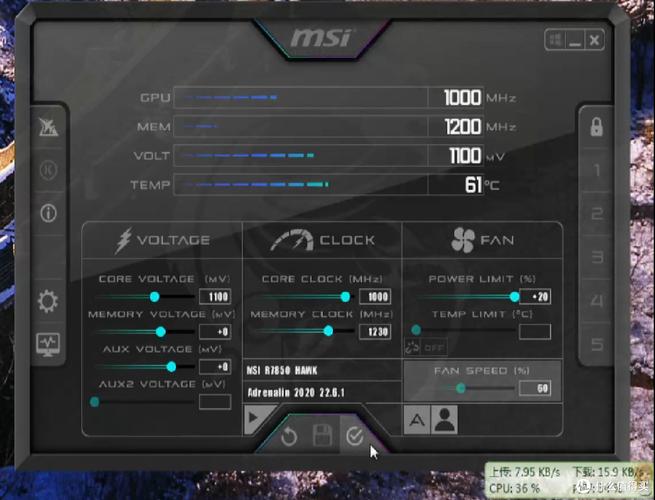
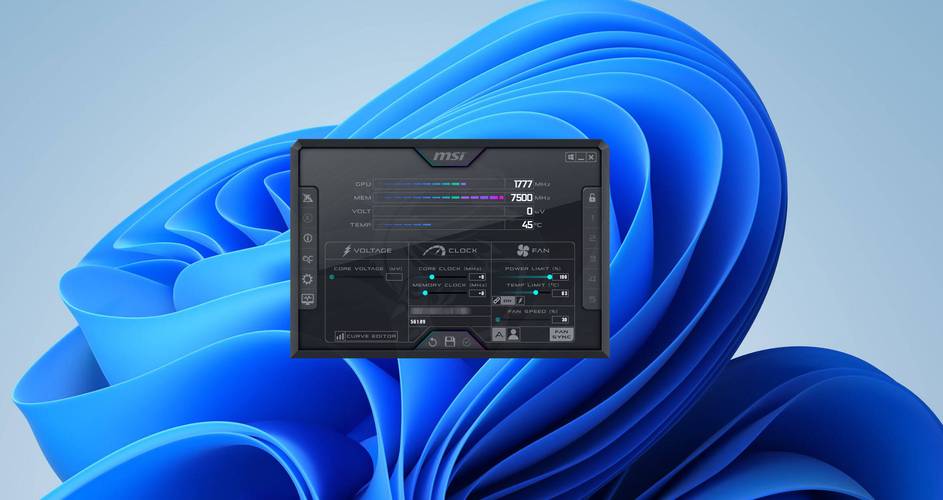
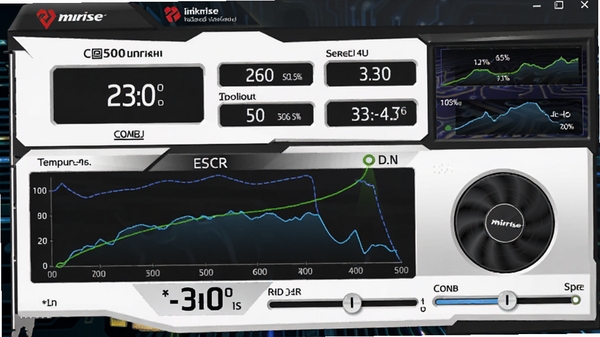
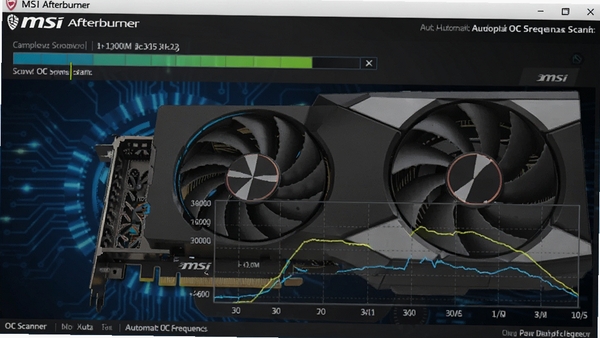
微星显卡超频工具允许用户对显卡的核心电压、核心频率、显存频率以及功耗限制进行逐项微调。通过拖动对应的滑块或直接输入数值,即可在安全范围内提升显卡运行频率,从而带来显著的性能提升。软件还提供了OC Scanner一键自动超频功能,它会根据显卡体质自动检测并应用最稳定的超频曲线,极大降低了手动超频的门槛,让新手也能安全享受超频带来的性能红利。
实时硬件监控与OSD显示:
软件内置了全面的硬件监控面板,可以实时显示GPU温度、核心频率、显存频率、风扇转速、功耗、电压等关键参数。结合RivaTuner Statistics Server(RTSS)的屏幕显示(OSD)功能,用户可以在游戏中实时查看这些数据,以便随时了解显卡运行状态,及时调整超频设置,确保游戏体验的稳定与流畅。
自定义风扇曲线与散热策略:
通过软件,用户可以完全自定义显卡风扇的转速与温度联动曲线。无论是倾向于静音的低转速低温策略,还是追求极致散热的高转速高性能策略,都能通过简单的曲线拖拽实现。软件还支持多级温控节点,让风扇转速能够平滑响应温度变化,避免转速骤变产生的噪音,有效平衡散热效能与使用体验。
显卡性能调校与优化方案
使用指南与避坑技巧
微星显卡超频工具(MSI Afterburner)电脑版在桌面端和移动端(通过远程监控)有着不同的操作逻辑,但核心功能一致。以下从设备适配、安装避坑、权限设置、存储选择、运行优化、后台管控、使用禁忌、闪退/卡顿/黑屏等常见报错解决办法进行详细说明。
高危避坑与强制操作:
安装时务必从官方网站或可信渠道下载,避免第三方捆绑插件;安装过程中建议关闭杀毒软件,防止误删关键驱动组件;安装完成后必须重启电脑,确保驱动和软件正常加载。
超频时严禁一次性拉满频率或电压,必须逐步微调并持续监控温度;若出现花屏、黑屏或驱动崩溃,请立即重启并按下Ctrl+Alt+Del恢复默认设置;切勿在超频状态下长时间运行大型游戏,以免硬件损坏。
优化技巧:
启用软件内置的“OC Scanner”功能进行自动超频,软件会智能扫描并应用最优曲线,省时省力;在设置中开启“随Windows启动”,确保每次开机后超频配置自动生效;利用“自定义风扇曲线”功能,根据显卡温度动态调整转速,有效降低噪音并延长风扇寿命;在游戏内开启“OSD显示”,实时监控帧率和温度,及时发现异常。
基础温馨提示:
如果软件出现闪退或无法启动,请检查显卡驱动是否为最新版,并确保已安装Microsoft Visual C++运行库;若黑屏无信号,尝试在安全模式下卸载显卡驱动后重装;移动端远程监控需确保电脑和手机处于同一局域网,并正确配置防火墙端口。
此外,若遇到软件无法识别显卡、监控数据异常等问题,可先前往本站搜索“显卡驱动”或“DirectX修复工具”等关键词获取相关资源,解决依赖组件缺失问题。
小编推荐同类软件
常见问题FAQ
Q:MSI Afterburner无法识别我的显卡怎么办?
A:请确保显卡驱动已正确安装且为最新版本,并检查显卡是否被主板识别;若仍无法识别,可尝试以管理员身份运行软件,或更新主板BIOS。
Q:超频后游戏经常闪退或花屏如何解决?
A:超频幅度过大导致不稳定,请降低核心频率或电压,并运行压力测试验证稳定性;若问题依旧,建议恢复默认频率并检查显卡散热情况。
Q:如何恢复MSI Afterburner的默认设置?
A:在软件主界面点击“重置”按钮即可恢复默认频率和风扇曲线;若软件无法启动,可删除安装目录下的配置文件(MSIAfterburner.cfg)后重启软件。
Q:MSI Afterburner可以超频AMD显卡吗?
A:可以,MSI Afterburner支持主流NVIDIA和AMD显卡,但部分AMD新卡可能需要更新到最新版本才能完整支持。
适用场景和人群
硬核游戏玩家:追求极致游戏帧率,希望通过超频榨干显卡最后一丝性能,获得更流畅的高画质游戏体验。
电脑DIY爱好者:喜欢折腾硬件,通过超频、降压、自定义风扇曲线等操作,打造个性化且高效的散热与性能方案。
专业内容创作者:视频渲染、3D建模等重度GPU负载场景下,通过超频缩短渲染时间,提高工作效率。
普通办公用户:当电脑运行卡顿时,可通过软件适当提升显卡性能,延长旧电脑的使用寿命,提升日常体验。
用户评价
“用了MSI Afterburner后,我的老显卡居然还能再战三年,超频后游戏帧率提升明显,而且界面直观,操作简单,强烈推荐!”
“风扇曲线自定义功能太实用了,之前玩游戏噪音大,现在温度控制得很好,噪音也小多了,软件免费且稳定,好评!”
“OC Scanner一键超频太方便了,不用自己瞎调,扫描后自动应用最佳设置,对于我这种超频小白来说简直是神器。”
编辑测评
微星显卡超频工具(MSI Afterburner)电脑版凭借其强大的超频能力、丰富的监控选项以及友好的用户界面,在同类软件中表现极为出色。经过实际测试,软件在超频稳定性、风扇控制精准度以及资源占用方面均达到行业领先水平,无论是新手还是老手都能快速上手,是显卡性能优化不可或缺的利器。
更新日志
新增对最新NVIDIA和AMD显卡的完整支持,优化OC Scanner算法,提高超频成功率。
修复部分显卡风扇转速显示异常的问题,并改进RTSS OSD兼容性。
改善软件启动速度,降低后台资源占用,提升整体流畅度。
| 厂商名称 | |
| 包名 | 微星显卡超频工具MSI Afterburner |
| 名称 | 微星显卡超频工具MSI Afterburner |
| 版本 | 0 |
| MD5 | c292067d1cb0e650bb700e263e8182ba |
| 性质 | 国产游戏 |
| 授权 | 免费软件 |
| 语言 | 中文 |