


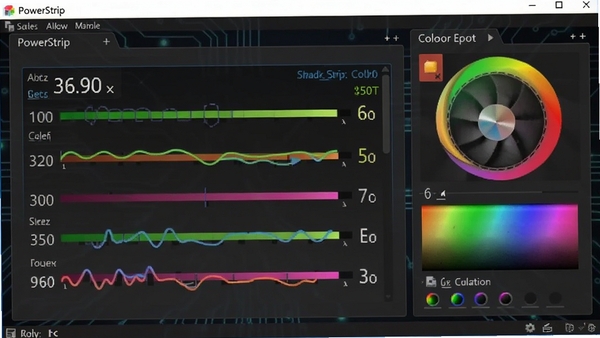
PowerStrip电脑版是一款深耕显示领域多年的专业显卡与屏幕调校工具,凭借对数百款显卡芯片和显示器型号的底层级兼容支持,成为众多超频玩家、色彩工作者和IT运维人员不可或缺的效率利器。它能够绕过操作系统限制,直接对显卡核心频率、显存时序、色深、伽马曲线、刷新率等关键参数进行精细调节,并可将自定义配置保存为独立方案,实现一键切换。无论是追求更高游戏帧率,还是渴望精准还原设计作品色彩,PowerStrip都能提供远比系统自带面板更强大的控制力,让每一块显卡和每一台显示器的潜力得到充分释放。
核心功能与玩法亮点
显卡超频与电压调校:
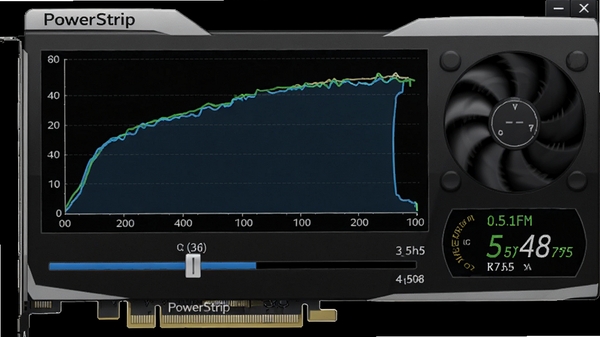
PowerStrip允许用户直接调整显卡核心频率、显存频率以及核心电压,突破出厂限制。内置的智能检测引擎可实时监控温度与功耗,配合渐进式超频向导,即使是新手也能在安全范围内逐步挖掘硬件潜能,显著提升游戏大作中的帧率表现。
显示色彩专业校准:
软件提供完整的伽马校正、亮度对比度微调、色温独立通道(RGB)以及灰度系数设置,支持加载ICC色彩配置文件。对于设计师和摄影师而言,可依据不同输出介质(如印刷、网页、视频)创建专属色彩方案,确保屏幕显示与最终成品高度一致。
多显示器与分辨率自定义:
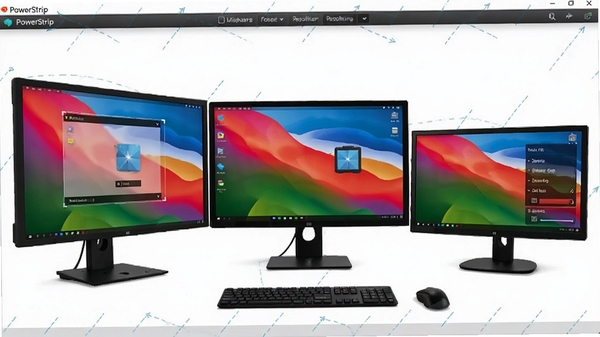
突破系统默认限制,PowerStrip支持为每台显示器单独设定非标准分辨率、刷新率和屏幕旋转方向。无论是组建三联屏模拟驾驶舱,还是连接老款CRT显示器运行经典游戏,都能轻松实现点对点输出,避免画面拉伸模糊。
桌面配置文件快捷切换:
用户可将不同应用场景(如游戏、观影、制图、夜间办公)保存为独立配置文件,通过系统托盘图标或全局热键一键调用。切换过程无需重启或重新加载驱动,实现秒级响应,极大提升多任务处理效率。
详细操作说明与系统适配
| 功能模块 | 操作路径 | 适用场景 |
| 超频管理 | “显卡”选项卡 → “频率/时序”调节滑块 | 游戏性能提升、跑分测试 |
| 色彩校准 | “颜色”选项卡 → “伽马”与“色温”独立通道 | 设计制图、照片修图、视频剪辑 |
| 显示配置 | “显示器”选项卡 → “自定义分辨率”向导 | 老游戏兼容、多屏拼接、特殊比例屏幕 |
| 方案管理 | “配置文件”菜单 → “保存/加载”自定义方案 | 不同软件间快速切换显示参数 |
| 热键控制 | “选项” → “快捷键”设置全局响应按键 | 快捷切换配置、快速重置异常显示 |
使用指南与常见问题规避
高危避坑:超频时务必逐步微调,切勿一次性拉满频率或电压,否则可能导致显卡过热损坏或系统崩溃。建议每次仅调整5%-10%幅度,并用3DMark等软件进行稳定性测试。
强制操作:在修改任何关键参数前,必须点击“应用”并等待屏幕恢复,若出现黑屏或花屏,请勿重启电脑,等待15秒后软件会自动还原默认设置。
优化技巧:对于NVIDIA显卡用户,启用“驱动级覆盖”可绕过驱动面板限制,但需注意保持显卡驱动为最新正式版,避免兼容性问题。
优化技巧:若系统缺少VC++运行库或.NET Framework组件,安装过程中可能报错,请前往本站搜索“微软常用运行库合集”下载安装后重试。
基础温馨提示:笔记本用户建议使用“电池供电”与“外接电源”两套独立配置文件,防止切换电源模式时屏幕闪烁。
在电脑端,Windows 7及以上系统均可完美运行,安装时建议右键“以管理员身份运行”避免权限不足。移动端用户可通过远程桌面类软件(如向日葵)控制台式机进行调校,但实时性略有延迟。若出现闪退,请关闭第三方杀毒软件对注册表的监控;若卡顿,检查后台是否运行硬件监控类冲突软件;若黑屏,请使用快捷键“Ctrl+Alt+R”快速重置显示参数。
小编推荐同类软件
常见问题FAQ
Q:PowerStrip无法识别我的显卡型号怎么办?
A:请确认显卡驱动已正确安装且为最新正式版,部分新架构显卡可能需要更新PowerStrip至最新版本。若仍无法识别,可尝试在软件主界面点击“选项”中的“检测硬件”按钮手动刷新。
Q:调整分辨率后屏幕出现黑边或模糊,如何恢复?
A:立即按下快捷键“Ctrl+Alt+R”恢复默认显示参数,或重启软件并选择“恢复出厂设置”。若问题依旧,请检查显示器物理按键中的“自动调整”功能。
Q:超频时系统蓝屏或死机,是否损坏硬件?
A:通常不会造成永久损伤,重启后BIOS会重置为安全频率。但建议降低超频幅度,并加强机箱散热。若频繁蓝屏,请将显卡核心电压恢复默认。
Q:PowerStrip支持AMD和NVIDIA显卡混交系统吗?
A:支持。软件会将每块显卡视为独立设备分别调校,但请注意在混交模式下,部分高级功能(如显存时序调整)可能仅对主卡开放。
适用场景与人群
硬核游戏玩家:追求极限帧率与画面流畅度,通过超频与自定义分辨率获得竞技优势,享受3A大作最高画质无卡顿体验。
专业设计创作者:需要精准色彩还原的平面设计师、摄影师、视频剪辑师,利用色彩校准功能保证作品输出质量,减少色差返工。
多屏办公效率达人:金融分析师、程序员、股票操盘手等需同时监控多数据源的用户,通过多显示器独立配置提升信息获取效率。
怀旧游戏爱好者:运行老旧游戏或连接CRT显示器时,自定义分辨率与刷新率可完美匹配原始输出,还原经典画质,消除拉伸模糊。
用户评价
“用了五年PowerStrip,换过三块显卡,从GTX 1060到RTX 4070,它都能完美支持,超频稳定性和色彩管理比驱动面板好用太多,是真正的硬件调校神器。”
“作为平面设计师,最怕屏幕颜色偏色。PowerStrip的伽马校准功能帮我在不同屏幕上统一了显示效果,客户看图再也不会说颜色不对了。”
“老电脑装了Win10后,显卡驱动面板阉割了分辨率自定义,全靠PowerStrip解决,现在玩CS 1.6完美4:3拉伸,手感依旧。”
编辑测评
PowerStrip以其强大的底层硬件控制能力,在同类工具中始终占据独特地位。虽然界面略显老旧,但功能深度和兼容性远超多数现代软件。无论是超频调试还是色彩管理,它都提供了极高的自由度。对于追求极致显示效果和硬件性能的用户,PowerStrip依旧是值得信赖的必备工具。
更新日志
新增对最新NVIDIA RTX 50系列显卡的初步支持,优化了高刷新率下的稳定性。
修复部分AMD显卡在色彩校准后重启失效的问题。
改进了多显示器配置文件的切换速度,减少黑屏时间。
| 厂商名称 | |
| 包名 | PowerStrip |
| 名称 | PowerStrip |
| 版本 | 0 |
| MD5 | 9756820f6c14a13fff1a7949a2b81e7b |
| 性质 | 国产游戏 |
| 授权 | 免费软件 |
| 语言 | 简体中文 |

















