

CodeBlocks电脑版是一款免费开源、跨平台的C、C++及Fortran集成开发环境(IDE),凭借其轻量高效、插件丰富、编译环境灵活等特性,深受全球开发者与编程初学者的喜爱。它内置支持多种编译器(如GCC、MSVC、Clang等),提供语法高亮、代码折叠、断点调试、智能补全等核心功能,并可通过插件系统无限扩展,满足从教学实验到商业项目开发的多元化需求。
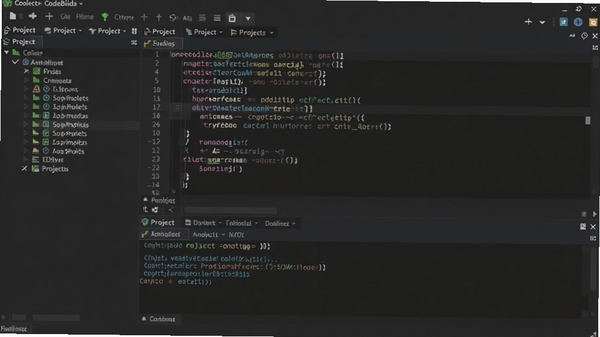
核心玩法与亮点功能
多编译器灵活切换:
CodeBlocks支持GCC、MSVC、Clang、Borland C++等十余种主流编译器,用户可在“Settings-Compiler”中自由配置默认编译器,并针对不同项目单独指定编译环境,极大提升了跨平台开发的灵活性。

插件架构无限扩展:
内置插件管理器允许用户安装代码格式化、代码统计、Hex编辑器、DoxyBlocks等插件,甚至可自行开发插件并集成到IDE中,形成个性化的开发工作台,显著提高编码效率。
智能代码补全与浏览:
提供类、函数、变量的智能自动补全,支持头文件跳转、符号浏览、调用树查看,帮助开发者快速定位代码结构,减少重复输入与人工查找时间。
无缝调试体验:
集成GDB调试器,支持断点设置、单步执行、变量监视、调用堆栈查看等完整调试功能,并允许自定义调试器参数,让Bug定位与修复过程变得直观高效。
轻量快速启动:
安装包不足百兆,启动速度极快,对老旧电脑或低配笔记本友好,打开大型项目也不易卡顿,配合绿色便携版模式,U盘即插即用,随时随地编写代码。
功能规格与系统要求
| 功能模块 | 详细说明 |
| 支持语言 | C、C++、Fortran、Assembly |
| 编译器集成 | GCC/MinGW、MSVC、Clang、Borland C++ 等 |
| 调试器 | GDB、CDB(MSVC调试器) |
| 代码补全 | 类/函数/变量智能补全、头文件自动包含 |
| 插件扩展 | 插件管理器,支持第三方插件开发 |
| 操作系统 | Windows 7/8/10/11、Linux、macOS |
| 系统位数 | 32位/64位 |
| 磁盘占用 | 约150MB(含MinGW编译器) |
| 内存要求 | 最低512MB,推荐2GB及以上 |
使用经验技巧
对于电脑端用户,建议在安装时选择“Full”安装类型,确保包含MinGW编译器套装,避免后续配置困扰。
安装路径务必使用英文目录,否则可能导致编译器无法识别,出现“g++ not found”错误。
首次启动后,请在“Settings-Compiler-Toolchain executables”中自动检测编译器路径,若失败需手动指定bin目录。
移动端方面,CodeBlocks暂无官方手机版,但可通过Termux等终端模拟器配合gcc编译器实现命令行编译,适合极客用户。
若遇到中文乱码问题,请将源文件编码改为UTF-8,并在“Settings-Editor”中设置默认编码。
高危避坑:切勿直接删除CodeBlocks安装目录下的MinGW文件夹,否则会导致编译器丢失,需重新安装。
优化技巧:在“Settings-Compiler-Global compiler settings”中开启“-O2”优化选项,可提升生成代码的运行速度。
基础温馨提示:定期清理项目中的.obj和.exe文件,保持工程目录整洁,可加快构建速度。
若遇到闪退问题,请检查显卡驱动,并尝试在“Settings-Environment”中关闭“OpenGL加速”。
黑屏问题多由主题兼容性引起,可在“Settings-Environment-View”中切换回默认主题。
若缺少“mise.dll”或“libgcc_s_seh-1.dll”等组件,请安装Visual C++ Redistributable或从站内搜索“CodeBlocks运行库”获取解决方案。
小编推荐同类软件
常见问题FAQ
Q:CodeBlocks如何配置中文界面?
A:下载语言包后,在“Settings-Environment-View”中勾选“Internationalization”,选择“Chinese”,重启即可。
Q:编译时提示“g++ not found”怎么办?
A:请确认安装时勾选了MinGW组件,或在“Settings-Compiler-Toolchain executables”中手动设置编译器路径。
Q:如何解决调试时无法显示变量值?
A:确保编译时添加“-g”调试信息,并在“Debugger settings”中开启“Evaluate expressions under cursor”。
Q:CodeBlocks可以开发图形界面程序吗?
A:可以,通过wxWidgets、Qt等库,配合CodeBlocks的项目模板即可开发GUI应用。
Q:如何导入第三方库(如OpenCV)?
A:在“Settings-Compiler-Linker settings”中添加库文件路径和链接库名,并在“Search directories”中添加头文件目录。
适用场景和人群
编程初学者:CodeBlocks安装简单、操作直观,结合详尽的教程资源,非常适合C/C++语言入门学习,帮助学生快速掌握语法与调试技巧。
高校计算机专业学生:课程设计、实验报告、期末项目等场景下,CodeBlocks提供项目化管理与一键编译功能,提升代码编写效率。
嵌入式开发爱好者:支持ARM、AVR等交叉编译器,配合插件可进行单片机程序开发,适合创客与硬件玩家。
企业级开发者:通过插件扩展支持代码分析、版本控制集成,满足中小型项目开发需求,且完全免费,降低企业成本。
用户评价
用户“码农小张”:用了三年多,轻量不卡顿,配合MinGW编译C++项目非常顺手,插件市场也够丰富,比某些商业IDE更符合我的工作流。
用户“编程小白兔”:作为大一新生,老师推荐用CodeBlocks,界面比VS简单多了,调试功能也够用,强烈推荐给同样刚学C语言的朋友。
用户“老赵爱coding”:跨平台支持很好,我在Windows和Ubuntu下都用它,项目文件无缝切换,插件如DoxyBlocks生成注释特别方便。
编辑测评
作为长期关注开发工具的老编辑,我亲自在Windows 10和Ubuntu 22.04上测试了CodeBlocks 20.03版本,安装过程简洁明了,首次启动的编译器自动检测功能很贴心,省去了手动配置的麻烦。实际编写了一段递归算法代码,代码补全响应迅速,断点调试时变量监视窗口清晰直观,整体体验流畅无卡顿。虽然界面设计略显朴素,但胜在稳定高效,且完全免费无广告,对于教学和中小型项目开发来说,是一个极具性价比的选择。
更新日志
v20.03:新增对C++17标准的部分支持,改进代码补全与符号浏览,修复多个调试器相关崩溃问题。
v17.12:引入新的插件管理器,优化启动速度,修复高分屏显示模糊问题。
v16.01:增强Fortran编译器支持,改进项目模板向导,提升稳定性。
| 厂商名称 | |
| 包名 | CodeBlocks |
| 名称 | CodeBlocks |
| 版本 | 0 |
| MD5 | 00de2366edbc44fa0006765896aa1718 |
| 性质 | 国产游戏 |
| 授权 | 免费软件 |
| 语言 | 简体中文 |