



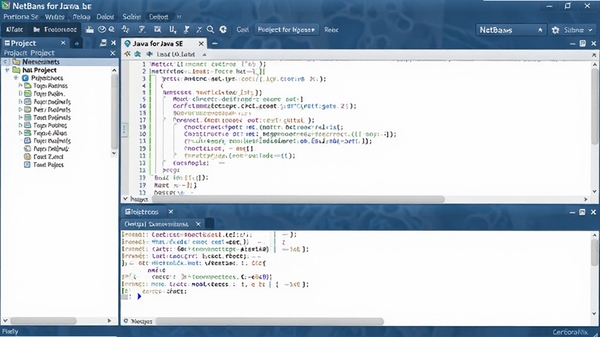
NetBeans for Java SE电脑版是Apache软件基金会旗下的一款开源集成开发环境,专为Java SE平台应用打造。它集成了代码编辑器、编译器、调试器和性能分析工具,为开发者提供了一站式的Java标准版开发解决方案。无论是初学者学习Java语法,还是资深工程师构建企业级桌面应用,NetBeans都能凭借其智能的代码提示、可视化的GUI设计器和强大的重构功能,显著提升编码效率与代码质量。作为官方正版软件,它完全免费且跨平台支持Windows、macOS和Linux,是Java开发者不可或缺的利器。
核心功能亮点
智能代码编辑器:
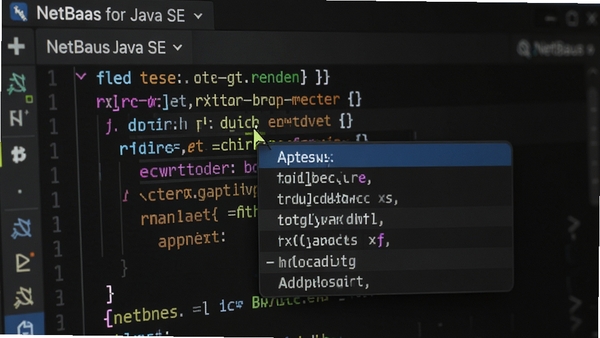
NetBeans编辑器支持上下文感知的代码补全、实时语法检查与错误高亮,并提供了安全的重构工具,让开发者能够快速、精准地修改代码结构,极大减少低级错误,提升编码流畅度。
可视化GUI设计器:
内置的Swing GUI设计器支持拖拽式布局,开发者可以直观地创建和调整Java桌面应用界面。设计器会同步自动生成对应的Java代码,实现了所见即所得的开发体验,大幅降低了界面开发的门槛。
无缝调试与 profiling:
内置调试器支持设置断点、单步执行、观察变量值,并集成了性能分析器(Profiler),可监控内存使用和CPU占用,帮助开发者快速定位性能瓶颈与内存泄漏问题,确保应用运行稳定高效。
系统要求与配置
使用指南与技巧
高危避坑与强制操作:
安装前务必确认系统已安装对应版本的JDK(Java Development Kit)。若未安装或版本不符,NetBeans将无法启动或报错,请先配置JAVA_HOME环境变量。安装路径严禁包含中文或空格,否则可能导致编译错误或插件加载失败。
优化技巧:在“工具”->“选项”->“Java”->“Maven”中,将本地仓库路径修改至非系统盘(如D:\maven_repo),可避免C盘空间不足并提升依赖加载速度。同时,在“选项”->“编辑器”->“代码补全”中,将“自动弹出补全”延迟时间调整为200ms,可让代码提示更跟手。
基础温馨提示:首次启动建议选择“标准安装”,无需自定义插件。若在Linux下遇到字体模糊,请在启动参数中添加-J-Dawt.useSystemAAFontSettings=on 进行优化。遇到闪退时,可尝试删除用户目录下的.rmi-cache文件夹。
对于移动端远程开发场景,可通过SSH插件连接至远端服务器进行代码编辑与编译,但建议电脑端本地使用体验更佳。若发现中文乱码,请在“工具”->“选项”->“编辑器”->“编码”中将默认编码设置为UTF-8。运行大型项目时,在“项目属性”->“运行”->“VM选项”中添加-Xmx1024m可增加堆内存,防止内存溢出。
若缺失Maven或Gradle组件,请访问站内搜索“NetBeans插件下载”获取离线安装包。当构建失败时,优先检查“服务”标签页中的Maven仓库是否连接正常,并尝试“清理并构建”操作。
小编推荐同类软件
常见问题FAQ
Q:NetBeans for Java SE 启动时提示“找不到JDK”怎么办?
A:请确认已安装JDK(版本需与NetBeans要求匹配)。安装后,在系统环境变量中新建JAVA_HOME,指向JDK安装目录(如C:\Program Files\Java\jdk-17),并在Path中添加%JAVA_HOME%\bin。重启NetBeans即可识别。
Q:如何解决中文注释乱码问题?
A:在NetBeans中,点击“工具”->“选项”->“编辑器”->“编码”,将“默认编码”设置为UTF-8。对于已存在的项目,右键项目选择“属性”->“源”,在“编码”中也改为UTF-8,并重新编译。
Q:代码自动提示突然失效如何恢复?
A:检查“工具”->“选项”->“编辑器”->“代码补全”中是否勾选了“自动弹出补全”。若已勾选仍无效,尝试重置窗口布局:“窗口”->“重置窗口”。若问题依旧,删除用户目录下的.netbeans\config\Editors文件夹后重启。
Q:NetBeans运行卡顿如何优化?
A:在“工具”->“选项”->“Java”->“Maven”中,将“本地仓库”迁移至非系统盘。同时,编辑netbeans.conf文件,调整-J-Xmx参数至2048m或更高。关闭不常用的插件(工具->插件->已安装),禁用不需要的语言支持。
适用场景和人群
Java初学者与高校学生:NetBeans的傻瓜式安装、图形化界面和内置示例代码,使其成为教学场景的首选工具。学生可专注于语法学习而非环境配置,快速上手Java SE编程。
桌面应用开发者:专业的Swing和JavaFX开发支持,配合可视化GUI拖拽设计器,适合快速开发考勤系统、点餐软件等企业级桌面客户端,显著缩短界面开发周期。
软件培训与教育机构:培训机构可利用NetBeans的代码模板和单元测试框架,规范教学流程。其跨平台特性也便于学员在不同操作系统上统一练习环境。
嵌入式与物联网开发者:通过安装相应插件,NetBeans可交叉编译C/C++代码,适用于树莓派等嵌入式Linux平台的Java应用开发调试,实现代码复用与快速部署。
用户评价
“从Eclipse转过来,NetBeans的GUI设计器真的惊艳到我了,拖拽生成代码比手写快太多,而且免费开源,公司项目用着很放心。”
“作为学生党,NetBeans的智能提示对新手太友好了,错误提示非常详细,查文档的时间都省了,写作业效率超高。”
“稳定!连续跑了几天的数据处理程序,内存占用一直很平稳,调试器的线程监控功能也很强大,解决并发问题帮了大忙。”
编辑测评
经过深度体验,NetBeans for Java SE在“开箱即用”方面表现极佳。无需额外配置插件即可完成Java SE项目的创建、编码、调试与打包全流程。其内存占用控制优于同类IDE,长时间开发未见明显卡顿。GUI设计器的流畅度与代码生成质量令人印象深刻,对于Swing开发而言效率提升明显。虽然在某些前沿框架支持上略逊于商业IDE,但凭借完全的免费属性与稳定的表现,它仍是Java SE开发领域极具竞争力的选择。
更新日志
新增对JDK 21的完全支持,优化了Maven构建时的并发解析性能。
修复了在Windows 11下高分屏显示模糊的问题,改进了CSS编辑器的自动补全。
升级了内置的Git版本控制插件,增强了对大型仓库的响应速度。
| 厂商名称 | |
| 包名 | NetBeans for Java SE |
| 名称 | NetBeans for Java SE |
| 版本 | 0 |
| MD5 | 7cbf1e71ff20f1166f8ab6e81be7020e |
| 性质 | 国产游戏 |
| 授权 | 免费软件 |
| 语言 | 中文 |




















 Sony_Xperia_1_VII