




NetBeans for Java SE电脑版是Oracle官方推出的集成开发环境(IDE),专为Java SE平台量身打造,支持Java标准版(Java SE)项目的创建、编辑、编译、调试和部署。它集成了强大的代码编辑器、智能代码补全、重构工具、可视化界面设计器以及内置的Apache Maven和Gradle构建支持,帮助开发者从入门到精通,大幅提升Java开发效率。无论是桌面应用、控制台程序还是核心库开发,NetBeans for Java SE都提供了稳定、流畅、全中文友好的开发体验,是Java开发者必备的利器。
核心玩法与亮点
智能代码编辑器:
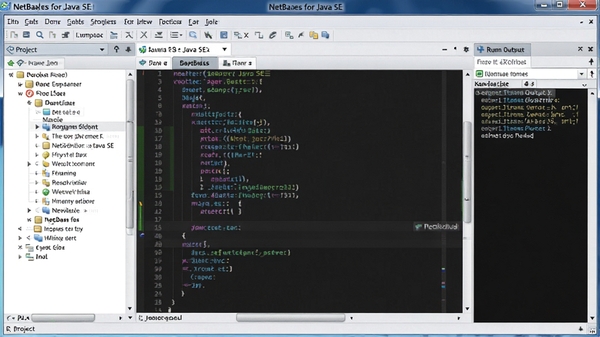
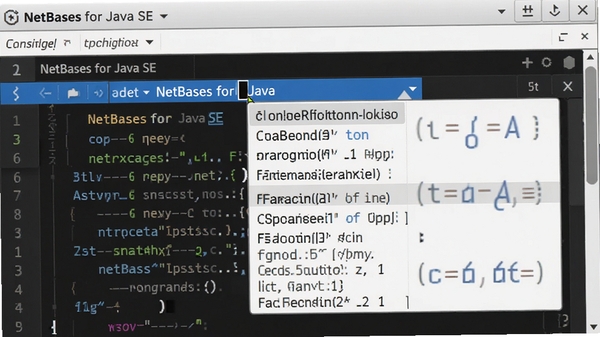
NetBeans for Java SE内置了业界领先的代码编辑器,支持语法高亮、智能缩进、代码补全、实时错误提示和快速修复建议。当您输入代码时,编辑器会智能感知上下文,自动推荐类、方法和变量,大幅减少拼写错误和API记忆负担,让编码过程行云流水。
可视化GUI设计器:
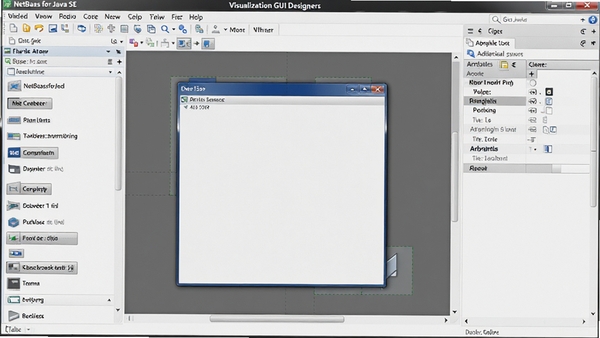
通过拖拽式Swing GUI设计器,您可以直观地构建桌面应用程序界面,无需手写大量布局代码。设计器支持所见即所得的编辑模式,实时预览界面效果,并自动生成对应的Java代码,让界面设计与业务逻辑分离,大大简化桌面应用开发流程。
强大的调试与性能分析:
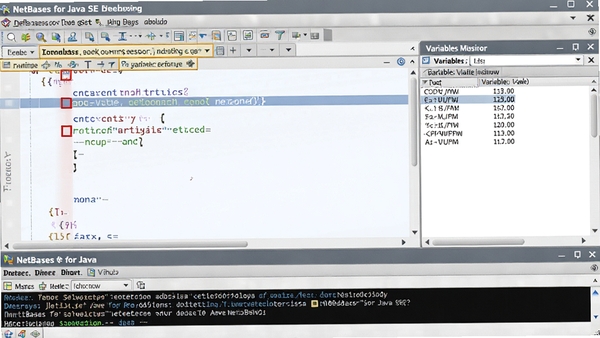
内置调试器支持设置断点、单步执行、变量监视、表达式求值等标准调试功能,同时提供CPU和内存分析器,帮助您定位性能瓶颈和内存泄漏问题。通过直观的调试会话界面,您可以轻松掌控程序运行状态,快速修复逻辑错误。
无缝集成构建工具:
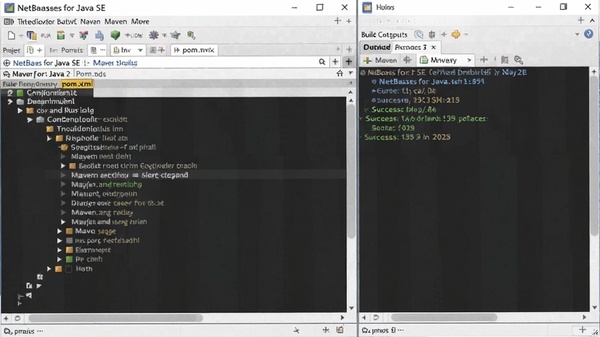
NetBeans for Java SE原生支持Apache Maven和Gradle,无需额外配置即可导入、创建和管理构建项目。依赖管理、项目打包、自动化测试等操作全部集成在IDE中,您只需点击按钮即可完成复杂构建任务,适合企业级项目开发。
插件生态与扩展:
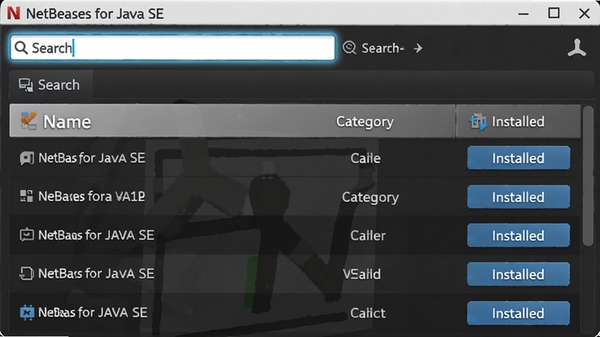
通过插件管理器,您可以安装丰富的插件来扩展NetBeans功能,如版本控制工具(Git、SVN)、代码质量检查、数据库工具等。社区活跃,插件库持续更新,满足不同开发场景的个性化需求,让IDE始终贴合您的工作流。
技术规格与系统要求
| 项目 | 详细说明 |
| 操作系统 | Windows 10/11(64位)、macOS 10.13+、Linux(64位) |
| 内存要求 | 最低4GB,推荐8GB及以上 |
| 磁盘空间 | 至少2GB可用空间(不含JDK) |
| JDK版本 | JDK 11至JDK 21均可运行 |
| 屏幕分辨率 | 最低1280x800,推荐1920x1080 |
| 网络 | 需要网络以下载依赖和更新插件 |
| 架构 | 支持x86_64和ARM64(macOS) |
使用技巧与避坑指南
高危避坑:安装前务必确认JDK已正确安装并配置JAVA_HOME环境变量,否则IDE将无法启动,报错“找不到Java运行时”。
蓝色优化技巧:在“工具”→“选项”→“字体和颜色”中自定义代码配色方案,可有效缓解视觉疲劳,提升编码专注度。
深灰基础提示:首次启动建议选择“默认”配置,后续再按需调整,避免误改关键设置导致项目构建异常。
移动端与电脑端操作差异:NetBeans主要面向桌面端,移动端可通过远程桌面工具访问,但体验不佳,建议在电脑上使用。
安装避坑:安装路径不要包含中文或空格,否则可能导致某些插件无法正常加载。
权限设置:在Windows上建议以管理员身份运行安装程序,否则可能无法写入系统目录。
存储选择:项目默认保存在用户目录,建议将工作区设置到非系统盘,避免系统盘空间不足。
运行优化:在“工具”→“选项”→“Java”中调整JVM参数,增加堆内存可提升大型项目编译速度。
后台管控:关闭不必要的后台进程,避免项目索引时CPU占用过高。
使用禁忌:不要手动删除项目下的“build”或“target”目录,否则会导致构建失败。
闪退/卡顿/黑屏解决:若遇到启动闪退,先检查JDK版本是否兼容;卡顿可尝试关闭自动扫描和代码分析;黑屏可尝试重置窗口布局。
若缺失依赖组件,可在站内搜索“JDK下载”或“NetBeans插件”获取相关资源。
小编推荐同类软件
常见问题FAQ
Q:NetBeans for Java SE如何创建第一个Java项目?
A:启动后点击“文件”→“新建项目”,选择“Java with Ant”或“Java with Maven”,填写项目名称和位置,点击“完成”即可。编写代码后,右键项目选择“运行”即可启动程序。
Q:为什么我的NetBeans启动时提示“找不到JDK”?
A:请确认已安装JDK(版本11-21),并正确设置JAVA_HOME环境变量。在Windows上,可打开命令提示符输入“java -version”验证。若仍不行,可在NetBeans安装目录下编辑etc/netbeans.conf文件,设置jdkhome路径。
Q:如何解决NetBeans运行卡顿或内存不足的问题?
A:在“工具”→“选项”→“Java”中,增加JVM堆内存(如-Xmx2048m),同时关闭不必要的大项目,定期清理临时文件。此外,升级至最新版本可显著提升性能。
Q:NetBeans for Java SE是否支持中文界面?
A:支持。在“工具”→“选项”→“外观”中,选择语言为“中文(简体)”,重启后生效。部分插件可能仍为英文,但不影响核心功能使用。
Q:如何导入现有Maven项目到NetBeans?
A:点击“文件”→“打开项目”,选择包含pom.xml文件的目录,NetBeans会自动识别并导入。若未自动识别,可右键项目选择“转换为Maven项目”。
适用场景和人群
Java初学者:通过可视化界面和智能提示,快速上手Java语法和面向对象编程,内置教程和示例代码助力入门。
桌面应用开发者:利用Swing GUI设计器高效开发跨平台桌面应用,内置调试工具简化排错流程。
企业级Java开发团队:支持Maven/Gradle多模块项目,集成版本控制,适合团队协作和持续集成。
教育科研机构:免费开源,适合教学实验、科研项目开发,提供丰富的插件用于数据可视化和算法演示。
用户评价
“用了NetBeans三年,从入门到工作,它一直很稳定,智能提示比Eclipse好很多,界面清爽,强烈推荐新手!”Java小菜鸟
“GUI设计器太方便了,拖拖拽拽就能做出美观的界面,省下不少写布局代码的时间,开发效率提升明显。”桌面应用开发者
“Maven集成很完美,导入公司老项目毫无压力,调试器功能强大,内存分析对优化很有帮助。”资深Java工程师
编辑测评
作为Java开发的老牌IDE,NetBeans for Java SE展现了极高的稳定性和易用性。安装过程简单,启动速度快,界面布局合理,即使是初学者也能快速上手。代码补全和重构功能表现出色,大幅提升了编码效率。GUI设计器是亮点,所见即所得,非常适合桌面应用开发。调试和性能分析工具齐全,满足日常开发需求。虽然相比IntelliJ IDEA在智能程度上略有不足,但免费开源的优势使其成为预算有限或偏好轻量级IDE开发者的绝佳选择。
更新日志
新增对JDK 21的支持,提升代码补全准确性。
优化Maven构建性能,缩短项目加载时间。
修复多个GUI设计器崩溃问题,增强稳定性。
更新内置插件商店,新增多个实用插件。
| 厂商名称 | |
| 包名 | NetBeans for Java SE |
| 名称 | NetBeans for Java SE |
| 版本 | 0 |
| MD5 | 7cbf1e71ff20f1166f8ab6e81be7020e |
| 性质 | 国产游戏 |
| 授权 | 免费软件 |
| 语言 | 多语言 |


















