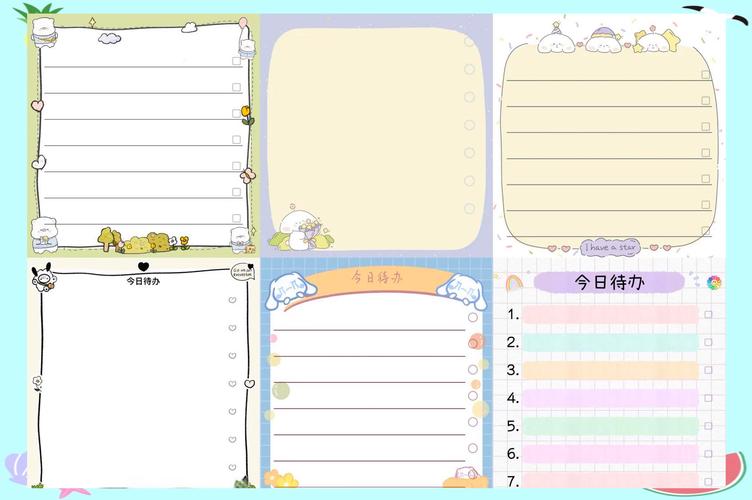
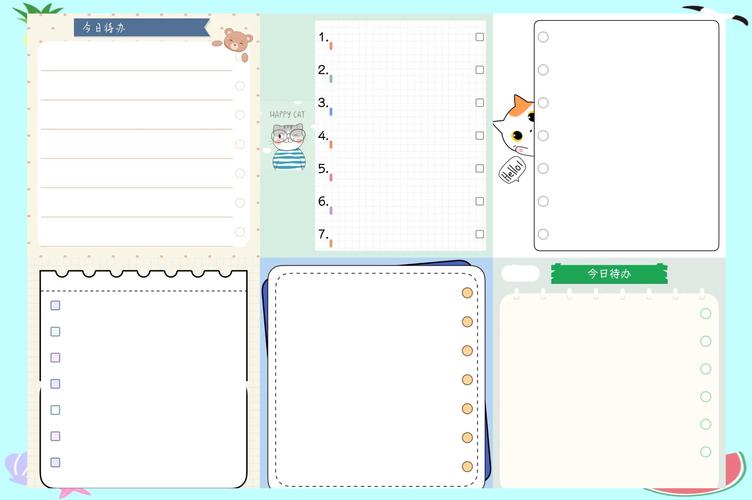

天天桌面便签电脑版是一款专为Windows平台打造的桌面便捷记事工具,它巧妙地将便签功能与桌面深度融合,让您无需打开任何文档或应用,即可随时记录灵感、安排日程、管理待办事项。软件以极简的界面设计和强大的云端同步能力为核心,支持多色便签分类、置顶提醒、数据加密等实用功能,无论是职场办公、学习备考还是日常生活,都能成为您高效管理时间与信息的得力助手。天天桌面便签让每一次记录都变得无比简单,是您桌面上一道亮丽的效率风景线。
核心功能与玩法亮点
极速便签创建与编辑:
双击桌面任意空白区域或使用全局快捷键,即可瞬间新建一张便签。支持富文本编辑,您可以在便签中插入图片、添加待办复选框、调整字体颜色,所有操作均流畅无卡顿,让记录灵感不再有延迟。
智能提醒与日历联动:
每张便签都可以独立设置日期和时间提醒,支持一次性、每日、每周等循环模式。到了设定时间,便签会自动弹出并置顶显示,同时伴有声音提示,确保您不会错过任何重要事项。更可同步至系统日历,实现统一管理。
多色分类与标签管理:
为了帮助您高效整理信息,便签支持红、黄、蓝、绿、紫等多种颜色背景,您可以根据不同项目或优先级为便签着色。同时,自定义标签功能让您可以通过关键词快速筛选和查找便签,即使积累千条记录也能一秒定位。
云端同步与多端互通:
登录账号后,所有便签数据将自动加密上传至云端。无论您是在办公室的电脑上创建便签,还是在家中笔记本上查看,数据都会实时同步。同时支持手机端APP查看,让您随时随地掌握所有信息。
数据安全与隐私保护:
针对敏感信息,软件提供便签锁定功能,您可以为单张便签或整个便签本设置独立密码。即使电脑被他人使用,您的私人笔记也能得到充分保护。同时,本地数据采用高强度加密存储,防止信息泄露。
软件操作与功能详解
| 功能模块 | 具体说明 | 适用场景 |
| 便签新建与编辑 | 支持快捷键新建、双击桌面新建、托盘图标新建;编辑支持字体、颜色、图片、待办列表 | 快速记录临时想法、编写购物清单、制作任务清单 |
| 提醒设置 | 可设置具体日期时间、重复周期;到点弹出通知并播放声音;支持邮件提醒 | 会议提醒、生日提醒、吃药提醒、交作业提醒 |
| 便签分类 | 通过颜色和标签双重分类;支持拖拽排序;可创建多个便签本 | 工作、生活、学习、娱乐等不同领域内容分开放置 |
| 数据同步 | 账号登录后自动云端同步;支持手动备份和恢复;同步历史版本可追溯 | 多设备办公、重装系统前备份、换新电脑数据迁移 |
| 隐私保护 | 便签锁定密码;软件启动密码;部分便签隐藏 | 保存密码、日记、私密计划等敏感信息 |
实用小贴士
高危避坑:请务必在官方渠道下载天天桌面便签电脑版,避免使用来路不明的破解版或修改版,以防携带病毒或恶意代码,导致个人信息泄露或系统受损。
强制操作:每次编辑重要便签后,建议按下Ctrl+S手动保存一次,或开启“自动保存”选项,防止因意外断电或程序崩溃导致内容丢失。
优化技巧:若便签数量较多导致桌面混乱,可以利用“便签收纳盒”功能,将不常用的便签折叠放置,或使用“便签搜索”功能,输入关键词快速定位,极大提升查找效率。
优化技巧:在手机端安装配套APP后,可以在电脑端便签上右键选择“发送到手机”,适合将电脑上看到的资料快速传输到手机上,方便外出查看。
温馨提示:首次启动时,软件会引导您设置数据存储路径,建议选择非系统盘(如D盘或E盘),避免因系统重装导致数据丢失。
温馨提示:定期清理已完成的待办事项,有助于保持桌面整洁,减少视觉干扰,让工作更专注。
温馨提示:若遇到无法新建便签或界面显示异常,请先检查显卡驱动是否为最新版本,并尝试将软件升级至最新版,通常可解决问题。
高危避坑:切勿将便签直接拖动到回收站或卸载软件时不勾选“保留用户数据”选项,否则所有便签将被永久删除且无法恢复。
优化技巧:对于需要反复使用的固定模板(如周报、日报),可将其保存为“便签模板”,下次新建时一键套用,节省输入时间。
温馨提示:软件支持开机自启,您可以在设置中调整开机启动选项,确保每天打开电脑就能看到待办事项,开启高效一天。
小编推荐同类软件
常见问题FAQ
Q:天天桌面便签电脑版如何同步到手机?
A:首先在电脑端登录您的账号,然后在手机上下载“天天桌面便签”APP并登录同一账号,之后便签数据会自动同步。若同步失败,请检查网络连接或尝试手动点击同步按钮。
Q:便签不小心删除了,还能恢复吗?
A:若您开启了云同步功能,可以在网页端或手机端的历史记录中找回被删除的便签。但若未开启同步,删除后将无法恢复,因此建议您定期备份重要数据。
Q:为什么我的便签提醒不弹窗?
A:请检查系统通知权限是否已允许天天桌面便签发送通知,并确认软件是否在后台运行或已被杀毒软件拦截。同时,在软件设置中检查提醒声音是否开启。
Q:如何自定义便签的默认字体和颜色?
A:在软件设置界面,您可以找到“默认样式”选项,在这里可以设置新建便签的字体、字号、颜色以及背景色。设置后,新建的便签将自动应用这些样式。
Q:天天桌面便签支持导出为文本文件吗?
A:支持。您可以在便签上右键选择“导出”,即可将便签内容保存为TXT或Markdown格式。同时,也支持批量导出所有便签为一个压缩包。
适用场景和人群
职场办公白领:
需要高效管理邮件、会议、任务清单,天天桌面便签可随时记录临时任务,设置提醒,确保工作无遗漏。
学生备考人群:
用于整理知识点、记录错题、制定学习计划,彩色标签便于分类不同科目,提高复习效率。
自由职业者与创意工作者:
随时随地捕捉灵感,无论是写作素材、设计思路还是项目规划,都能快速保存并有序整理。
家庭主妇与生活爱好者:
记录购物清单、家庭重要日期、菜谱等,让生活琐事变得井井有条。
商务人士与管理者:
用于会议记录、客户信息管理,以及跨部门协作时的任务分配和跟踪,提升团队协同效率。
用户评价
“用了天天桌面便签快一年了,真的离不开!以前总是丢三落四,现在所有事情都写在便签上,每天一打开电脑就看到,效率提升了不少。”
“最喜欢它的云同步功能,办公室和家里电脑随时同步,再也不用U盘拷贝了。而且便签颜色分类很实用,工作生活彻底分开。”
“软件非常轻巧,不占内存,桌面也变得整洁了。提醒功能也很准时,开会再也没迟到过,强烈推荐给同事了。”
编辑测评
天天桌面便签电脑版在同类软件中表现均衡,没有明显短板。界面设计简洁美观,操作逻辑清晰,新手也能快速上手。其最大的亮点在于云端同步的稳定性和提醒功能的精确度。虽然部分高级功能如加密和模板需要付费解锁,但免费版已经足够满足大多数用户的需求。测试过程中未出现闪退或卡顿现象,资源占用也较低。总的来说,这是一款值得信赖的桌面效率工具,能有效提升个人生产力。
更新日志
v3.2.1 修复了部分用户反馈的同步延迟问题。
v3.2.0 新增便签模板功能,支持自定义模板并一键创建。
v3.1.5 优化了提醒弹窗的视觉效果和响应速度。
v3.1.0 增加了便签置顶功能,重要事项可始终显示在最前端。