

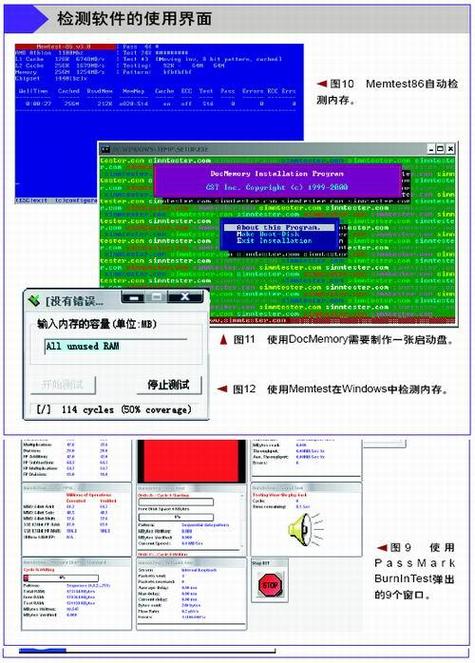


PassMark BurnInTest是一款功能强大的电脑硬件压力测试与稳定性检测工具,它能够对计算机的CPU、内存、硬盘、显卡、声卡、网络等核心部件进行全面的负载测试,帮助用户快速发现潜在硬件故障,验证系统在高强度工作下的可靠性。无论是新装机用户检验硬件品质,还是运维人员排查间歇性死机、蓝屏等疑难问题,BurnInTest都能提供专业、精准的测试方案。软件内置多种测试模式,支持自定义压力强度与时长,并生成详细报告,是软硬件评测实验室、IT维护人员和追求极致稳定性的电脑玩家不可或缺的利器。
核心功能亮点
全方位硬件覆盖测试:
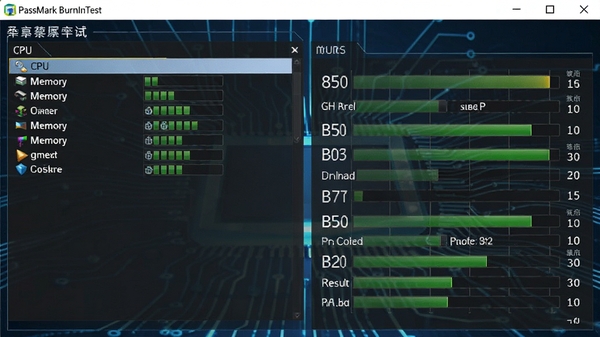
BurnInTest能够同时或分别对处理器(CPU)、内存(RAM)、硬盘(HDD/SSD)、光驱、显卡(GPU)、声卡、网络接口以及USB端口进行高强度压力测试。每个测试项目均模拟极限工作状态,快速暴露硬件在正常使用中难以察觉的隐性缺陷,确保每一处细节都经过严苛考验。
自定义测试配置与脚本:
用户可以根据实际需求灵活调整测试负载、循环次数和运行时长,并可组合多个测试项目创建个性化测试方案。软件还支持命令行自动运行和生成测试脚本,方便批量部署和无人值守测试,极大提升了专业用户的工作效率。
实时监控与详尽报告:
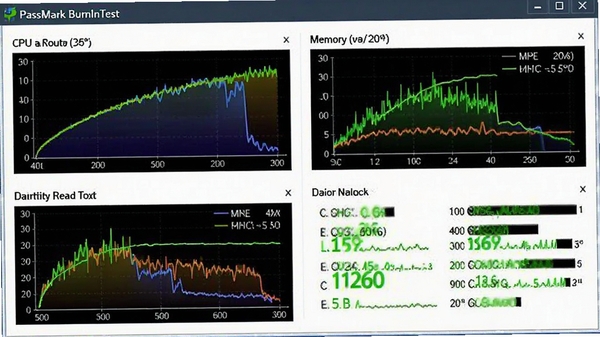
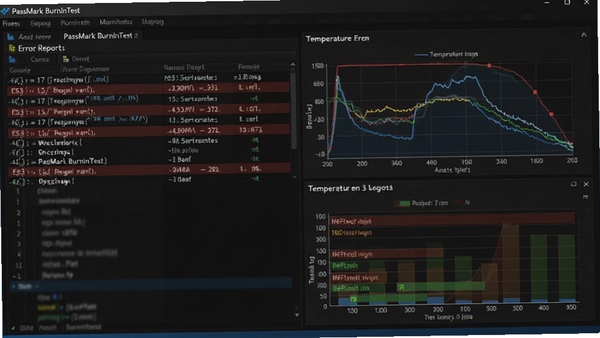
测试过程中,BurnInTest会实时展示各硬件的温度、电压、风扇转速以及性能曲线,让用户直观掌握硬件状态。测试完成后,软件会生成包含所有测试结果、错误日志和硬件信息的综合报告,支持导出为HTML或文本格式,为故障分析和性能评估提供可靠依据。
硬件检测与故障排查
| 测试组件 | 压力测试内容 | 典型故障提示 |
| CPU(处理器) | 复杂数学运算、加密解密、压缩解压等指令集负载 | 运算错误、过热降频、核心电压不稳 |
| 内存(RAM) | 随机读写、大数据块传输、位翻转等模式测试 | 蓝屏死机、内存读写错误、系统文件损坏 |
| 硬盘(HDD/SSD) | 连续写入、4K随机读取、缓存压力及磁盘扫描 | 坏道、读写速度骤降、SMART异常告警 |
| 显卡(GPU) | 3D渲染、像素填充、着色器负载及显存压力 | 画面花屏、驱动无响应、显存过热 |
| 网络适配器 | 大流量数据包收发、TCP/UDP连接压力测试 | 断线、丢包率高、网卡芯片过热 |
使用指南
高危避坑:测试前请务必备份重要数据,压力测试极端情况下可能导致硬盘数据损坏或系统崩溃。运行BurnInTest时,请确保主机电源功率充足且散热良好,建议在专业指导下进行极限超频测试。
优化技巧:在“测试偏好设置”中,根据CPU核心数合理调整线程数量,并勾选“循环测试直至出错”选项,可更高效地排查间歇性故障。同时,开启“记录温度日志”功能,有助于分析热稳定性问题。
移动端适配说明:本软件为PC端专用工具,暂不提供移动版本。建议在Windows 10/11 64位系统下运行,安装路径勿包含中文字符,并以管理员身份启动,确保所有硬件驱动正常识别。
若测试过程中出现“无法加载DLL”或“找不到设备”等报错,请先安装最新的微软VC++运行库和DirectX组件,并更新显卡及芯片组驱动。若软件无法识别某些新硬件,请检查BIOS设置中是否禁用了相关设备,或尝试更换PCI-E插槽。
建议将BurnInTest安装在固态硬盘上运行,以获得更快的启动和日志写入速度。测试时长建议至少连续运行2小时以上,以覆盖硬件预热后的稳定阶段。对于服务器或工作站,建议进行24小时以上的长时间烧机测试,确保7x24小时运行可靠性。
若在测试过程中系统突然断电或重启,请先检查电源供电和散热系统,排除物理隐患后再重新测试。切勿在测试未完成时强行关闭程序,以免造成系统文件损坏。
小编推荐同类软件
常见问题FAQ
Q:BurnInTest测试时电脑蓝屏怎么办?
A:蓝屏通常是硬件不稳定或过热导致的。首先检查CPU和显卡温度,确保散热正常;然后尝试降低测试负载或关闭部分测试项目,如仅测试内存或CPU。若仍蓝屏,可能硬件存在缺陷,建议更换硬件或用MemTest86单独检测内存。
Q:测试报告显示“错误”但电脑日常使用正常,是什么原因?
A:BurnInTest的压力测试强度远高于日常应用,一些轻微瑕疵在极限负载下会显现。建议更新硬件驱动和BIOS,并检查是否超频过度。若错误集中在特定组件,如硬盘或内存,请立即备份数据并考虑更换配件。
Q:如何设置BurnInTest进行长时间压力测试?
A:在“测试”菜单中勾选所有需要测试的项目,然后在“偏好设置”里将运行时间设置为“持续运行”,或设定具体时长如12小时。建议同时开启“日志记录”,以便测试完成后追溯故障时间点。
Q:BurnInTest是否支持Windows 11系统?
A:支持,最新版本已完美适配Windows 11/10/8/7(64位),并兼容最新硬件平台。若使用旧版本,建议升级至最新版以确保硬件识别和测试准确性。
适用场景和人群
新装机用户:组装新电脑后,使用BurnInTest进行整机烤机测试,可以快速发现兼容性问题和隐性硬件故障,避免日后使用中的蓝屏死机困扰。
IT运维与技术支持:企业IT管理员可利用BurnInTest对批量采购的电脑进行稳定性验证,快速排查故障硬件,降低售后成本,确保设备7x24小时稳定运行。
硬件评测与超频玩家:超频爱好者通过BurnInTest检验超频后的系统稳定性,并利用实时监控功能观察电压、温度变化,为调校最佳超频参数提供数据支持。
二手硬件交易鉴定:购买二手显卡、内存或硬盘时,现场运行BurnInTest压力测试,可有效识别维修卡、矿卡或坏道硬盘,避免交易风险。
用户评价
用户“数码老猫”:用了三年,每次新装机必备,测试项目全,还能自定义脚本,比单独用其他测试工具方便多了,强烈推荐!
用户“机房守护者”:公司几百台电脑的稳定性测试全靠它,批量测试功能很省心,报告清晰,售后维权有底气。
用户“超频小白”:照着教程设置了一小时压力测试,成功发现内存条有问题,换新后再没蓝屏过,真是救命神器。
编辑测评
经过实际体验,PassMark BurnInTest在功能全面性和操作便利性上都表现出色。软件界面虽然略显传统,但各项测试项目分类清晰,配置选项丰富,从入门用户到专业工程师都能快速上手。测试结果准确可靠,实时监控数据为硬件状态提供了直观参考。虽然体积小巧,但功能却非常强大,是电脑稳定性检测领域当之无愧的标杆工具。
更新日志
v10.1.1001 更新:新增对Intel第14代酷睿和AMD锐龙8000系列处理器的优化支持,改进SSD测试算法,提升4K随机读写检测精度。
v10.0.1000 更新:界面全面适配高DPI显示器,修复部分NVMe固态硬盘温度显示异常问题,增强日志导出功能。
v9.2.1003 更新:增加对Windows 11 24H2的兼容性,优化网络测试模块,支持万兆网卡压力测试。
| 厂商名称 | |
| 包名 | PassMark BurnInTest |
| 名称 | PassMark BurnInTest |
| 版本 | 0 |
| MD5 | 0d43f4a8319bbd06a3b708cf25f21440 |
| 性质 | 国产游戏 |
| 授权 | 共享软件 |
| 语言 | 中文 |



















 Google_Pixel_10