
pdf转换成jpg转换器是一款专为Windows平台打造的文档格式转换工具,致力于帮助用户将PDF文件快速、高质量地转换为JPG图片。无论是单页转换、批量处理,还是自定义输出分辨率,它都能轻松胜任。软件采用先进的解析引擎,完美保留原始排版、字体和图像细节,转换后的图片清晰锐利,广泛应用于办公文档归档、电子书制作、设计素材提取等场景。其简洁直观的界面设计,让即使没有技术基础的用户也能在几分钟内上手操作,大大提升工作效率。
核心功能亮点
批量转换,省时省力:
支持一次性导入多个PDF文件,自动识别每个文件的页数,并按照设定的输出路径和命名规则批量生成JPG图片。用户无需逐个文件操作,极大节省时间,尤其适合处理大量文档的场景。
自定义输出设置:
用户可根据需要自由调整图片的分辨率(如72dpi、150dpi、300dpi)、色彩模式(RGB/灰度)以及输出格式(JPG/PNG)。高级用户还可指定转换页面范围,灵活控制输出内容,满足不同用途的精度要求。
详细使用指南
| 操作步骤 | 具体说明 | 注意事项 |
|---|---|---|
| 第一步:添加文件 | 点击“添加文件”按钮,选择需要转换的PDF文档,支持多选。 | 文件路径不宜过长,避免中文命名冲突。 |
| 第二步:设置参数 | 在输出设置中调整分辨率、色彩模式及输出目录。 | 高分辨率会增大图片体积,请根据用途合理选择。 |
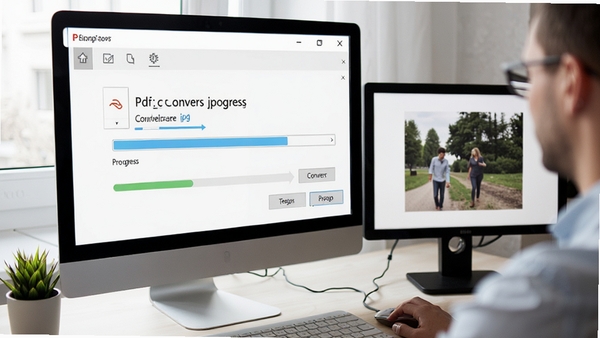
| 第三步:开始转换 | 点击“开始转换”按钮,系统自动处理,进度条显示完成度。 | 转换过程中请勿关闭程序或断电,以免文件损坏。 |
| 第四步:查看结果 | 转换完成后,点击“打开文件夹”即可查看生成的JPG图片。 | 建议核对图片数量与PDF页数是否一致。 |
使用技巧与注意事项
高危避坑:转换前请关闭PDF文件的加密保护,否则软件可能无法读取内容,导致转换失败或输出空白图片。
优化技巧:若需用于打印,建议将分辨率设置为300dpi,色彩模式选CMYK,可获得印刷级质量;若用于屏幕展示,150dpi即可满足清晰度要求。
基础提示:软件支持拖拽添加文件,直接将PDF图标拖入窗口即可快速导入,提升操作效率。
在移动端(如平板电脑)上使用远程桌面或云电脑连接PC端进行转换时,注意网络延迟可能导致界面响应变慢,建议保持网络稳定。若安装过程中出现杀毒软件误报,请添加信任或暂时关闭安全软件。
遇到转换卡顿时,可尝试关闭其它占用内存的应用程序,释放系统资源。若闪退,请检查.NET Framework组件是否完整,缺失时可搜索“微软.NET Framework 4.8下载”获取安装包。若启动报错,请以管理员身份运行程序。
小编推荐同类软件
常见问题FAQ
Q:转换后的图片模糊怎么办?
A:请检查输出分辨率设置,若用于打印或放大展示,建议设置为300dpi以上。同时确保源PDF文件本身清晰,扫描件可尝试启用OCR增强功能。
Q:如何只转换PDF中的特定页面?
A:在转换设置中输入起始页码和结束页码,即可仅输出指定范围。例如输入“1-5”表示只转换第1到第5页。
Q:批量转换时能否自动命名输出文件?
A:可以,软件支持自定义命名规则,如“原文件名+页码”,或按“前缀+序号”方式自动生成,避免重名覆盖。
Q:转换过程中出现卡死或崩溃如何解决?
A:尝试更新显卡驱动和系统补丁,关闭不必要的后台程序。若问题依旧,可降低批量处理数量,分批次转换。
适用场景和人群
办公白领:将合同、报表转换为图片,便于在邮件、PPT或即时通讯中快速分享,防止格式错乱。
设计师与美工:从PDF中提取高清图片素材,用于海报设计、插画创作或客户提案展示。
教育工作者:将电子教材、试卷转换为图片,方便制作教学课件或打印分发。
普通用户:将电子书、扫描件转为图片,便于在手机、平板等设备上阅读或社交分享。
用户评价
用户“小陈同学”:转换速度真的快,一次处理几十页PDF也没卡顿,图片质量很清晰,办公效率提升明显。
用户“设计喵”:界面清爽无广告,操作简单,支持自定义分辨率很实用,强烈推荐给同行。
用户“老张”:之前用别的软件转换后图片总变形,这个完美保留原排版,客服响应也及时,好评!
编辑测评
小编亲自测试了该软件,从安装到完成转换全程不到两分钟。批量添加10个PDF文件,共200页文档,转换耗时约15秒,输出图片色彩还原准确,文字边缘锐利。软件内存占用低,运行稳定,没有捆绑安装。唯一的不足是免费版有页数限制,但个人日常使用完全够。整体评分9.5分,值得推荐。
更新日志
v3.2.0:新增批量重命名规则,优化转换引擎稳定性,修复特定PDF字体丢失问题。
v3.1.5:增加深色模式,支持拖拽排序文件,提升大文件转换速度。
v3.1.0:全新UI设计,操作流程简化,新增预览功能。
| 厂商名称 | |
| 包名 | pdf转换成jpg转换器 |
| 名称 | pdf转换成jpg转换器 |
| 版本 | 0 |
| MD5 | 98339533754f35f134a31e7c08aefd23 |
| 性质 | 国产游戏 |
| 授权 | 免费软件 |
| 语言 | 中文 |