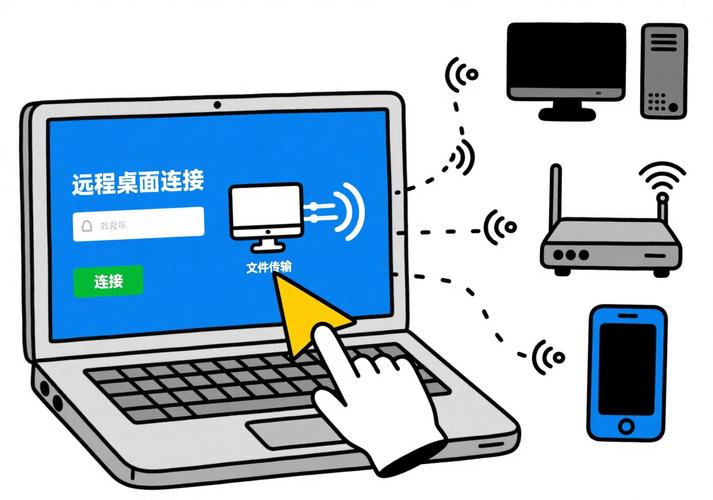
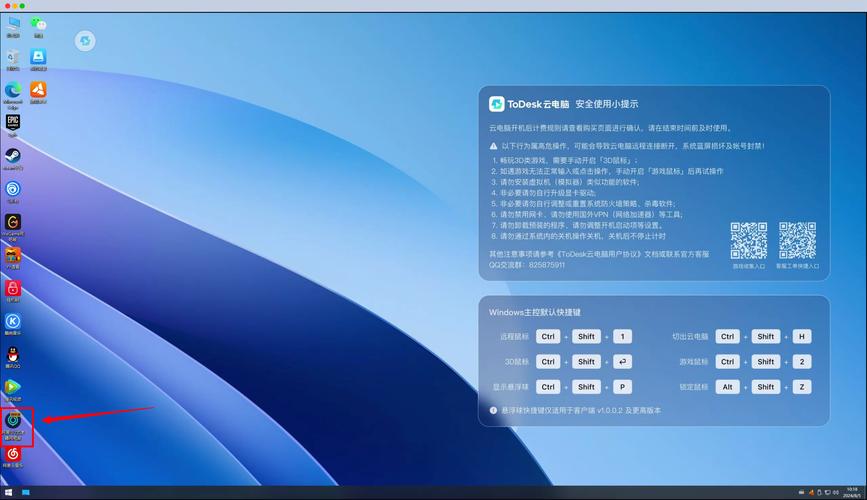
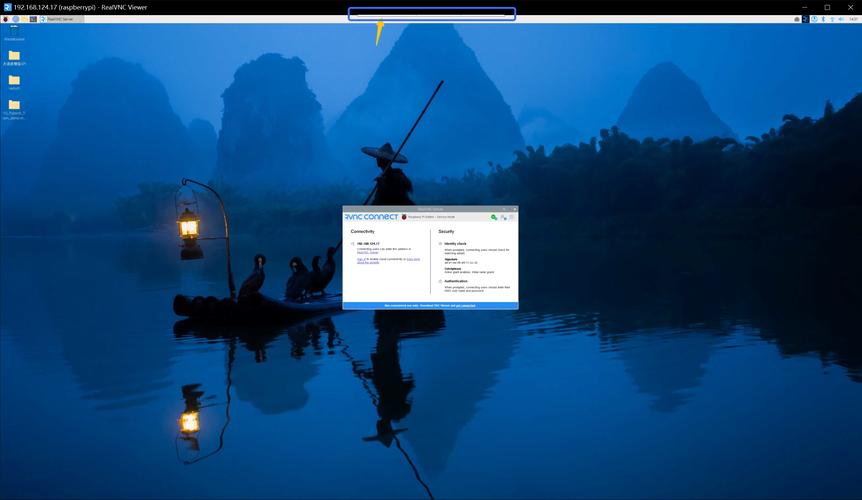


批量远程桌面连接电脑版是一款专为IT运维人员、企业管理员及需要同时管理多台电脑的用户打造的远程桌面批量管理工具。它基于微软远程桌面协议(RDP)深度开发,支持同时建立并管理数十乃至上百个远程连接会话,将繁琐的单窗口操作整合为集中式列表管理,大幅提升远程运维效率。软件内置智能标签分组、快速连接、会话保存、批量执行命令等实用功能,无论是局域网内多台服务器巡检,还是跨地域办公电脑的日常维护,都能轻松应对。批量远程桌面连接官方版以其稳定、高效、易用的特性,成为众多企业与个人用户不可或缺的远程办公利器。
核心功能亮点
批量连接管理:
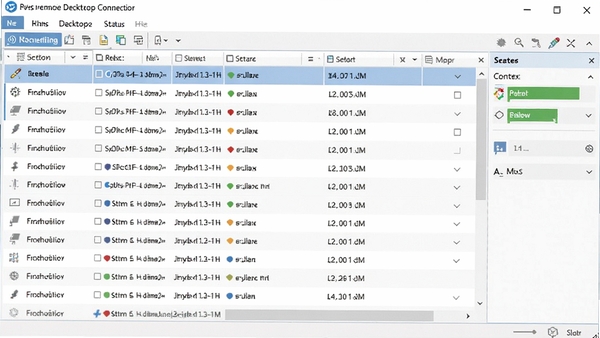
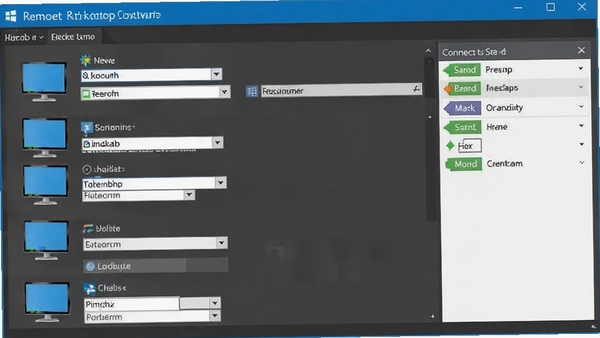
批量远程桌面连接电脑版支持一次性导入多台远程电脑的IP、端口、账号与密码,建立连接列表后即可一键批量发起连接。每个会话独立窗口运行,互不干扰,同时支持标签页模式切换,让多任务管理更加得心应手。无论是同时运维数十台服务器,还是管理多台办公电脑,都能轻松掌控。
会话分组与快速检索:
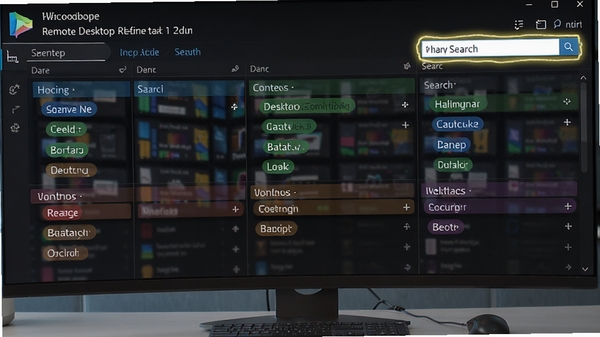
内置智能分组功能,可根据业务类型、机房位置或操作系统等维度自定义分组,将杂乱无章的远程连接整理得井井有条。配合快速检索框,输入关键词即可瞬间定位目标会话,即使管理上百台设备也能快速找到所需连接,极大提升工作效率。
安全加密与凭据管理:
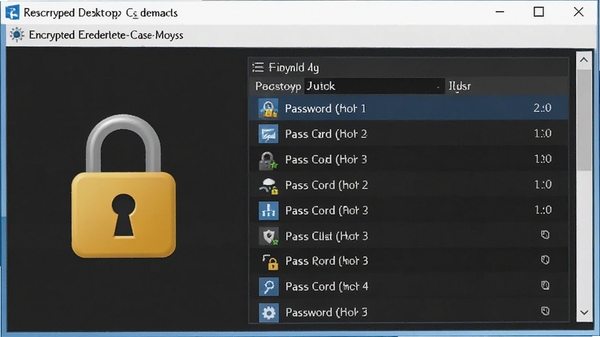
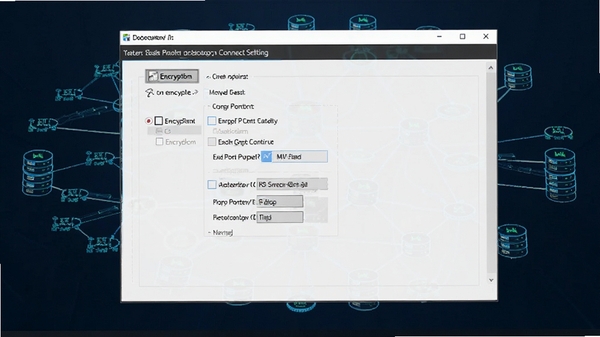
软件采用与微软远程桌面一致的高强度加密协议,确保数据传输安全。同时提供安全的凭据存储功能,支持在本地加密保存账号密码,连接时自动填充,既免去重复输入的麻烦,又保障了凭据的安全。用户可设置主密码保护凭据库,防止未授权访问。
批量命令执行与文件传输:
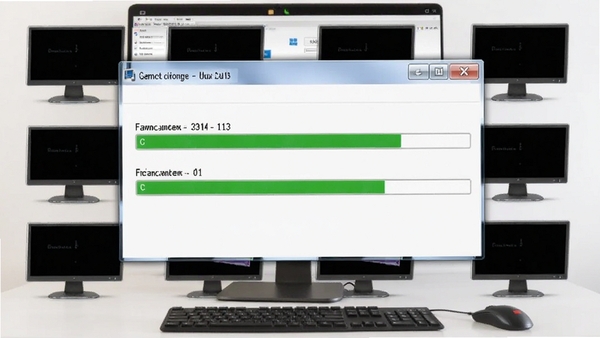
支持向多台远程电脑同时发送命令或执行脚本,实现软件统一安装、配置修改等批量运维操作,大幅降低重复劳动。内置文件传输功能,可便捷地在本地与多台远程电脑之间同步文件,提升数据分发效率。
系统要求与支持
| 项目 | 详情 |
| 操作系统 | Windows 7/8/10/11(64位) |
| 网络环境 | 支持局域网、互联网远程连接 |
| 协议支持 | RDP、VNC(可选插件) |
| 硬件要求 | CPU 1GHz以上,内存2GB以上,硬盘100MB可用空间 |
使用指南
高危避坑:首次使用请务必开启“加密连接”选项,避免在公共网络环境下因明文传输导致数据泄露。若远程电脑开启了防火墙,请提前放行3389端口,否则连接会失败。
优化技巧:在批量连接前,建议先测试单台远程电脑的连通性,确认网络畅通后再批量操作,可避免大量无效连接占用系统资源。
基础提示:软件支持移动端(Android/iOS)通过配套应用远程管理,但需在电脑端开启“允许远程访问”权限,并保持系统版本兼容。
安装过程中若提示缺少“.NET Framework 4.8”组件,请先在站内搜索“.NET Framework 4.8 下载”安装后再运行软件,否则无法正常启动。
若遇到连接后黑屏,可尝试在会话属性中调整“桌面体验”为“基础模式”,或降低分辨率与色彩深度。
若频繁出现卡顿,建议关闭不必要的后台程序,并检查本地网络带宽是否满足多会话并发需求。
若软件闪退,请以管理员身份运行,或在兼容性设置中选择“Windows 7”模式。
小编推荐同类软件
常见问题FAQ
Q:批量远程桌面连接怎么添加多台电脑?
A:在主界面点击“导入”按钮,选择CSV或TXT文件,按格式填写IP、端口、账号、密码,即可批量导入并自动建立连接列表。
Q:连接时提示“身份验证错误”如何解决?
A:请检查远程电脑是否开启了网络级别身份验证(NLA),可通过“控制面板-系统-远程设置”关闭NLA,或在软件中勾选“允许旧版协议”。
Q:批量连接后部分会话卡顿严重怎么办?
A:建议降低会话分辨率与颜色深度,并关闭桌面背景与字体平滑,可有效减轻带宽压力。
Q:软件支持保存密码吗?安全吗?
A:支持,密码以加密形式存储在本地凭据库中,并可设置主密码保护,安全可靠。
Q:如何批量执行命令?
A:选中多个会话后,在“工具”菜单中选择“批量命令”,输入命令或脚本,即可同步执行并输出结果。
适用场景和人群
IT运维工程师:需要同时维护数十台服务器,批量远程桌面连接可大幅提升巡检与故障处理效率。
企业IT管理员:为员工电脑提供远程支持,快速接入用户桌面解决软件问题,无需逐台奔走。
远程办公人员:需要频繁连接多台办公电脑或云桌面,软件实现一键切换,提升工作效率。
教育机构电教老师:统一管理机房电脑,批量发送学习资料或执行教学软件安装,便捷高效。
个人多设备用户:同时管理家中台式机、笔记本、NAS等设备,随时随地远程访问。
用户评价
用户“运维小张”:批量远程桌面连接真是太方便了,以前管30台服务器要开30个窗口,现在一个界面全搞定,效率提升了一倍多!
用户“行政小李”:公司电脑出问题,我用这个软件远程就能解决,省得来回跑,同事们都说好。
用户“自由职业者阿杰”:远程办公必备神器,多台电脑之间切换自如,文件传输也很快,强烈推荐!
编辑测评
批量远程桌面连接电脑版在批量管理领域表现出色,界面直观易用,功能全面且稳定。无论是IT专业用户还是普通办公人员,都能快速上手。虽然部分高级功能需要付费解锁,但免费版已能满足大部分日常需求。综合来看,这是一款值得信赖的远程桌面管理工具。
更新日志
1. 优化批量连接时的内存占用,提升稳定性。
2. 新增会话标签颜色自定义功能。
3. 修复部分场景下连接后黑屏的问题。
4. 改进文件传输速度与断点续传支持。
| 厂商名称 | |
| 包名 | 批量远程桌面连接 |
| 名称 | 批量远程桌面连接 |
| 版本 | 0 |
| MD5 | 758d1010386169f68f43e3164c116fd5 |
| 性质 | 国产游戏 |
| 授权 | 免费软件 |
| 语言 | 简体中文 |