

D3D RightMark是一款专为PC平台打造的显卡3D性能深度测试工具,由俄罗斯知名评测团队开发,长期被硬件评测机构与DIY玩家视为衡量显卡DirectX 3D渲染能力的权威基准软件。它通过一系列高负载、高精度的三维场景,对显卡的像素填充率、顶点处理能力、纹理单元效率以及Shader Model 3.0特性进行逐帧压测,帮助用户精准定位显卡性能短板,验证超频稳定性,并对比不同驱动版本的性能差异。无论是硬件发烧友、游戏玩家,还是装机评测人员,都能通过D3D RightMark获得详尽、可复现的3D性能数据,为显卡选购、超频调校或系统优化提供科学依据。
核心玩法与功能亮点
多场景高负载渲染测试:
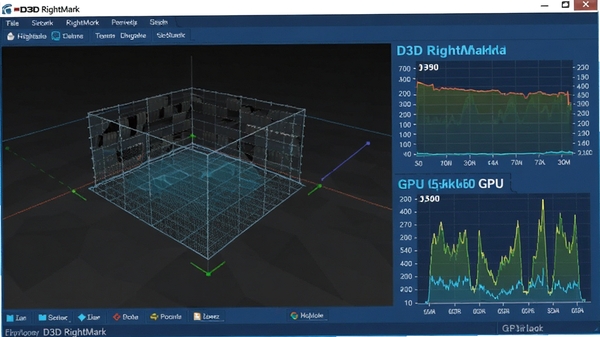
D3D RightMark内置了多个基于DirectX 9.0c/10的复杂三维场景,包括动态光影、高分辨率纹理、粒子系统、软阴影等,能够模拟真实游戏渲染负载。用户可选择不同场景组合进行压力测试,观察显卡在极端条件下的帧率波动与画面完整度,从而判断显卡的稳定性和散热效能。
Shader Model 3.0专项测试:
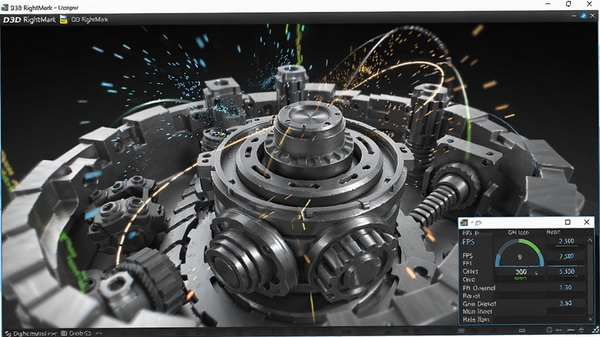
针对支持Shader Model 3.0的显卡(如NVIDIA GeForce 6系列及以上、ATI Radeon X1000系列及以上),D3D RightMark提供了极具挑战性的Shader测试项目,包括逐像素光照、法线贴图、程序化噪声等。这些测试能够深度挖掘显卡的像素着色器与顶点着色器运算潜力,帮助用户了解显卡在最新游戏特效下的真实表现。
详细性能数据报表:
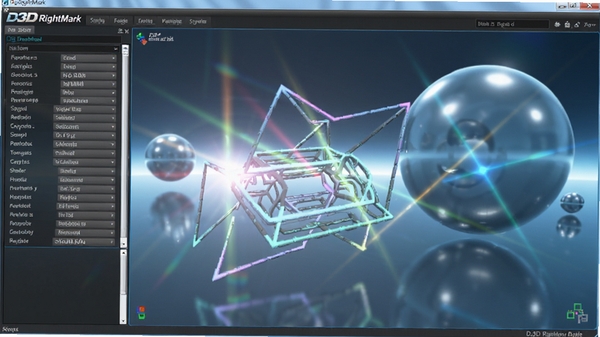
测试完成后,软件会生成包含平均帧率、最低帧率、最高帧率、GPU占用率、显存占用等指标的详细报表,并支持导出为文本文件,方便用户进行多次测试结果对比或分享至论坛。同时,软件还能监测GPU温度与核心频率,帮助用户判断显卡在长时间高负载下是否出现降频或过热现象。
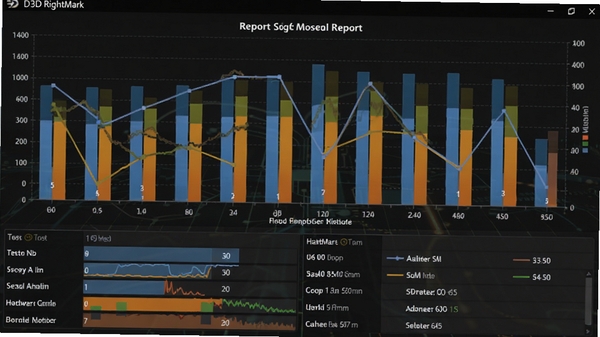
性能测试模式详解
| 测试模式 | 适用显卡 | 主要负载特点 |
| 像素填充率测试 | 全系列 | 高分辨率纹理填充,考验显存带宽与ROP单元效率 |
| 顶点处理测试 | 全系列 | 大量几何体变换与光照计算,考验GPU顶点着色器能力 |
| Shader Model 3.0测试 | 支持SM3.0的显卡 | 复杂动态光照与程序化纹理,考验像素着色器浮点运算能力 |
| 混合负载测试 | 全系列 | 综合场景,模拟真实游戏画面,负载均衡 |
使用指南
高危避坑:运行D3D RightMark前,请务必关闭其他占用GPU资源的程序(如浏览器硬件加速、视频播放器),否则测试结果将严重失真,甚至导致系统卡顿或黑屏。
强制操作:建议在电源管理中将显卡性能模式设为“最高性能”,并连接电源适配器(笔记本用户),避免因节能模式导致测试分数偏低。
优化技巧:若显卡驱动版本过旧,可能导致测试场景无法加载或崩溃,请提前更新至最新WHQL驱动;同时,可在“显示设置”中关闭抗锯齿与垂直同步,以获得更真实的性能数据。
优化技巧:对于移动端(笔记本)用户,建议在“NVIDIA控制面板”或“AMD Radeon设置”中将D3D RightMark设为“高性能GPU”,避免使用集成显卡运行测试。
温馨提示:首次运行软件时,会提示安装测试场景文件,请确保磁盘剩余空间大于2GB,安装路径不要包含中文或特殊字符,以免引发未知错误。
若测试过程中出现闪退或黑屏,可尝试右键软件图标,选择“兼容性”选项卡,勾选“以兼容模式运行”并选择“Windows 7”,同时以管理员身份运行软件,多数兼容性问题即可解决。
测试过程中若遇到“D3D9.dll丢失”或“无法创建D3D设备”等报错,请前往系统更新安装最新的DirectX运行库,或使用系统自带的“DirectX诊断工具”检查D3D功能是否正常。
建议每次测试间隔5分钟,让显卡温度回落至待机状态,以保证多次测试结果的可比性。
测试结果可导出为CSV文件,使用Excel打开后,可自定义生成图表,便于长期记录显卡性能衰减情况。
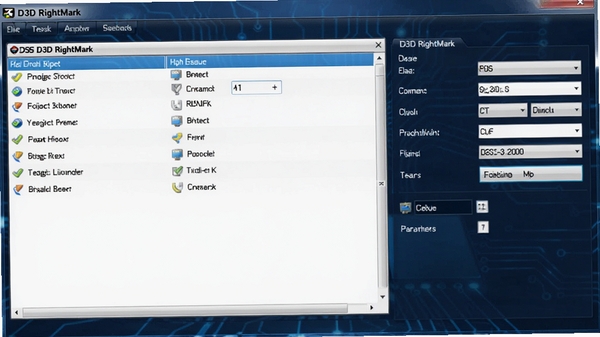
小编推荐同类软件
常见问题FAQ
Q:D3D RightMark测试时黑屏或花屏怎么办?
A:首先确认显卡驱动是否最新,并检查显卡温度是否过高。若问题依旧,尝试降低测试分辨率和特效等级,或使用“兼容模式”运行软件。若花屏现象持续存在,可能是显卡硬件故障,建议送修检测。
Q:笔记本运行D3D RightMark时帧率很低?
A:请确保在显卡控制面板中将D3D RightMark指定为独立显卡运行,并连接电源适配器,同时将Windows电源计划设为“高性能”。若仍然低帧率,可能是散热不足导致降频,可尝试使用散热垫。
Q:测试结果与网上其他用户差距较大?
A:影响测试结果的因素较多,包括CPU性能、内存频率、驱动版本、后台进程等。请确保测试环境一致,并关闭所有无关程序。建议多次测试取平均值,以获得稳定结果。
Q:D3D RightMark支持Windows 10/11吗?
A:支持,但需以管理员身份运行,并确保安装最新版DirectX。若出现兼容性问题,可尝试使用“Windows 7兼容模式”运行。
适用场景和人群
硬件评测机构与DIY玩家:通过D3D RightMark的专项测试,量化显卡在DirectX 9/10下的性能表现,用于制作评测报告或对比不同型号显卡的性能差异。
超频爱好者:利用高负载场景测试显卡超频后的稳定性,验证超频参数是否可靠,避免因超频过度导致花屏或崩溃。
游戏玩家:在升级显卡或调整游戏画质前,使用D3D RightMark检测显卡的3D处理能力,从而判断能否流畅运行目标游戏。
装机商与二手硬件检测者:快速检测显卡是否存在暗病(如显存损坏、核心虚焊),通过压力测试发现不稳定因素,保障交易安全。
用户评价
用户“飞翔的板砖”:D3D RightMark虽然界面老旧,但测试项非常专业,特别是Shader Model 3.0部分,能精准反映老显卡的潜力,比新版3DMark更轻量,适合折腾老平台。
用户“超频小王子”:用D3D RightMark烤机半小时,直接发现我的显卡散热鳍片积灰严重,清理后温度降了8度,软件对稳定性检测真是一把好手。
用户“硬件小白”:第一次用D3D RightMark,以为会很难,没想到操作这么简单,选好场景点开始就行,报表也很清晰,简直是我这种新手的福音。
编辑测评
D3D RightMark作为一款老牌显卡测试工具,其专业性和深度至今仍难以被替代。虽然界面设计停留在早期Windows风格,但核心功能强大且完全免费,尤其对于DirectX 9/10时代的显卡性能挖掘,几乎没有对手。软件体积小巧,运行效率高,测试项目可定制性强,适合进阶用户使用。唯一不足的是对新API(如DX12/Vulkan)支持缺失,但作为经典基准工具,它依然是硬件评测者工具箱中不可或缺的一环。
更新日志
修复了在某些显卡上运行Shader测试时可能出现的崩溃问题。
优化了测试场景的加载速度,减少了等待时间。
更新了硬件数据库,新增对更多新型号显卡的识别支持。
| 厂商名称 | |
| 包名 | D3D RightMark |
| 名称 | D3D RightMark |
| 版本 | 0 |
| MD5 | ecec58ab9ce6916f05a27a8a8bd064c0 |
| 性质 | 国产游戏 |
| 授权 | 免费软件 |
| 语言 | 中文 |