
51翻译助手电脑版是一款集文本翻译、文档翻译、网页翻译、截图翻译于一体的高效翻译软件,支持全球超过100种语言的互译,无论是日常办公、学习研究还是跨语言交流,都能提供精准、流畅的翻译体验。软件采用先进的神经网络机器翻译技术,结合专业领域词库,确保译文自然准确。51翻译助手电脑版界面简洁、操作便捷,无需复杂设置即可快速上手,是用户跨语言沟通的得力助手。
具体使用方法
快速文本翻译:
在软件主界面的输入框中键入或粘贴需要翻译的文本,选择目标语言,点击“翻译”按钮即可瞬间获得译文。支持自动检测源语言,省去手动选择语言步骤。
文档批量翻译:
支持导入Word、PDF、Excel、PPT等常见文档格式,一键完成整篇文档翻译,保留原始排版和格式,大幅提升工作效率。
截图翻译:
使用快捷键Ctrl+Alt+A截取屏幕任意区域,软件自动识别图片中的文字并翻译,支持多语言OCR识别,适合翻译图片、漫画、菜单等场景。
核心功能详解
| 功能模块 | 功能说明 | 适用场景 |
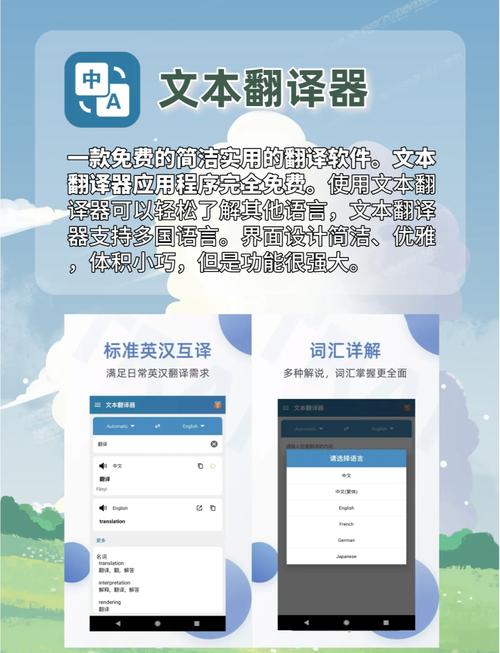
| 文本翻译 | 100+语言互译,智能纠错,语音朗读 | 日常交流、学习查词 |
| 文档翻译 | 支持多种格式,批量处理,保留排版 | 办公文件、学术论文 |
| 网页翻译 | 输入网址即可翻译整页内容 | 浏览外文网站、资讯 |
| 截图翻译 | OCR识别,区域截图,即时翻译 | 图片文字、菜单、漫画 |
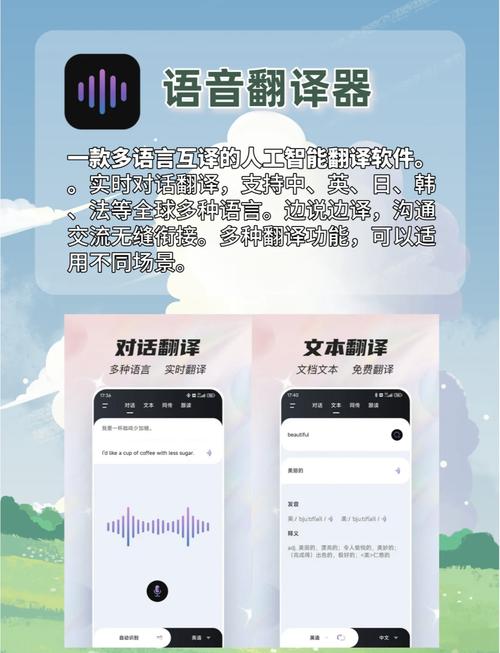
| 语音翻译 | 实时语音识别,对话翻译模式 | 跨国交流、旅游出行 |
| 专业词库 | 涵盖医学、法律、IT等30+行业术语 | 专业文献、行业报告 |
使用指南
高危避坑:安装时请勿勾选捆绑软件,务必选择自定义安装路径,避免默认安装到C盘导致空间不足。
强制操作:首次使用需联网激活,请确保网络畅通,否则翻译功能无法正常使用。
优化技巧:在设置中开启“GPU加速”可显著提升翻译速度,尤其是处理大文档时效果明显。
优化技巧:常用翻译语言可固定到快捷栏,一键切换,减少操作步骤。
温馨提示:若遇到闪退或卡顿,请关闭后台无关程序,并检查显卡驱动是否为最新版本。
温馨提示:移动端与电脑端操作逻辑一致,但手机端截图翻译需开启悬浮窗权限,可在系统设置中授权。
若缺失运行库组件,可前往站内搜索“VC运行库”或“DirectX”下载安装。
小编推荐同类软件
常见问题FAQ
Q:如何将51翻译助手设置为默认翻译工具?
A:在软件设置中选择“设为默认翻译工具”,并勾选“接管系统翻译快捷键”,之后在任意应用中选中文字按Ctrl+Alt+D即可快速翻译。
Q:文档翻译后排版错乱怎么办?
A:请确保文档格式为常见标准格式,并尝试在翻译前使用“清除格式”功能,或调整文档中的字体和段落设置,必要时可分割文档分批翻译。
Q:为什么截图翻译识别不准确?
A:截图区域文字模糊、光线不足或字体过小会导致识别率下降,建议提高屏幕分辨率或放大图片后再进行截图翻译。
Q:软件支持离线翻译吗?
A:支持,您可以在设置中下载离线语言包,下载后可在无网络环境下使用基础翻译功能,但专业领域翻译建议联网获取最佳效果。
适用场景和人群
外贸从业者:处理英文邮件、合同、产品资料,实时翻译客户沟通内容,提升业务效率。
学术研究者:翻译外文文献、论文摘要,快速理解前沿研究成果,辅助学术写作。
旅游爱好者:在境外餐厅、景点、交通枢纽使用截图翻译和语音翻译,轻松应对语言障碍。
日常办公人群:翻译工作文件、会议记录、多语言邮件,支持Office插件,在Word、Excel中直接翻译。
用户评价
用户“翻译小达人”:用了51翻译助手半年了,文档翻译功能特别强大,十几页的PDF几分钟就搞定,排版几乎不变,给公司省了大量时间。
用户“环球旅人”:出国旅游全靠它,截图翻译菜单太方便了,拍个照就能看懂,语音翻译也很流畅,沟通无障碍。
用户“学术狗”:医学论文里的专业术语翻译很准确,比之前用的其他软件靠谱多了,还能添加自定义术语库,强烈推荐。
编辑测评
小编实际体验后发现,51翻译助手在翻译质量和功能丰富度上都表现出色。界面设计清爽简洁,操作流程直观,新手也能快速掌握。其文档翻译保留原始排版的能力令人惊喜,极大提升了办公效率。虽然部分高级功能需要付费解锁,但免费版已满足大部分日常需求。综合来看,这是一款值得信赖的翻译工具,适合各类用户使用。
更新日志
1. 新增韩语、泰语等8种语言离线包,离线翻译更流畅。
2. 优化文档翻译算法,PDF识别准确率提升30%。
3. 修复截图翻译在部分分辨率下闪退的问题。
4. 改进语音翻译的降噪效果,嘈杂环境识别更准确。
5. 调整界面布局,增加深色模式,夜间使用更护眼。