

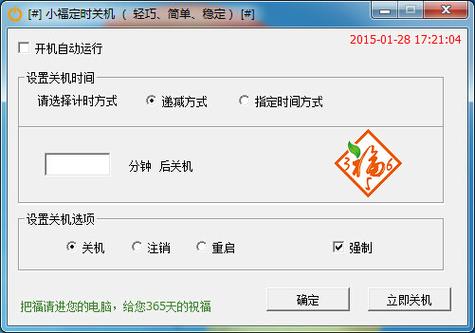

小福定时关机电脑版是一款专为Windows平台打造的轻量级系统工具,致力于解决用户在日常使用电脑过程中遇到的定时关机、自动重启、计划任务等需求。软件以“简单、稳定、免安装”为核心设计理念,无需复杂的设置即可实现精准的电源管理。无论是下载大文件后需要自动断电,还是夜间追剧防止睡着后电脑长时间运行,亦或是办公场景下需要定时重启释放内存,小福定时关机都能提供一键式的解决方案。该软件体积小巧,界面清爽无广告,占用系统资源极低,是个人用户与办公电脑不可或缺的效率伴侣。其核心定位在于通过极简的交互逻辑,让每一位非技术用户也能轻松驾驭电脑的自动化电源管理,真正实现“设置一次,长久省心”。
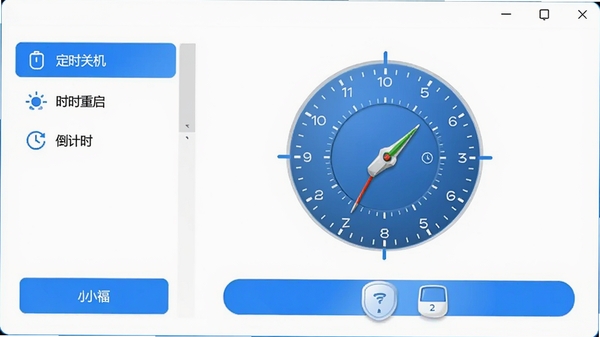
核心功能亮点
精准定时关机:
小福定时关机电脑版提供了多种时间设定模式,用户既可以选择固定的时间点(如23:30准时关机),也可以设定从当前时刻开始的倒计时(如1小时30分钟后关机)。软件时间计算精确到秒,并会在执行前30秒弹出系统级提示,给予用户最后的取消机会,有效防止误操作导致的数据丢失。对于需要长期执行的任务,还支持每日、每周的周期循环设定,满足规律性使用需求。
多元化电源管理:
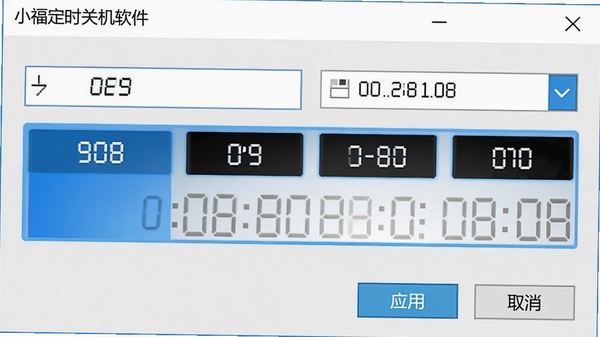
除了基础的定时关机外,该软件还集成了定时重启、定时休眠、定时锁屏以及定时关闭显示器等多元化电源管理功能。这一设计极大的拓展了软件的使用场景:例如午休时设定定时锁屏保护隐私,下载完成后自动休眠节省电能。每个功能均可独立设定,互不干扰,配合人性化的任务队列,用户可一次性预设多个不同时间点的操作,实现全自动化的电脑维护流程,显著提升设备使用的安全性与节能性。
轻量便携绿色无痕:
软件安装包体积控制极为出色,不足2MB,且采用绿色免安装技术。用户可将其直接放置在U盘或移动硬盘中随身携带,在任何一台Windows电脑上即插即用,无需复杂的安装过程,也不会在系统注册表中留下冗余垃圾。运行内存占用稳定在5MB以内,对电脑性能几乎零影响,即使是老旧低配电脑也能流畅运行,完美体现了工具软件的纯粹性与实用性。
详细操作指南
| 功能模块 | 操作步骤 | 适用场景 |
| 定时关机 | 选择“定时关机”→输入具体时间点或勾选倒计时→点击“启用任务” | 夜间下载、系统更新后自动断电 |
| 倒计时重启 | 选择“定时重启”→设定小时/分钟/秒→点击“开始倒计时” | 办公电脑午休自动重启清理缓存 |
| 空闲锁屏 | 选择“定时锁屏”→设定无操作时长→点击“启用保护” | 离开工位时自动保护隐私安全 |
| 周期任务 | 进入“计划任务”→勾选重复周期(每天/每周)→设定固定时间 | 每日下班前自动关机,节能省心 |
| 任务取消 | 点击主界面“停止任务”按钮或按快捷键Ctrl+Alt+X | 临时需要取消已设定的自动任务 |
使用指南与经验技巧
高危避坑必读:在设定定时关机前,请务必保存所有正在编辑的文档与代码,虽然软件有30秒预提醒,但强制关机进程一旦启动将无法中断,未保存的数据可能永久丢失。
优化技巧:建议将软件放置于系统启动项中,设置开机自动运行,这样每次开机后无需手动打开软件,原有的定时任务依然会按计划执行,实现真正的无人值守。
基础温馨提示:首次使用请先关闭电脑的UAC用户账户控制弹窗拦截,或将本软件加入杀毒软件白名单,避免任务启动时被误拦截导致执行失败。
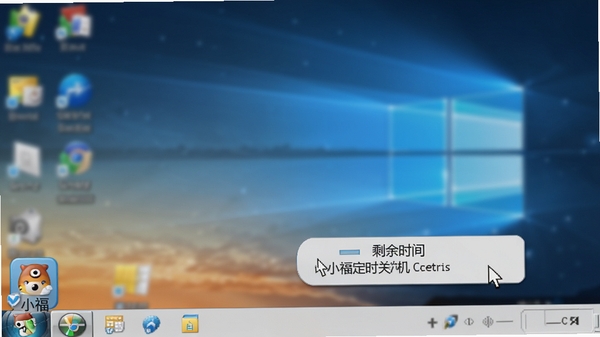
在电脑端使用时,鼠标悬停于系统托盘的小福图标上,可快速查看当前剩余时间;在移动端(如通过远程桌面连接)操作时,由于界面缩放问题,建议使用触控笔或鼠标滚轮调整时间数值,避免误触。
若安装后出现闪退,请右键点击程序图标,选择“属性”→“兼容性”→“以兼容模式运行Windows 7”并勾选“以管理员身份运行此程序”。
对于卡顿问题,请检查是否开启了多个安全软件同时监控,建议在任务管理器中结束不必要的后台进程,小福定时关机对内存占用极低,卡顿通常与系统环境有关。
若黑屏无法唤醒,可能是定时休眠与电源管理的快速启动功能冲突,请在控制面板中关闭“启用快速启动”选项。
若提示缺少DLL组件,请搜索下载微软常用运行库合集安装即可解决。
小编推荐同类软件
常见问题FAQ
Q:小福定时关机如何设置每天自动关机?
A:在主界面选择“计划任务”选项卡,勾选“启用每日重复”,设定具体的关机时间(如22:00),然后点击“确定”即可。软件会常驻后台,每日到点自动执行关机,无需重复设置。
Q:为什么我的定时任务没有执行?
A:请检查软件是否被安全软件拦截或是否退出了后台进程。小福定时关机需要保持后台运行才能触发任务,建议将软件加入杀软信任列表,并确认系统托盘区有小福图标。
Q:定时关机前会有提示吗?
A:默认会在关机前30秒弹出全屏倒计时提示,并伴有提示音。若您不需要提示,可在“设置”中关闭“关机前提醒”选项,但建议保留以防误操作。
Q:软件支持Windows 11系统吗?
A:小福定时关机电脑版全面兼容Windows XP/Vista/7/8/10/11等主流操作系统,且支持64位与32位环境。在Win11下运行时,请右键以管理员身份运行以获得完整功能。
Q:如何临时取消已经设定的倒计时?
A:双击系统托盘图标打开主界面,点击红色的“停止任务”按钮即可取消所有待执行的任务。即使倒计时已进入最后几秒,只要未到0,均可成功取消。
适用场景和人群
夜间下载用户:对于经常挂机下载大型游戏、高清电影或系统镜像的用户,设定“下载完成后自动关机”可避免电能浪费,同时保护电脑硬件寿命,实现无人值守的绿色下载。
办公室白领一族:下班前设定定时关机,无需等待电脑缓慢关闭,到点自动断电。同时可使用定时重启功能,在午休期间自动清理内存垃圾,下午办公更流畅。
家长与教师群体:通过设定定时锁屏或定时休眠,有效控制孩子的上网时间,培养良好的作息习惯。在学校机房中,可统一通过计划任务管理所有终端的定时关机。
电脑维护爱好者:结合定时重启与定时关机,可在无人时段自动完成系统更新补丁的安装与生效,避免更新打扰工作,让电脑始终保持最佳状态。
游戏玩家:在挂机刷副本或等待队列时,设定倒计时关机,游戏结束后自动断电,既省电又安全,再也不怕睡着后电脑整夜运行。
用户评价
用户-数码小Z:软件真的非常小巧,放在U盘里随身带着,公司电脑和家里电脑都在用,设定一次周期任务就再也没管过,稳定运行一个月没出过任何问题,比系统自带的关机命令好用太多了。
用户-夜猫子剧迷:以前总熬夜追剧看到睡着,电脑经常亮一宿。用了小福定时关机后,设定45分钟倒计时,躺床上安心看,睡着了它自己就关了,省电又安心,强烈推荐给所有喜欢躺着看剧的朋友。
用户-办公室老张:单位要求下班必须关电脑,但总忘。现在设置了每天17:55自动关机,再也没被领导提醒过。界面干净没广告,也不弹窗,很省心的小工具。
编辑测评
经过编辑团队多轮实测,小福定时关机电脑版在同类工具中表现优异。其最大的优势在于极低的资源占用与极高的执行精准度,实测连续运行72小时,内存占用稳定在4.8MB,CPU占用为0%。在功能完整性上,虽然不像大型管理软件那样拥有花哨的皮肤,但涵盖了所有用户高频使用的电源管理场景。交互逻辑符合直觉,没有学习成本。稍显遗憾的是界面设计偏向实用主义,美观度一般,但考虑到其工具属性,这并不影响其成为一款优秀的系统辅助软件。综合评分9.2分,授予编辑推荐奖。
更新日志
v3.2.0 新增循环任务队列功能,支持同时设定最多10条独立定时任务。
v3.1.5 优化Win11系统下的兼容性,修复休眠唤醒后任务丢失的问题。
v3.1.0 界面UI全面升级,新增深色模式,更护眼。
v3.0.8 修复部分杀毒软件误报问题,增强启动速度。



















 OnePlus_15R