



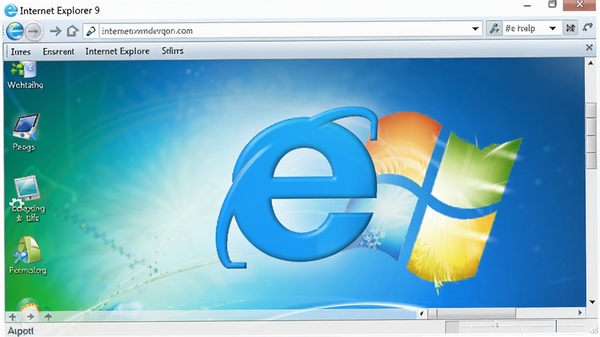
Internet Explorer 9电脑版是微软公司推出的一款经典网络浏览器,其核心定位在于为用户提供更加快速、简洁且安全的网页浏览体验。作为IE家族中的重要成员,IE9在继承前代版本稳定性的基础上,全面革新了用户界面与底层引擎,支持最新的HTML5和CSS3标准,让现代网页的呈现更加流畅与美观。对于仍在使用Windows 7或Windows Vista系统的用户而言,Internet Explorer 9不仅是访问传统网站的基础工具,更是兼容老旧企业系统与特定金融、政务平台的必备选择。它具备硬件加速、智能地址栏、下载管理器等实用功能,能够满足日常信息查询、网页游戏运行及办公系统访问等多重需求,是一款兼具实用性与稳定性的经典浏览器。
主要功能与玩法亮点
硬件加速渲染:
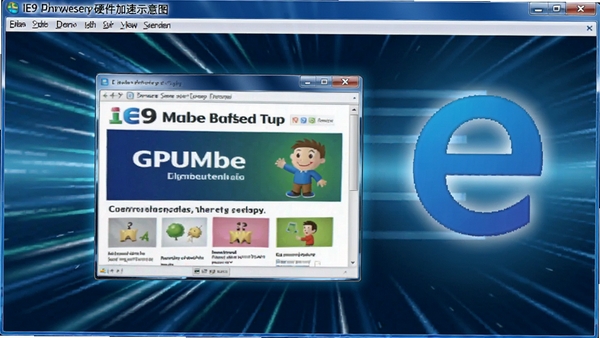
Internet Explorer 9充分利用电脑的GPU(图形处理器)来渲染网页文字和图像,大幅提升页面加载速度与滚动流畅度,尤其适合访问高清图片较多的网站或运行轻量级网页游戏,让浏览体验更加顺滑。
简洁的标签页管理:
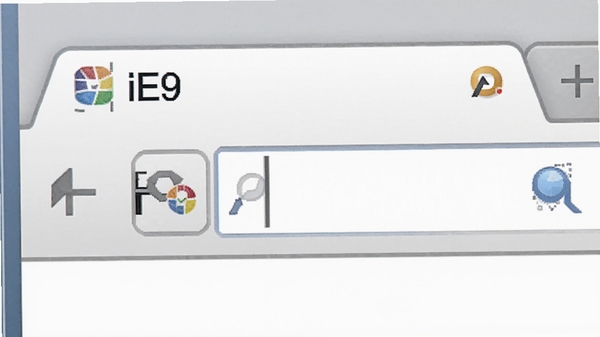
IE9将地址栏与搜索框合二为一,并采用单行标签页设计,将常用功能按钮精简至最右侧,为用户留出更多网页可视区域。同时支持固定网站到任务栏,一键直达常用服务,操作逻辑清晰明了。
智能追踪保护:
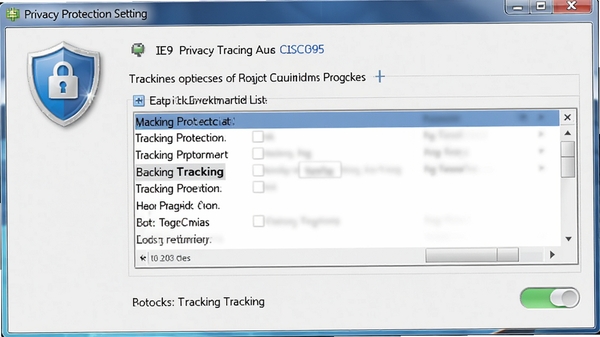
内置的追踪保护列表能够阻止第三方网站收集您的浏览习惯,有效减少广告骚扰与隐私泄露风险。用户可自定义允许跟踪的站点列表,在享受个性化内容的同时,牢牢掌握数据主动权。
核心功能与系统兼容性详解
| 功能模块 | 详细说明 | 适用场景 |
| 下载管理器 | IE9强化了下载管理器,支持暂停、恢复下载任务,并显示下载速度与剩余时间,同时自动扫描下载文件的安全性。 | 下载办公文档、安装包、压缩文件等 |
| SmartScreen筛选器 | 实时拦截恶意网站与钓鱼链接,下载文件前自动比对黑名单,有效防范木马与病毒入侵。 | 访问未知链接、下载非官方软件 |
| 兼容性视图 | 一键切换至旧版IE渲染模式,解决部分老旧网站排版错乱、按钮失效的问题,保障企业系统正常访问。 | 登录网银、政务系统、老旧OA平台 |
| InPrivate隐私浏览 | 开启后不记录历史记录、Cookie与临时文件,适合在公用电脑上保护个人隐私。 | 公用电脑、共享设备 |
| 固定网站到任务栏 | 将常用网站直接拖拽至Windows任务栏,无需打开浏览器即可快速进入,支持通知徽标提醒。 | 快速访问邮箱、社交平台、新闻网站 |
| 附加组件管理 | 可禁用或删除不必要的浏览器插件与工具栏,减少资源占用,提升浏览器响应速度。 | 优化浏览器性能、解决卡顿 |
使用指南与常见问题解决
高危避坑:
安装IE9前请务必确认系统为Windows 7 SP1或Windows Vista SP2,否则可能无法正常安装或出现兼容性错误。切勿在Windows XP系统上强行安装,会导致系统崩溃。
强制操作:
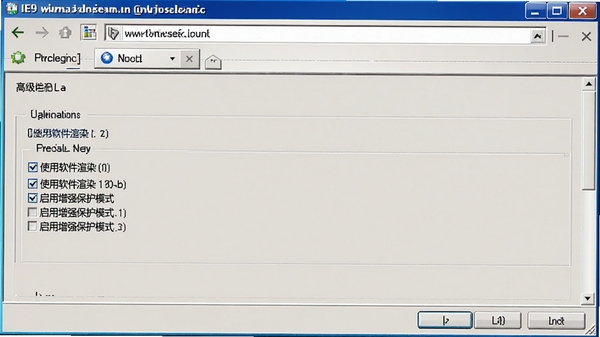
安装完成后,首次启动请进入“工具”→“Internet选项”→“高级”选项卡,勾选“启用增强保护模式”,并重置所有安全设置为默认级别,确保安全防护生效。
优化技巧:
关闭不必要的加载项可显著提升启动速度。在“管理加载项”中禁用所有非微软发布的工具栏与插件,仅保留“Adobe Flash Player”等必要组件。
优化技巧:
若页面显示空白或排版异常,可点击工具栏中的“兼容性视图”按钮,或将该网站添加到兼容性视图列表,一般即可恢复正常显示。
基础温馨提示:
IE9默认下载路径为“C:\Users\用户名\Downloads”,如需更改,可在“工具”→“查看下载”→“选项”中自定义保存位置,建议选择非系统盘以节省C盘空间。
基础温馨提示:
对于移动端设备,IE9并未提供手机版本,但您可以在平板电脑上通过远程桌面或虚拟机方式使用,但操作体验可能受到影响,建议移动端用户使用Edge或Chrome浏览器。
若遇到闪退或卡顿,首先尝试清除历史记录与临时文件(工具→删除浏览历史记录),并关闭硬件加速(高级选项→使用软件渲染而非GPU渲染)。
若提示缺少组件,请安装Microsoft .NET Framework 4.0或更高版本,以及Microsoft Visual C++ 2010运行库,这些依赖可从微软官网下载。
黑屏问题多由显卡驱动冲突引起,请更新至最新驱动,或禁用第三方工具栏后重启浏览器。
如果页面无法播放视频,请安装Adobe Flash Player ActiveX版本,并检查是否被SmartScreen拦截。
小编推荐同类软件
常见问题FAQ
Q:IE9无法安装,提示系统版本过低怎么办?
A:请确认系统为Windows 7 SP1或Windows Vista SP2,并已安装所有重要更新。若仍无法安装,请下载独立安装包并右键以管理员身份运行。
Q:网页经常崩溃或卡死如何解决?
A:首先尝试重置Internet选项(工具→Internet选项→高级→重置),然后禁用所有非必要加载项,并清理临时文件。若问题依旧,请关闭硬件加速。
Q:IE9打开有些网站显示不兼容怎么办?
A:点击地址栏旁边的兼容性视图图标,或将该网站添加到兼容性视图列表。对于企业内网系统,可勾选“在兼容性视图中显示Intranet站点”。
Q:下载文件时提示安全警告,如何继续下载?
A:SmartScreen筛选器会拦截高风险文件,若确认文件来源可靠,可点击“更多选项”→“仍然下载”,但请务必谨慎操作。
Q:IE9的收藏夹如何导入导出?
A:点击“文件”→“导入和导出”,选择“导出到文件”即可备份收藏夹,也可从其他浏览器导入。
适用场景和人群
企业办公人员:需要访问公司内部OA、ERP等老旧系统,IE9的兼容性视图可确保这些系统正常显示与操作,避免因浏览器升级导致的办公中断。
金融用户:部分银行网银、证券交易系统仍依赖ActiveX控件,IE9能够完整支持这些控件,保障在线交易的安全与稳定。
政府与事业单位员工:政务服务平台通常要求使用IE浏览器,IE9可满足相关身份认证、文件上传等需求,是日常办公的可靠工具。
怀旧游戏玩家:一些早期网页游戏或Flash小游戏在IE9下运行更稳定,通过兼容性视图可重温经典游戏,获得原汁原味的体验。
追求简单浏览的普通用户:IE9界面简洁,无弹窗广告,操作逻辑直白,适合不熟悉复杂功能的老年人或初级网民使用。
用户评价
用户“清风徐来”评价:在Win7系统上用了五年IE9,稳定不卡顿,公司老系统必须用它才能登录,给力!
用户“技术宅小李”评价:虽然功能比不上Chrome,但IE9的硬件加速确实让老电脑看高清视频更流畅,值得点赞。
用户“海边人家”评价:界面干净,没有乱七八糟的推送,用着省心,兼容性也比我预想的好。
编辑测评
作为一款诞生于2011年的浏览器,IE9在当年可谓革新之作。编辑在Windows 7虚拟机中实际体验后,发现其启动速度尚可,页面渲染在开启硬件加速后确有提升。对于老旧网站的兼容性依然出色,这成为许多企业仍离不开它的理由。但面对如今功能丰富的现代网页,IE9的JavaScript处理能力略显不足,部分交互效果可能出现卡顿。总的来说,IE9更适合作为特定场景下的辅助浏览器,而非日常主力工具。如果你是怀旧用户或受系统限制必须使用,它依然是一份可靠的选择。
更新日志
版本9.0.8112.16421:修复了部分网页打印时的布局错乱问题,提升了稳定性。
版本9.0.8112.16421:改进了对CSS3圆角与阴影的支持,网页显示更自然。
版本9.0.8112.16421:增强了SmartScreen筛选器的拦截能力,有效阻止恶意下载。
| 厂商名称 | |
| 包名 | Internet Explorer 9 |
| 名称 | Internet Explorer 9 |
| 版本 | 0 |
| MD5 | fc5b4bf20d0d8a514fd67e7e7522dc7e |
| 性质 | 国产游戏 |
| 授权 | 免费软件 |
| 语言 | 简体中文 |
















