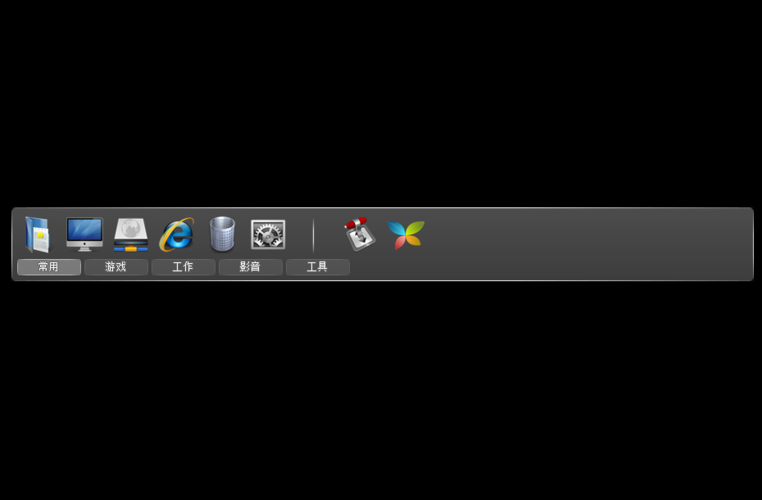


精灵快捷栏电脑版是一款专为提升桌面操作效率而设计的轻量级系统增强工具,集快捷启动、窗口管理、剪贴板记录、系统监控等多功能于一体。它能够将常用软件、文件、文件夹以及网页链接收纳至自定义的悬浮栏中,通过一键点击或快捷键即可快速访问,极大减少在桌面与开始菜单间的切换时间。无论是办公人员、游戏玩家还是设计师,都能借助精灵快捷栏实现高效、有序的数字工作流,让电脑操作变得更加得心应手。
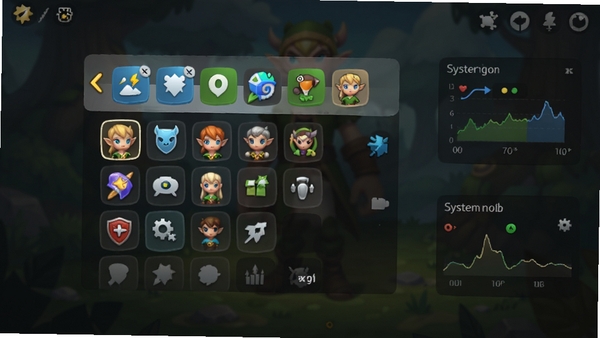
核心功能亮点
一键快速启动:
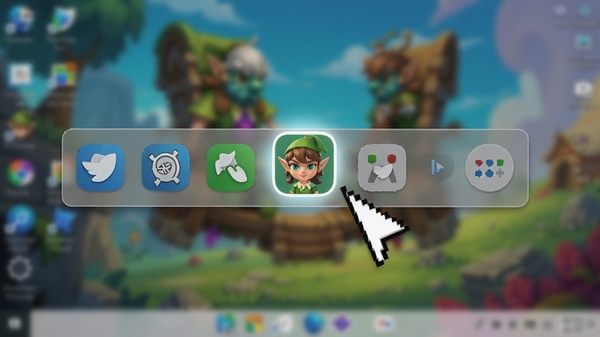
将最常用的应用程序、文件或文件夹拖入快捷栏,即可实现一键秒开,告别繁琐的逐级菜单查找,大幅提升日常操作效率。
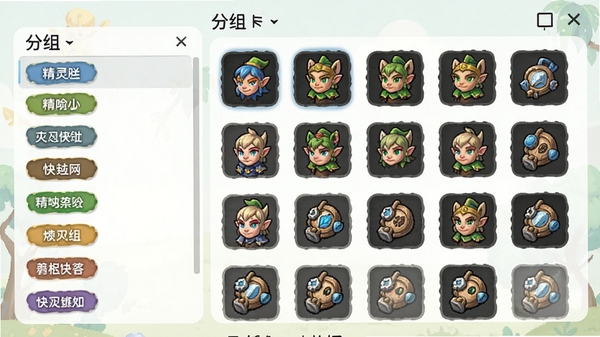
智能分组管理:
支持创建多个分组,例如“办公”、“娱乐”、“设计”等,每个分组可独立设置图标和颜色,方便用户按项目或场景分类管理快捷方式,保持桌面整洁有序。
剪贴板历史记录:
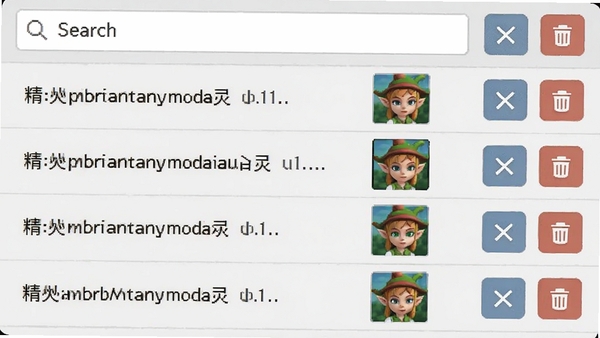
自动记录复制过的文本、图片和文件,支持搜索和固定常用条目,随时找回历史剪贴内容,避免重要信息丢失,特别适合需要频繁复制粘贴的办公场景。
系统监控小部件:
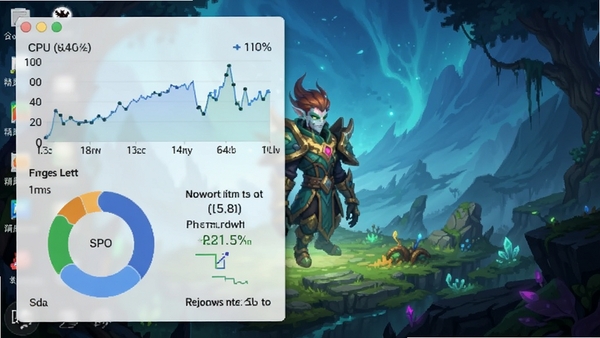
内置CPU、内存、网络、磁盘等实时监控模块,以迷你图表形式悬浮于桌面,让用户随时掌握系统运行状态,及时发现性能瓶颈。
快捷键设置详解
新手避坑指南
高危避坑:安装时请务必从官网或可信渠道下载,警惕第三方捆绑安装包,避免带入恶意插件。安装过程中请取消勾选“附加推荐软件”等选项。
强制操作:首次使用建议先进行“配置备份”,在设置中导出配置文件,防止系统重装后丢失个性化布局。
优化技巧:若快捷栏开机自启后导致桌面卡顿,可在设置中关闭“开机自启”,改用快捷键唤出,平衡性能与便捷。
优化技巧:对于常用文件夹,建议以“文件夹快捷方式”形式添加,而非直接添加内部文件,可减少快捷栏体积,提升加载速度。
温馨提示:若遇到快捷栏图标显示异常,尝试右键点击快捷栏,选择“重建图标缓存”即可解决。
温馨提示:若软件无法启动,请检查是否安装了.NET Framework 4.8运行库,缺失时可前往系统组件库下载安装。
温馨提示:对于移动端用户,精灵快捷栏暂无移动版本,但可以将电脑版快捷栏与手机通过局域网共享剪贴板,实现跨设备复制粘贴。
若遇到闪退或卡顿,请先尝试以管理员身份运行,或在显卡设置中切换为独立显卡;若黑屏,请更新显卡驱动并关闭硬件加速。
小编推荐同类软件
常见问题FAQ
Q:精灵快捷栏无法启动或闪退怎么办?
A:请先检查系统是否安装.NET Framework 4.8或以上版本,若缺失请安装;同时尝试右键以管理员身份运行,或关闭杀毒软件误报拦截。
Q:如何导入/导出快捷栏配置?
A:在设置中选择“导出配置”可生成配置文件;换机时选择“导入配置”即可恢复原有快捷方式和布局,建议定期备份。
Q:剪贴板历史记录最多保存多少条?
A:默认保存最近100条记录,可在设置中调整最大条数(最高500条),但注意超过200条后占用内存会明显增加。
Q:快捷栏图标显示为白色或丢失怎么办?
A:右键快捷栏选择“重建图标缓存”,或手动删除目标快捷方式后重新添加;若为网络图标,请检查网络连接。
适用场景和人群
办公白领:频繁切换办公软件和文件,通过快捷栏一键打开Word、Excel、企业微信等,提升工作流效率。
游戏玩家:快速启动游戏平台和语音软件,配合快捷键切换窗口,无需退出全屏游戏,体验更沉浸。
设计师与剪辑师:将PS、PR、素材文件夹归类存放,剪贴板历史可保留多段文本和图片,便于资料整理。
电脑小白与多任务使用者:无需记忆复杂路径,可视化快捷栏降低操作门槛,系统监控小部件帮助了解电脑状态。
用户评价
用户“苦咖啡不加糖”:用了一段时间,确实方便,开机自启后桌面清爽多了,剪贴板历史功能很实用,找之前复制过的内容再也不用重新翻网页了。
用户“数码小达人”:快捷键设定很灵活,我把常用软件设成Alt+数字,基本告别鼠标点击,效率提升明显,推荐给同事了。
用户“夜风轻吟”:系统监控小部件很直观,内存占用情况一目了然,不过希望后续能增加更多皮肤选项。
编辑测评
精灵快捷栏是一款定位清晰、实用性强的桌面效率工具。其最大的优势在于轻量化和高度自定义,几乎不占用系统资源,却能显著提升操作效率。经过实际体验,拖拽添加快捷方式非常顺手,分组管理逻辑清晰,剪贴板历史功能在办公场景中尤为实用。虽然部分高级功能需要付费解锁,但免费版已能满足大部分日常需求。综合而言,这是一款值得一试的桌面工具。
更新日志
新增“多显示器模式”,支持不同显示器独立设置快捷栏。
优化剪贴板历史记录的内存占用,提升长文本复制流畅度。
修复了部分情况下开机自启失效的问题。
增加“夜间模式”自动切换功能。