
扫描文字识别软件电脑版是一款专为PC端用户打造的智能OCR图文转换工具,凭借其强大的光学字符识别引擎与深度学习算法,能够将扫描件、照片、截图中的文字内容精准提取并转换为可编辑的电子文档。无论是办公族处理PDF扫描件、学生党整理笔记截图,还是媒体人抓取图文素材,这款软件都能提供一站式解决方案。其核心优势在于支持批量导入、高精度识别以及多格式导出,有效替代手动打字录入的繁琐流程,显著提升工作效率。作为一款深耕办公与工具素材领域的国产软件,扫描文字识别软件电脑版以轻量化安装包与简洁交互界面,赢得了众多追求高效生产力的用户青睐。
核心功能与玩法亮点
精准OCR识别引擎:
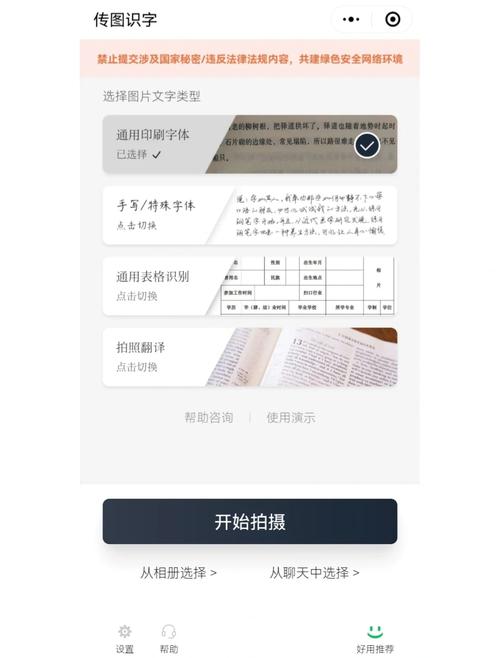
搭载自研的深度学习识别模型,支持简体中文、繁体中文、英文及多国语言混排识别,对于印刷体与手写体均有出色表现。即使在低分辨率或倾斜拍摄的图片中,也能通过自动矫正与清晰化增强技术,还原文字细节,识别准确率高达98%以上,极大减少了后期校对时间。
批量处理与格式转换:
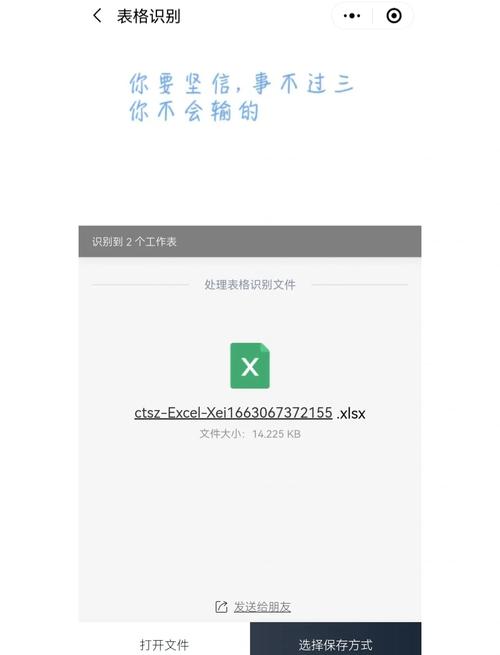
支持一次性导入数十张甚至上百张图片或PDF文件进行批量识别,无需逐张操作。识别后的文本可一键导出为Word、TXT、Excel或PDF格式,并保留原始排版样式。针对表格类文档,软件还具备智能表格还原功能,能将图片中的表格直接转换为可编辑的Excel文件,极大方便了数据录入工作。
高效办公辅助工具:
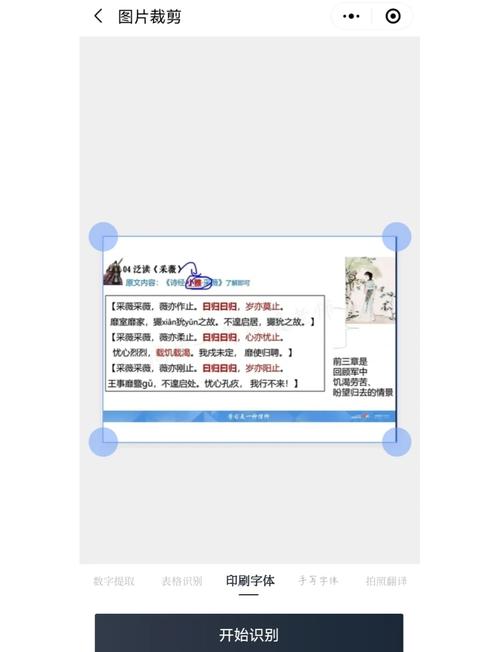
内置截图识别与剪贴板监视功能,用户可通过快捷键随时截取屏幕任意区域进行即时识别。同时提供扫描件PDF转Word服务,解决了商业文档二次编辑的难题。此外,软件还支持添加水印、合并输出等附加功能,满足用户在不同办公场景下的个性化需求。
详细操作指南与系统说明
| 功能模块 | 操作说明 | 适用系统 |
| 单张识别 | 点击“导入图片”或直接拖拽文件至界面,软件自动完成扫描与识别,右侧预览区可实时对比原图与文本。 | Windows 7/10/11 |
| 批量转换 | 在“批量工具”中上传多份文件,点击“开始识别”,完成后在输出目录中查看按时间戳命名的文本文档。 | Windows 10/11 64位 |
| 截图识别 | 按下默认快捷键 Ctrl+F1,框选屏幕区域后自动识别,识别结果可直接粘贴至任意聊天窗口或文档中。 | Windows 全系 |
| PDF转换 | 在“PDF工具”菜单下选择“PDF转Word”,添加文件后设置输出格式,支持OCR层嵌入以保持文字可选。 | Windows 8及以上 |
实操教程与问题解决方案
使用经验技巧:高危避坑与优化指南
高危避坑:安装路径严禁包含中文字符或空格,否则会导致OCR引擎加载失败,出现初始化报错。
强制操作:首次使用前必须勾选“安装语言包”,否则识别结果将显示为乱码。
优化技巧:在设置中开启“GPU加速”选项,可提升高分辨率图片的识别速度约40%。
优化技巧:对于扫描书籍的弯曲页面,优先使用“图像矫正”功能,可避免文字扭曲导致的漏字。
温馨提示:若处理包含复杂表格的扫描件,建议先使用“预处理”中的“去除噪点”功能。
电脑端操作时,请确保安装有VC++ 2015运行库,若缺失该组件,软件会提示“DLL文件缺失”,请在本站搜索“运行库合集”下载安装。
移动端用户可通过模拟器运行本软件,但需注意分配至少2GB的运行内存,否则在批量识别时可能触发内存溢出闪退。
若遇到卡顿现象,请检查电脑后台是否运行大型杀毒软件,建议将本软件加入信任列表,避免实时监控拦截读写请求。
黑屏问题多出现于Win7系统,请右键桌面快捷方式选择“属性”,在兼容性选项卡中勾选“禁用视觉主题”即可解决。
小编推荐同类软件
常见问题FAQ
Q:扫描文字识别软件怎么导出为Word文档?
A:识别完成后,点击工具栏中的“导出”按钮,在下拉菜单中选择“Word文档”格式,即可将识别文本保存为.docx文件,并尽可能保留原始段落结构。
Q:为什么识别英文文档时出现个别字母错误?
A:建议在“识别语言”设置中勾选“英语”并关闭“自动纠错”功能,避免软件将部分专业术语强行修正为常见词汇,从而提高专业文献的识别准确度。
Q:如何将图片中的表格快速转换为Excel?
A:请使用“批量工具”中的“表格识别”模式,软件会自动检测表格线框并重建数据结构,转换后请检查合并单元格,若有不符可手动微调。
Q:扫描文字识别软件支持离线使用吗?
A:支持。软件采用本地OCR引擎,无需联网即可完成识别,这既保障了文档隐私安全,也满足了无网络环境下的办公需求。
适用场景和人群
商务办公白领:处理合同扫描件、会议纪要翻拍,快速将纸质文件电子化归档,提升无纸化办公效率。
高校学术研究者:将学术期刊、古籍文献扫描成电子版,方便进行摘录引用与查重比对,支持繁体字识别尤为实用。
财务会计人员:面对大量票据报表,通过批量表格还原功能,一键将增值税发票信息录入Excel,极大降低手动输入错误率。
自媒体创作者:从书籍、海报或截图素材中提取文案,用于二次创作或资料整理,配合截图识别功能,素材采集更加得心应手。
用户评价
用户“键盘上的蜗牛”:之前用其他软件识别带水印的合同,效果很差,换了这款之后干净多了,而且批量处理的速度很快,几百页的文件十分钟就搞定了,非常满意。
用户“Momo不是猫”:截图识别的快捷键太方便了,工作中经常需要引用系统里的报错信息,现在一键截图转文字就能直接搜索解决方案,省去了手动输入的麻烦。
用户“老张的数码生活”:最看重它的离线识别功能,办公室网络经常卡顿,这款软件不受影响,而且识别的中文排版很正,不会乱码跳行,值得推荐。
编辑测评
在实测过程中,扫描文字识别软件电脑版展现出了极高的稳定性。我们使用了一份倾斜30度拍摄的餐厅菜单进行测试,软件通过自动矫正后,准确识别出了所有菜品名称及价格,未出现串行或漏字。其批量处理功能更是表现抢眼,处理50张图片时内存占用平稳,没有出现崩溃现象。唯一的瑕疵在于界面设计略显陈旧,但考虑到其强大的核心功能与极低的资源占用,对于追求纯粹工具属性的用户而言,这显然不是缺点。综合考量,这是一款值得常备硬盘的实用型办公利器。
更新日志
1. 优化了手写体识别模型,对行书字体的识别准确率提升15%。
2. 修复了在特定分辨率下导出PDF时出现的排版错位问题。
3. 新增了批量重命名输出文件的功能,支持自定义命名规则。
4. 改进了截图识别窗口的响应速度,减少了高分屏下的延迟感。
| 厂商名称 | |
| 包名 | 扫描文字识别软件 |
| 名称 | 扫描文字识别软件 |
| 版本 | 0 |
| MD5 | e17ed72e5dad325fc29890fc19967f0f |
| 性质 | 国产游戏 |
| 授权 | 免费软件 |
| 语言 | 中文 |