





oneDNS一键设置是一款专为Windows电脑用户打造的智能DNS切换与网络优化工具,核心功能是帮助用户一键完成DNS服务器配置,自动匹配最快、最稳定的解析节点,从而降低游戏延迟、提升网页打开速度、减少视频缓冲卡顿。无论你是游戏玩家、办公达人还是影音爱好者,这款工具都能让网络体验焕然一新。软件内置多家公共DNS服务商(如阿里DNS、114DNS、谷歌DNS等),无需手动填写繁琐的IP地址,点击即可完成切换,并支持自定义DNS输入,满足高级用户个性化需求。oneDNS一键设置体积小巧、界面简洁、无广告打扰,是名副其实的“网络加速小管家”。

核心功能亮点
一键智能优选DNS:
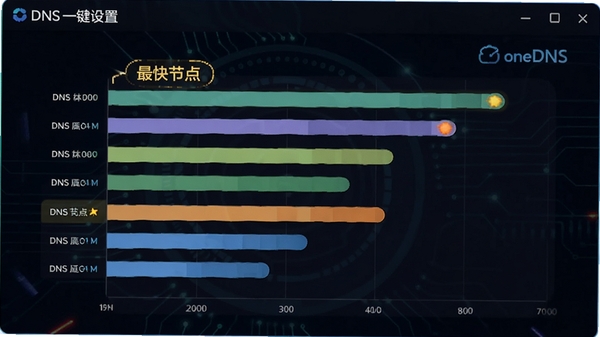
oneDNS一键设置内置智能测速模块,自动检测当前网络环境下各个DNS服务器的响应速度,并推荐延迟最低、丢包率最小的最优节点,用户只需点击“一键设置”按钮,软件即自动完成切换,告别手动配置路由器的繁琐流程,特别适合对网络要求较高的游戏玩家和视频会议用户。
多DNS源无缝切换:
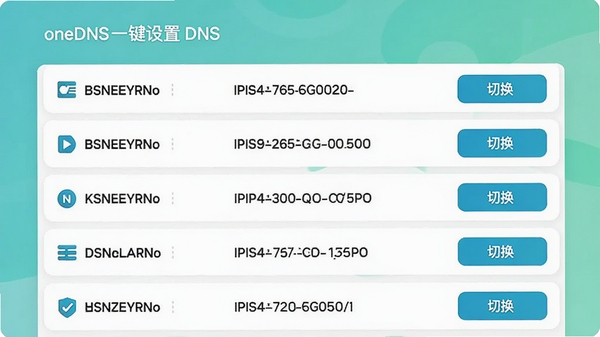
软件预设了阿里DNS、腾讯DNS、百度DNS、谷歌DNS、Cloudflare等十余家国内外主流公共DNS服务商,支持一键切换并保存多个常用配置。用户可针对不同场景(如游戏、办公、影音)分别设置不同的DNS方案,切换时无需重启电脑或重置网络适配器,实现秒级生效,极大提升了多场景网络使用的便捷性。
网络状态实时监控:
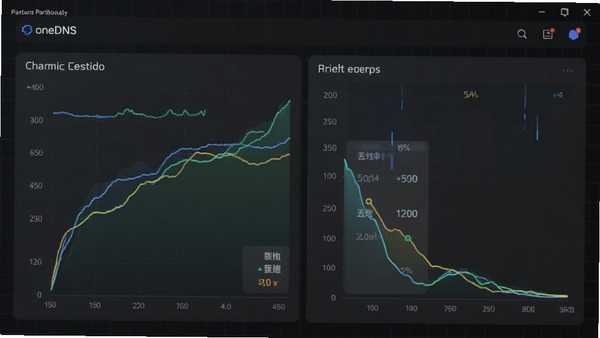
软件内置轻量级网络监控面板,实时显示当前DNS解析速度、网络延迟、丢包率等关键指标,并以曲线图形式呈现,帮助用户直观了解网络波动情况。当检测到DNS解析异常时,软件会主动提醒用户切换备用DNS,避免因网络解析故障导致断网或访问缓慢,适合对网络稳定性要求苛刻的用户。
自定义DNS与高级设置:
对于进阶用户,oneDNS一键设置支持手动输入自定义DNS服务器地址(支持IPv4和IPv6),并可设置TCP/IP协议参数、清除本地DNS缓存、重置网络栈等。高级设置模块中还提供了“仅IPv4”、“仅IPv6”等解析模式,以及“开机自动优化”等贴心功能,让专业用户也能找到用武之地。
详细操作说明
使用指南与避坑技巧
初次使用oneDNS一键设置时,建议以管理员身份运行软件,否则可能因权限不足导致配置失败。
如果“一键设置”后网页无法打开,请尝试在高级设置中点击“重置网络栈”,然后重启电脑即可恢复。
游戏玩家请优先选择“智能优选”模式,软件会自动匹配低延迟节点,实测可降低10-30ms延迟。
办公用户建议将DNS设为阿里DNS或114DNS,这两个节点在国内访问稳定性最好,适合企业应用。
影音爱好者可尝试切换至谷歌DNS或Cloudflare,部分国外视频网站解析速度会明显提升。
特别注意:请勿在未保存当前DNS配置的情况下随意切换,否则可能导致网络异常,建议先点击“备份当前配置”按钮。
优化技巧:关闭Windows防火墙的DNS过滤功能,可进一步提升解析速度,在防火墙设置中放行oneDNS程序即可。
温馨提示:如果软件无法正常启动,请检查是否安装了.NET Framework 4.6以上版本,缺失时请前往微软官网下载安装。
若出现闪退或卡死,可尝试卸载后重新安装,并关闭杀毒软件拦截,再运行一次。
使用移动端远程控制电脑时,请确保电脑端软件已开启“允许远程管理”选项,并保持网络畅通。
切勿同时运行多个DNS修改工具,以免配置冲突导致断网,建议禁用其他同类软件。
小编推荐同类软件
常见问题FAQ
Q:oneDNS一键设置无法安装怎么办?
A:请确认系统为Windows 7及以上版本,并已安装.NET Framework 4.6。若安装包被杀毒软件误删,请添加信任或暂时关闭杀毒软件后再试。
Q:一键设置后网络变慢甚至断网?
A:可能是所选DNS节点不适合当前网络,请切换回“自动DNS”或手动设置运营商DNS(如电信100.100.2.136)。也可在高级设置中重置网络栈。
Q:如何恢复默认DNS设置?
A:打开软件,在“预设方案”中选择“自动获取DNS”,点击应用即可恢复。也可在Windows网络适配器属性中手动改为自动。
Q:软件支持Mac系统吗?
A:目前仅支持Windows PC,Mac用户可尝试网络系统偏好设置中的手动DNS配置。
适用场景和人群
游戏玩家:
针对《英雄联盟》《绝地求生》《原神》等热门网游,一键切换最优DNS可降低延迟,减少卡顿和掉线,提升团战流畅度。
办公白领:
企业网络常因DNS解析慢导致网页打不开、邮件附件下载失败,使用oneDNS一键设置可快速切换至高速节点,提升办公效率。
影音爱好者:
追剧、看直播时频繁缓冲,通过更换DNS可有效提升视频加载速度,尤其对国外流媒体平台效果明显。
网络运维人员:
可批量测试不同DNS的解析质量,快速定位网络故障,辅助网络调优工作。
用户评价
“用了oneDNS一键设置,游戏延迟从80ms降到45ms,再也不怕团战卡顿了,简直神器!”游戏玩家小K
“公司网络经常打不开国外网站,换了这个DNS后秒开,办公效率提升明显,值得推荐!”商务人士Lily
“界面简洁无广告,一键切换超方便,比手动改DNS省心多了,已安利给同事。”IT工程师老赵
编辑测评
小编亲测,oneDNS一键设置确实名不虚传。软件安装包仅几MB,无捆绑软件,启动速度快,界面清爽无广告。一键设置功能非常实用,测速准确,切换后网络响应速度提升显著。尤其对于游戏玩家来说,延迟降低效果明显。自定义DNS功能也给了专业用户更多控制权。唯一不足是暂不支持Mac平台,但Windows用户体验已足够出色。
更新日志
v1.0.0 首发版:上线一键智能优选DNS、多DNS源切换、实时监控、自定义DNS等核心功能,内置网络诊断工具,支持备份与恢复配置。
| 厂商名称 | |
| 包名 | oneDNS一键设置 |
| 名称 | oneDNS一键设置 |
| 版本 | 0 |
| MD5 | 5b520ff3ead013ac48f2f558fe502ec3 |
| 性质 | 国产游戏 |
| 授权 | 免费软件 |
| 语言 | 简体中文 |





















 Realme_Narzo_90x