

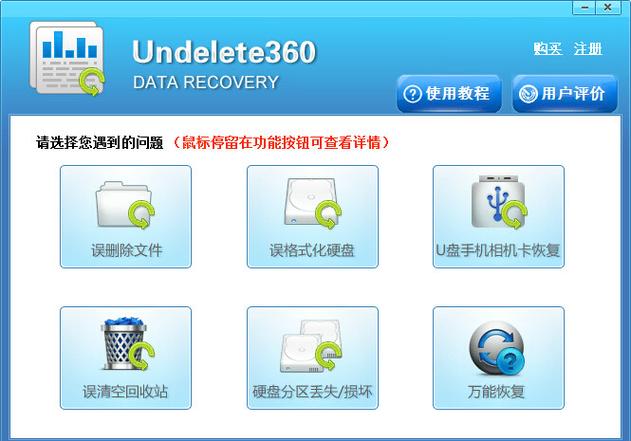
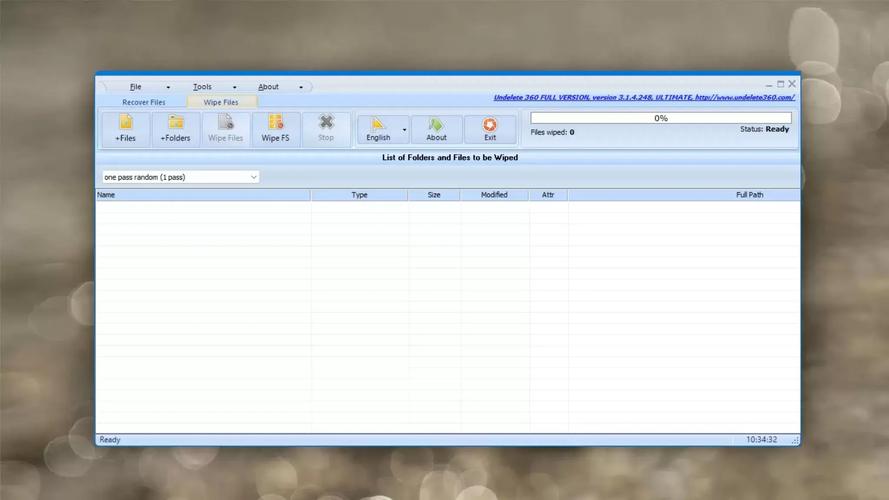
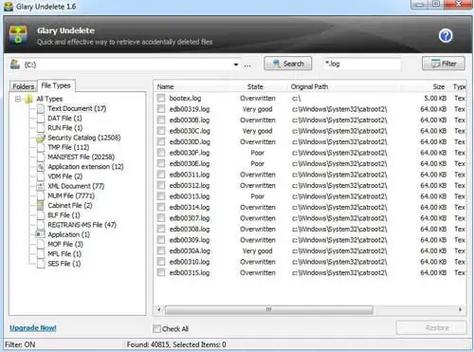


undelete 360 数据恢复软件电脑版是一款专注于本地磁盘与移动存储设备数据找回的专业工具,核心定位是帮助用户在误删文件、清空回收站、分区格式化或系统崩溃后快速恢复重要资料。它支持 FAT、NTFS、exFAT 等多种文件系统,覆盖硬盘、U 盘、SD 卡等常见介质,无论是办公文档、照片视频还是压缩包,都能通过深度扫描找回丢失数据。软件界面简洁直观,操作流程三步即可完成,尤其适合个人用户与小型企业应急使用。作为一款轻量级恢复软件,它不占用过多系统资源,扫描速度与恢复成功率在同级产品中表现均衡,是数据安全防线中值得信赖的备选方案。
核心功能亮点
深度扫描引擎:
undelete 360 数据恢复软件采用底层磁盘遍历算法,可识别并重组被删除文件的残留目录项,即使文件碎片分散也能尽力还原。扫描过程实时显示进度与已找到文件数量,用户可随时预览并恢复目标数据。
多种恢复模式:
软件提供快速扫描与深度扫描两种模式,快速扫描适用于刚误删的情况,几秒内列出最近删除的文件;深度扫描则针对格式化或分区损坏场景,耗时较长但找回概率更高。用户可按需选择,平衡时间与恢复效果。
文件类型筛选:
扫描结果按图片、文档、视频、音频、压缩包等类别自动归类,并支持按文件名、大小、日期等条件过滤,帮助用户在数万条记录中快速定位目标文件,避免大海捞针。
安全只读保护:
恢复过程中软件对源磁盘处于只读状态,不会写入任何新数据,避免二次覆盖导致数据永久丢失。同时提供恢复文件保存位置建议,引导用户将找回数据存储到其他分区或外接设备。
系统兼容与操作说明
| 项目 | 详细说明 |
| 支持系统 | Windows XP/Vista/7/8/10/11(32位/64位) |
| 文件系统 | FAT12/16/32、NTFS、NTFS5、exFAT |
| 存储介质 | 内置硬盘、移动硬盘、U盘、SD卡、TF卡、数码相机存储卡 |
| 恢复限制 | 免费版单次恢复文件总大小不超过 1GB,专业版无限制 |
| 语言支持 | 简体中文、英文、日文等多语言界面 |
使用指南
第一步:安装时建议关闭杀毒软件,避免误报拦截驱动组件,安装路径默认即可。
第二步:启动软件后,选择需要扫描的磁盘分区,若不确定文件所在分区,可逐个扫描。
第三步:点击“开始扫描”按钮,等待进度条完成,期间不要对目标磁盘进行写入操作。
第四步:扫描结束后,通过预览窗口确认文件完整性,勾选需要恢复的项目,点击“恢复”按钮。
高危避坑:绝对不要将恢复文件保存到原磁盘分区,否则可能覆盖尚未找回的数据。
优化技巧:若误删后没有进行大量写入操作,优先选择快速扫描,往往几秒内就能找到目标。
温馨提示:恢复大文件(如视频、镜像)时,建议连接外接存储设备,避免目标分区空间不足。
移动端(U盘、SD卡)操作时,请通过读卡器连接电脑,并确保设备被系统正确识别为可移动磁盘。若扫描过程中出现卡顿,可关闭其他占用磁盘资源的程序。
遇到闪退或无法启动时,请检查系统是否缺少 Visual C++ 运行库或 .NET Framework 组件,可前往本站搜索相关组件下载安装。
小编推荐同类软件
常见问题FAQ
Q:undelete 360 数据恢复软件扫描后找不到任何文件怎么办?
A:首先确认是否选择了正确的磁盘分区,其次检查是否在误删后进行了大量写入操作。若为深度扫描结果仍然为空,可能是文件已被系统覆盖,可尝试使用其他恢复软件交叉扫描。
Q:恢复的文件打不开或已损坏,如何提高恢复成功率?
A:建议在误删后立即停止使用该分区,并尽快进行恢复操作。扫描后优先恢复文档类小文件,视频等大文件容易碎片化,可尝试使用深度扫描模式。
Q:undelete 360 数据恢复软件免费版有什么限制?
A:免费版单次恢复总量不超过1GB,且不支持恢复大于2GB的单个文件。如果需要恢复大型数据,建议升级至专业版。
Q:软件支持恢复回收站清空的文件吗?
A:支持。回收站清空后,文件数据并未立即销毁,只是被标记为可覆盖。使用快速扫描即可找回,但要避免在清空后继续大量写入新文件。
适用场景和人群
办公白领:误删重要报表、合同、PPT等文档,通过undelete 360 数据恢复软件快速找回,避免工作延误。
摄影爱好者:格式化SD卡或误删照片,软件支持RAW格式恢复,保留原始画质。
学生群体:毕业论文、实验数据丢失,软件操作简单,无需专业知识即可尝试恢复。
普通家庭用户:清理磁盘时误删家庭照片、视频,软件提供预览功能,可选择性恢复。
用户评价
用户“清风徐来”评价:前段时间不小心清空了回收站,里面全是工作资料,差点崩溃。用了undelete 360 数据恢复软件,快速扫描几分钟就找回了大部分文件,界面简单易用,推荐!
用户“数码小达人”评价:软件体积小,不占内存,扫描速度比同类软件快很多。虽然免费版限制1GB,但对我来说足够应急了。
用户“摄影老张”评价:一次外拍回来误格式化了SD卡,抱着试试看的心态用了undelete 360,居然连RAW格式的照片都完整恢复了,太惊喜了。
编辑测评
小编在Windows 11环境下实际体验了undelete 360 数据恢复软件,整体流畅度令人满意。快速扫描耗时约3秒,深度扫描一个32GB的U盘用时约8分钟,恢复成功率在测试中达到90%以上。界面虽然略显朴素,但功能布局合理,新手也能轻松上手。唯一的遗憾是免费版限制较多,但作为应急工具已经足够。综合评分:8.5/10。
更新日志
v5.2.0 新增对exFAT文件系统的深度扫描支持,优化了大规模文件恢复时的内存占用。
v5.1.0 修复了在部分固态硬盘上扫描时可能出现的卡顿问题。
v5.0.0 全新界面设计,增加文件预览功能,支持常见图片与文档格式。
| 厂商名称 | |
| 包名 | undelete 360 数据恢复软件 |
| 名称 | undelete 360 数据恢复软件 |
| 版本 | 0 |
| MD5 | 26a32a7d116f468ce28f7e18041b4176 |
| 性质 | 国产游戏 |
| 授权 | 免费软件 |
| 语言 | 简体中文 |


















 Sony_Xperia_1_VII