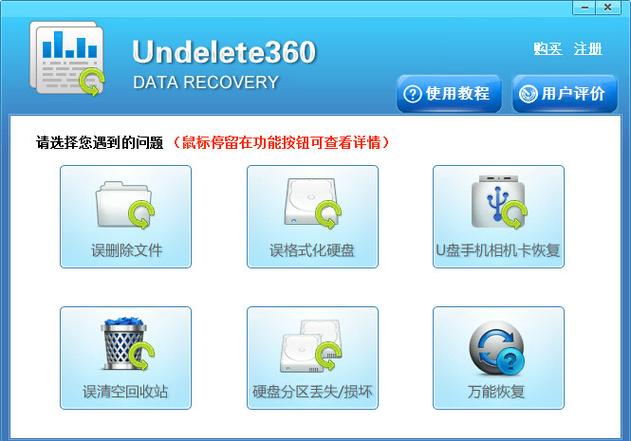


undelete 360 数据恢复软件电脑版是一款专为个人与企业用户打造的 Windows 平台数据救援工具,核心定位是快速找回因误删除、回收站清空、U盘/移动硬盘误格式化、分区丢失或病毒攻击等原因而丢失的文档、照片、视频与压缩包等文件。软件采用深度扫描引擎与文件签名识别技术,即使文件系统损坏也能尝试重建目录结构,支持 NTFS、FAT32、exFAT 等常见格式。无论是办公族误删重要合同,还是摄影爱好者丢失存储卡照片,undelete 360 都能提供从扫描到恢复的一站式解决方案。界面设计简洁直观,三步即可完成恢复操作,同时提供免费预览功能,让用户在恢复前确认文件完整性。作为一款轻量级工具,它占用系统资源少,兼容 Win7/Win10/Win11 等主流系统,是当前数据恢复领域口碑良好的实用型软件。
核心功能亮点
深度扫描与文件签名识别:
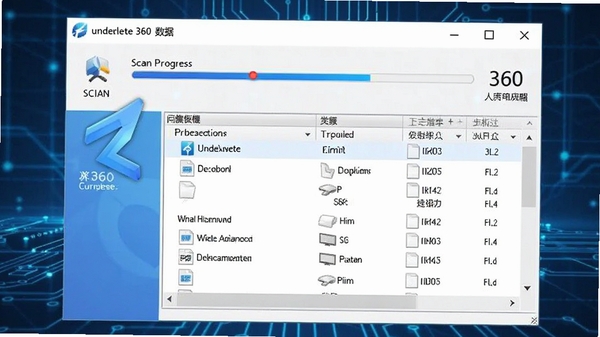
undelete 360 数据恢复软件电脑版采用底层磁盘遍历算法,能够绕过操作系统缓存直接读取存储介质原始数据。针对格式化或分区表损坏的磁盘,软件通过比对文件头特征值(如 JPEG、PDF、ZIP 等)进行智能重组,大幅提升恢复成功率。用户只需选择目标盘符,点击「深度扫描」即可开始,扫描过程中可随时暂停或继续,方便处理大容量硬盘。
预览确认与选择性恢复:
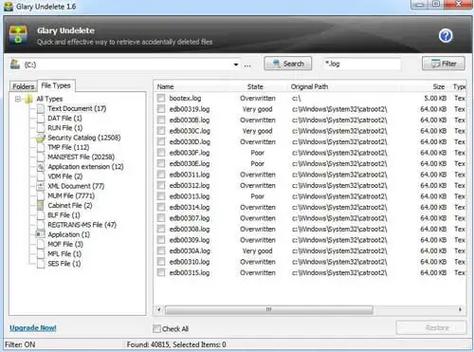
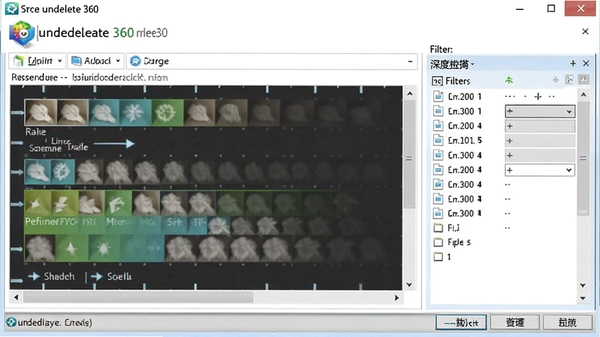
扫描完成后,软件会按目录树与文件类型分类展示所有可恢复文件。用户点击任意文件即可在右侧窗口预览内容,图片、文本、表格等格式均支持快速查看。预览功能不仅帮助用户验证文件是否完整,还能过滤掉无效数据,避免恢复大量无用文件浪费存储空间。勾选所需文件后,点击「恢复」即可将数据导出到指定文件夹。
分区恢复与镜像备份:
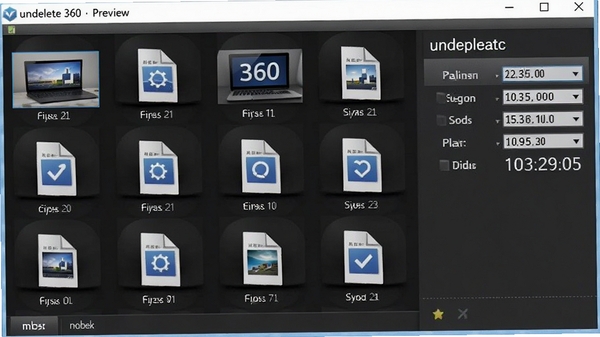
对于误格式化或分区丢失的磁盘,undelete 360 提供「恢复分区」模式,能够扫描整个物理磁盘并识别 lost 分区。同时,软件支持创建磁盘镜像文件(.img),用户可先备份整个分区再执行恢复,避免二次写入导致数据覆盖。这一功能尤其适合重要数据抢救场景,为专业用户提供更多安全保障。
文件过滤与搜索定位:
当扫描结果包含大量文件时,用户可通过扩展名、时间范围、文件大小等条件进行过滤,快速锁定目标。内置搜索框支持通配符匹配(如 *.docx),提升查找效率。对于已知文件名的文件,可直接输入名称精准定位,省去逐级翻找的麻烦。
安全恢复与只读操作:
undelete 360 在恢复过程中仅对源磁盘进行只读访问,不会写入任何数据,确保原始存储介质状态不被改变。同时,恢复出的文件可选择保存至其他磁盘、U盘或网络位置,有效避免覆盖风险。软件还提供恢复日志记录,方便用户追踪操作历史。
操作说明与系统要求
| 项目 | 详细说明 |
| 支持系统 | Windows 7/8/10/11(32位及64位) |
| 存储介质 | 硬盘、U盘、SD卡、内存卡、移动硬盘、相机存储卡等 |
| 文件系统 | NTFS、FAT16/FAT32、exFAT、ReFS |
| 恢复模式 | 快速扫描、深度扫描、分区恢复、镜像恢复 |
| 文件类型 | 文档(Word/Excel/PPT)、图片(JPG/PNG/RAW)、视频(MP4/AVI)、音频(MP3)、压缩包(ZIP/RAR)等 |
| 硬件要求 | CPU 1GHz以上,内存至少1GB,磁盘空间需大于恢复文件总大小 |
| 免费限制 | 免费版可预览文件,恢复单个文件大小上限为 1MB,付费版无限制 |
使用指南与实战技巧
undelete 360 数据恢复软件电脑版的使用门槛极低,但掌握以下技巧能显著提高恢复成功率。
高危避坑:一旦发现文件丢失,请立即停止对目标磁盘的任何写入操作,包括新建文件夹、保存文件、安装程序等,否则新数据可能覆盖原有数据,导致永久无法恢复。
优化技巧:优先选择「快速扫描」模式,通常几秒内即可找到最近删除的文件;若快速扫描无果,再使用「深度扫描」,耗时较长但恢复更全面。
基础提示:恢复文件时请保存到其他磁盘或U盘,切勿保存回原分区,避免覆盖。
移动端用户可通过 OTG 线连接 U盘或读卡器,在手机端使用同类恢复工具,但操作前建议备份数据。电脑端用户在安装时需注意关闭杀毒软件误报,因为恢复软件常被安全软件识别为敏感工具,请从官网下载。
若遇到闪退或卡顿,请尝试以管理员身份运行软件,并关闭其他占用磁盘资源的程序。若提示缺少 DLL 组件,可在站内搜索「VC++ 运行库」或「.NET Framework」安装对应环境。
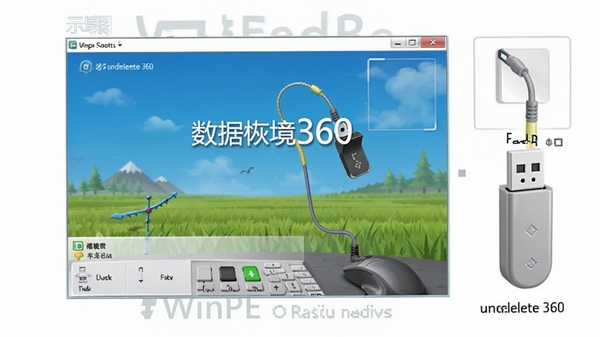
对于系统盘误删文件,推荐使用 WinPE 启动盘引导电脑,在预安装环境中运行软件,避免系统占用导致扫描不完整。
小编推荐同类软件
常见问题FAQ
Q:undelete 360 数据恢复软件恢复的文件为什么打不开?
A:文件打不开通常是因为文件已被部分覆盖或损坏。建议使用深度扫描模式重新扫描,并优先预览文件内容确认完整性后再恢复。若仍无法打开,可尝试使用文件修复工具辅助修复。
Q:如何提高误删文件的恢复成功率?
A:关键在于停止使用目标磁盘,并尽快进行扫描恢复。同时,选择「深度扫描」模式,并勾选「扫描所有扇区」选项,能最大程度挖掘可恢复数据。
Q:undelete 360 数据恢复软件免费版有什么限制?
A:免费版支持预览所有扫描结果,但恢复单个文件大小限制为 1MB,且不支持批量恢复。如需恢复大文件或大量文件,可升级至专业版。
Q:恢复过程中提示磁盘空间不足怎么办?
A:请确保保存位置有足够的剩余空间,建议选择空间充足的磁盘分区或外接存储设备。若保存位置与原磁盘相同,软件会阻止操作以避免覆盖。
Q:为什么扫描时间很长?可以中断吗?
A:深度扫描需要读取磁盘全部扇区,耗时与磁盘容量及坏道数量有关。扫描过程中可以随时点击「暂停」或「停止」,已扫描到的结果会保留,可先行恢复部分文件。
适用场景和人群
办公白领:误删除重要合同、报表或PPT,通过快速扫描找回,避免工作失误,提升应急处理能力。
摄影爱好者:存储卡误格式化或照片被误删,利用深度扫描恢复RAW格式原片,保留创作心血。
学生群体:毕业论文、作业误删,或U盘中毒导致文件消失,随时恢复,保证学业进度。
家庭用户:误清空回收站中的家庭照片、视频,操作简单,无需专业技术即可上手。
IT运维人员:服务器或工作站分区表损坏时,使用镜像恢复功能备份数据,保障业务连续性。
用户评价
用户“清风徐来”评价:前几天手滑把整个项目文件夹删了,回收站也清空了,急得不行。用了 undelete 360 深度扫描,半小时找回全部文档,界面很清爽,恢复速度也快,真心推荐!
用户“摄影爱好者老张”评价:一次外拍回来,SD卡在相机上提示需要格式化,心都凉了。这软件把几百张RAW照片全找回来了,预览功能很实用,免费版就能预览,确认无损后才付费恢复,很良心。
用户“技术宅小陈”评价:U盘里的代码和资料被病毒加密后又删除了,用 undelete 360 扫描出很多残留文件,虽然部分损坏,但关键代码都回来了。分区恢复功能也很强大,已经安利给同事。
编辑测评
作为数据恢复领域的常青树,undelete 360 数据恢复软件电脑版在功能完整度与易用性之间取得了不错的平衡。软件启动迅速,扫描速度在同类软件中属于中上水平,深度扫描的准确度令人满意,尤其是对图片和文档的识别能力较强。界面布局清晰,新手用户也能快速上手。虽然免费版限制较多,但付费价格合理,适合个人及中小企业用户。综合来看,这是一款值得信赖的数据救援工具,建议用户养成定期备份的习惯,同时将此软件作为应急利器。
更新日志
v5.5.0 新增:优化深度扫描算法,提高恢复成功率;修复特定环境下闪退问题。
v5.4.2 新增:支持 exFAT 文件系统恢复;改进预览功能,支持更多视频格式。
v5.3.8 新增:增加磁盘镜像备份向导;修复部分中文乱码问题。
v5.2.0 新增:全新 UI 界面,恢复向导更简洁;优化大文件恢复稳定性。
| 厂商名称 | |
| 包名 | undelete 360 数据恢复软件 |
| 名称 | undelete 360 数据恢复软件 |
| 版本 | 0 |
| MD5 | 26a32a7d116f468ce28f7e18041b4176 |
| 性质 | 国产游戏 |
| 授权 | 免费软件 |
| 语言 | 简体中文 |