


Masm for Windows 集成实验环境是一款专为汇编语言学习与开发打造的集成开发工具,它将微软宏汇编器(Masm)与 Windows 图形界面完美结合,为用户提供从代码编写、编译、链接到调试的一站式服务。无论你是高校计算机专业的学生、备战考研的学子,还是对底层编程充满好奇的爱好者,这款软件都能帮助你轻松跨越汇编语言的高门槛,快速上手并深入理解计算机的工作原理。其核心定位是“教学与实验”,通过直观的界面、丰富的示例和强大的调试功能,让晦涩的汇编代码变得清晰易懂,是汇编语言教学与自学领域公认的必备利器。
核心玩法与功能亮点
直观易用的代码编辑环境:
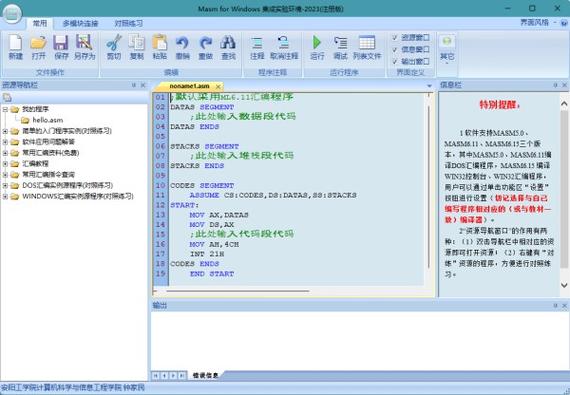
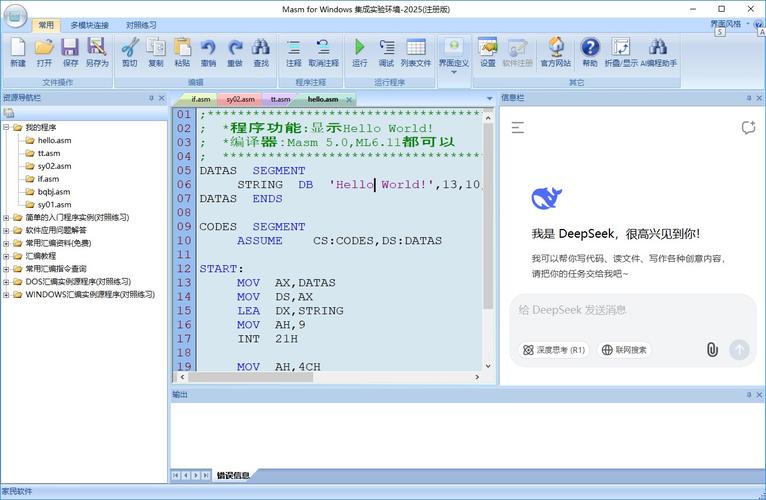
软件内置了专为汇编语言优化的文本编辑器,支持语法高亮、行号显示、自动缩进和书签功能,让代码结构一目了然,大幅提升编写效率。即便是初学者,也能通过色彩区分指令、寄存器、标签和注释,减少语法错误。同时,编辑器支持多标签页操作,方便同时打开多个源文件进行对比学习。
一键编译链接与运行:
传统汇编开发需要手动在命令行中输入编译和链接命令,而本软件将这一过程简化为“一键操作”。点击“编译”按钮即可自动调用 Masm 编译器生成目标文件,点击“链接”按钮则完成可执行文件的生成,最终通过“运行”按钮直接执行程序并查看结果。整个过程在后台自动完成,并可将详细的编译信息输出到信息窗口,便于用户根据提示快速定位错误。
强大的调试与寄存器监控:
调试功能是学习汇编语言的核心环节。软件提供了类似 Visual Studio 的调试器,支持单步执行(F8)、断点设置(F9)、运行到光标处等操作。在调试过程中,用户可以实时查看通用寄存器(EAX、EBX等)、标志寄存器(EFLAGS)以及内存单元的变化情况,数据以十进制和十六进制双形式展示,帮助用户直观理解每条指令对硬件状态的影响,真正实现“所见即所得”。
海量实验指导与示例代码:
为了配合高校教学大纲,软件内置了丰富的实验指导手册和示例程序,覆盖从基础的数据传送、算术运算到复杂的字符串处理、文件操作和中断调用等全部知识点。每个实验都配有详细的目的说明、程序框架和运行结果截图,用户可以直接加载示例代码进行修改和实验,极大地降低了学习门槛,也方便教师布置实验任务。
完善的错误提示与中文帮助:
当代码编译出现错误时,信息窗口会显示错误所在行号、错误代码和英文描述。软件针对常见错误提供了中文解释和修改建议,帮助用户快速理解问题所在。此外,帮助系统包含了完整的汇编指令手册和中断向量表查询工具,支持关键字搜索,相当于一本可以随时查阅的电子词典,非常适合自学用户。
软件详细操作说明
使用指南与避坑技巧
对于初学者,建议从最简单的“Hello World”程序开始,逐步理解段定义、数据传递和中断调用。在编写代码时,务必保持代码缩进规范,这有助于后期调试。在调试过程中,善用 F8 单步执行,并观察寄存器窗口的变化,这是理解汇编指令执行过程的黄金法则。遇到编译错误时,双击错误信息即可跳转到对应代码行,结合错误描述和中文提示进行修改。若提示缺少“masm.exe”或“link.exe”,请检查软件安装目录是否完整,或重新安装并关闭杀毒软件。在 Windows 10 及以上系统运行时,建议右键软件图标,选择“属性”→“兼容性”,勾选“以兼容模式运行这个程序”并选择“Windows 7”,可避免部分兼容性问题。运行大型程序时,如果出现卡顿,可尝试关闭后台无关程序,释放内存空间。切勿在程序运行中强制关闭调试窗口,以免导致数据丢失或系统异常。对于动态调试,请确保代码中存在适当的断点,否则程序会一次性执行完毕,无法观察中间过程。若遇到闪退现象,检查代码中是否存在非法内存访问或无限循环,并尝试在代码开头添加延时程序。如果软件提示“无法找到源文件”,请检查项目文件路径是否包含中文或特殊字符,建议将项目存放在纯英文路径下。对于黑屏问题,可能是显示模式设置不当,尝试在代码中正确设置视频模式。若调试时寄存器窗口无数据,请确认是否已进入调试状态,而非普通运行状态。
小编推荐同类软件
常见问题FAQ
Q:Masm for Windows 集成实验环境如何安装?
A:下载安装包后,双击运行安装程序,按照向导提示选择安装路径(建议默认路径),完成安装后,桌面会生成快捷方式,双击即可启动。若系统提示缺少运行库,请安装微软常用运行库合集(如VC++ Redistributable)。
Q:为什么编译时提示“无法打开文件”或找不到masm.exe?
A:请检查软件安装目录是否完整,确保“masm.exe”和“link.exe”存在于安装文件夹中。如果被杀毒软件误删,请恢复文件并添加信任。也可以重新安装软件,并暂时关闭杀毒软件。
Q:在Windows 10/11上运行出现兼容性问题怎么办?
A:右键点击软件图标,选择“属性”->“兼容性”,勾选“以兼容模式运行这个程序”并选择“Windows 7”或“Windows XP SP3”。同时勾选“以管理员身份运行此程序”,可解决大部分兼容性问题。
Q:调试时单步执行(F8)无效或程序直接运行完?
A:请确保当前处于调试模式(点击“调试”按钮而非“运行”按钮),并且在代码中设置了断点(按F9设置)。如果断点未命中,检查代码行是否为可执行指令,而非注释或空行。
Q:如何查看程序运行结果?
A:程序运行后会自动弹出控制台窗口显示输出结果。如果窗口一闪而过,可以在代码末尾添加“MOV AH, 4CH; INT 21H”来正常退出,或使用软件自带的“运行并暂停”功能。
适用场景和人群
高校计算机专业学生:
汇编语言是计算机专业的核心课程,本软件完美贴合教学大纲,内置实验指导与示例代码,可帮助学生快速完成上机实验,深入理解指令系统与内存管理。无论是平时作业还是课程设计,都能事半功倍。
考研与竞赛备考者:
对于准备计算机统考或参加编程竞赛的学生,汇编知识是重要考点。本软件的调试功能可帮助深入理解底层原理,通过单步跟踪寄存器变化,掌握复杂算法在硬件层面的执行过程,提升解题能力。
自学编程爱好者:
对底层开发感兴趣的爱好者,可以通过本软件学习汇编语言,了解程序如何与操作系统交互。丰富的示例和中文帮助系统,降低了自学的门槛,即使没有教师指导,也能独立完成学习。
嵌入式与驱动开发人员:
在进行单片机或驱动开发时,经常需要编写底层代码。本软件可作为日常调试工具,快速验证汇编算法,提高开发效率。
用户评价
用户“汇编新手小王”:这个软件太适合新手了!以前用命令行编译老是出错,现在一键编译链接,错误提示还有中文解释,瞬间感觉自己入门了,强烈推荐给同学!
用户“考研学长”:调试功能真的很强大,可以看到每一条指令执行后寄存器怎么变化,对理解那些抽象的算法帮助太大了,考研复习就靠它了。
用户“老程序员”:作为有多年经验的开发者,我依然会用它来快速验证一些汇编片段,轻量又方便,比开VS快多了,而且自带的中断查询很实用。
编辑测评
作为编辑,我亲身体验了Masm for Windows 集成实验环境。最直观的感受就是“省心”,从新建项目到运行程序,整个流程几乎没有卡顿。界面布局合理,编辑区和信息区分离,调试时寄存器窗口实时刷新,体验流畅。内置的实验教程覆盖全面,对于教学场景非常友好。虽然软件界面略显传统,但功能稳定,没有多余的花哨功能,专注做精核心体验。对于汇编学习者来说,这绝对是一款值得花费时间掌握的利器。
更新日志
v2017 新增实验指导手册内容,优化编译错误提示,增加中文解析功能。
v2015 修复已知的调试器崩溃问题,提升调试稳定性。
v2013 优化界面布局,增加寄存器窗口锁定功能,支持高DPI显示。
v2011 首次发布,集成masm 6.15和link 6.0,提供完整的汇编学习环境。
| 厂商名称 | |
| 包名 | Masm for Windows 集成实验环境 |
| 名称 | Masm for Windows 集成实验环境 |
| 版本 | 0 |
| MD5 | e84120e706e2d4364eaa04c9b0f46c0f |
| 性质 | 国产游戏 |
| 授权 | 免费软件 |
| 语言 | 中文 |





















 Windows 11