



VMware Workstation Pro是一款功能强大的桌面虚拟化软件,它允许用户在单一的物理电脑上同时运行多个操作系统,如Windows、Linux、macOS等。无论是软件开发者、测试工程师、系统管理员还是技术爱好者,都能借助它轻松构建隔离的虚拟环境,进行开发测试、部署验证、系统学习等操作。作为行业标杆,VMware Workstation Pro凭借其卓越的性能、稳定性和丰富的功能,成为众多专业人士的首选工具。
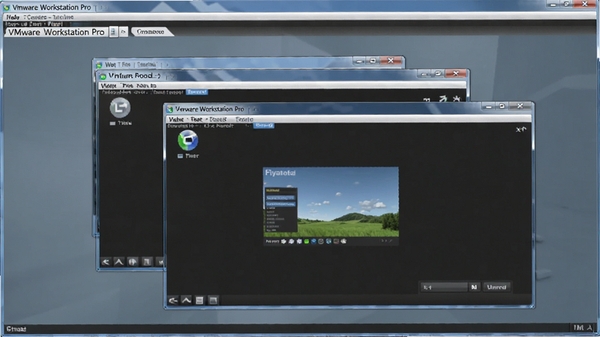
核心功能亮点
多操作系统并行运行:
VMware Workstation Pro支持在同一台PC上同时运行多个不同的操作系统,每个虚拟机都拥有独立的硬件资源,互不干扰。用户可以轻松创建Windows、Linux、Ubuntu、CentOS等多种虚拟机,并在它们之间自由切换,极大提升工作效率。
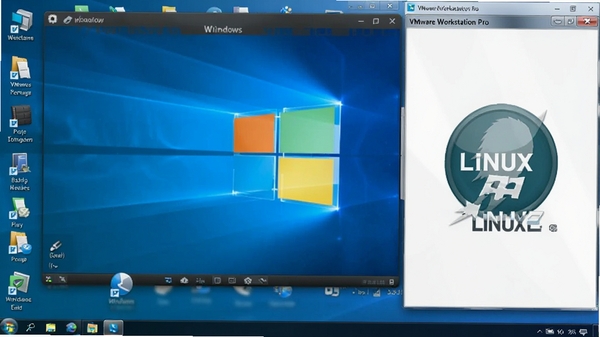
强大的快照与克隆功能:
通过快照功能,用户可以随时保存虚拟机的当前状态,以便在出现问题时快速恢复。克隆功能则允许用户快速复制现有虚拟机,省去重新安装操作系统和配置环境的时间,特别适合需要批量部署测试环境的场景。
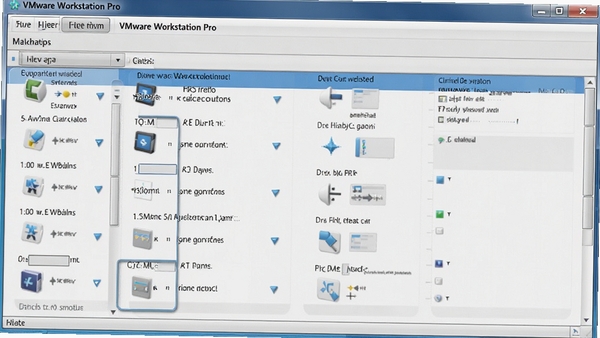
灵活的网络配置:
软件提供NAT、桥接、仅主机等多种网络模式,用户可以根据需要自定义虚拟网络环境。无论是模拟复杂的生产网络还是搭建简单的测试网络,VMware Workstation Pro都能轻松应对,满足不同场景下的网络需求。
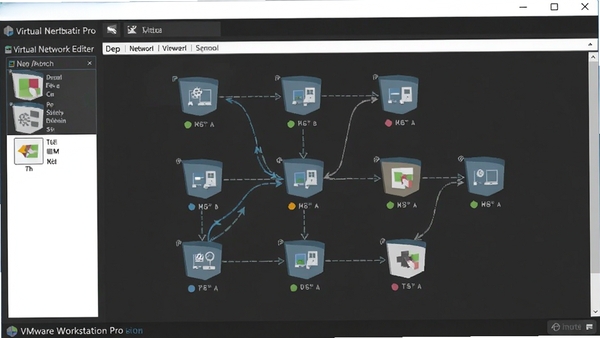
高性能3D图形支持:
对于需要图形处理的虚拟机,VMware Workstation Pro提供了对DirectX 11和OpenGL 4.1的支持,确保虚拟机内可以流畅运行3D应用和游戏。这使得设计师和游戏开发者能够在虚拟机中进行图形渲染和测试,而无需担心性能瓶颈。

共享虚拟机与远程访问:
用户可以将虚拟机共享到vSphere或其他VMware平台上,实现远程访问和管理。这一功能极大方便了团队协作,让用户能够随时随地访问自己的虚拟机,提升工作灵活性和协同效率。
系统要求与性能优化
使用指南
注意:在安装VMware Workstation Pro前,请确保系统已安装最新版本的VC++运行库和.NET Framework,否则可能导致安装失败。若遇到缺失组件,可在本站搜索“VC++运行库合集”下载安装。
优化技巧:建议在BIOS中开启Intel VT-x或AMD-V虚拟化技术,以提升虚拟机性能。
温馨提示:首次创建虚拟机时,建议使用“典型”配置向导,按提示操作即可完成基本设置。
在电脑端,安装完成后,打开软件,点击“创建新的虚拟机”,选择“典型(推荐)”,然后选择要安装的系统镜像文件,按照向导完成虚拟机配置。
在移动端(如使用手机远程控制),需配合VMware Remote Console或vSphere客户端,通过远程连接PC上的虚拟机。
为避免虚拟机磁盘占用过大,建议将虚拟机文件存放在非系统盘,并定期使用“清理磁盘”功能。
当虚拟机出现卡顿或黑屏时,可尝试关闭3D加速功能,或调整虚拟机的内存和CPU核心数。
对于闪退问题,请检查主机系统是否满足最低要求,并尝试以管理员身份运行VMware Workstation Pro。
后台运行多个虚拟机时,请合理分配资源,避免主机内存不足导致的系统崩溃。
使用快照功能前,请确保虚拟机处于关机状态,否则可能导致快照损坏。
若需共享文件夹,请在虚拟机设置中启用“共享文件夹”选项,并指定主机目录。
建议定期更新VMware Tools,以提升虚拟机与主机的交互体验。
对于网络连接问题,可尝试重置虚拟网卡,或检查防火墙设置。
使用克隆功能时,请确保目标磁盘有足够空间,并保持网络稳定。
安装操作系统时,若提示“未检测到操作系统”,请检查ISO镜像文件完整性或更换镜像。
虚拟机的硬件兼容性可在“虚拟机设置”中调整,以适配不同版本的Workstation。
为避免版权问题,请勿在虚拟机中运行未经授权的软件。
最后,定期备份虚拟机文件,防止数据丢失。
小编推荐同类软件
常见问题FAQ
Q:VMware Workstation Pro无法安装,提示缺少依赖组件怎么办?
A:请安装最新版VC++运行库和.NET Framework,可在本站搜索“VC++运行库”下载安装。同时确保系统满足最低要求。
Q:虚拟机启动后黑屏或卡顿,如何解决?
A:尝试关闭3D加速,减少虚拟机内存分配,或更新显卡驱动。也可在虚拟机设置中调整处理器核心数。
Q:如何实现主机和虚拟机之间的文件共享?
A:在虚拟机设置中启用“共享文件夹”,并添加主机目录,安装VMware Tools后即可访问。
Q:虚拟机网络无法连接,如何排查?
A:检查虚拟网络设置,确保网卡模式正确,尝试重置虚拟网卡,或关闭防火墙测试。
Q:是否可以迁移虚拟机到其他电脑?
A:可以,只需复制整个虚拟机文件夹到新电脑,然后在VMware中打开.vmx文件即可。但需确保版本兼容。
适用场景和人群
软件开发与测试人员:需要在不同操作系统环境下进行程序调试、兼容性测试,VMware Workstation Pro能提供隔离的测试环境,提高开发效率。
系统管理员与运维工程师:可利用虚拟机快速部署服务器环境、模拟网络架构,进行运维演练,降低生产环境风险。
信息安全研究者:通过虚拟机搭建恶意软件分析环境,安全地执行可疑程序,保护宿主机安全。
技术爱好者与学生:学习操作系统原理、搭建实验环境,无需额外硬件成本,轻松实践各种IT技术。
用户评价
“用了好几年VMware,功能强大稳定,虚拟机运行流畅,比VirtualBox好用多了,开发必备!”
“以前测试软件都要准备多台电脑,现在一个虚拟机全搞定,资源占用控制得也不错,推荐!”
“支持3D加速,虚拟机里跑游戏也没压力,给力!就是安装稍微有点复杂,但值得。”
编辑测评
VMware Workstation Pro作为老牌虚拟机软件,其专业性和稳定性毋庸置疑。界面布局清晰,创建虚拟机的向导非常友好,即使是新手也能快速上手。性能方面,在开启硬件虚拟化后,虚拟机的响应速度接近物理机,特别是在最新版本中,对3D和网络性能的优化令人印象深刻。唯一的小缺点是安装包较大,且需要付费,但考虑其强大的功能,对于专业人士来说依然物超所值。
更新日志
v17.5.2:修复了在某些Windows 11版本上启动虚拟机时可能出现的蓝屏问题。
v17.5.1:优化了虚拟机电源管理,提升了续航表现。
v17.5:新增对最新Linux内核的支持,改进了USB 3.1设备兼容性。
v17.0:全面支持Windows 11,引入全新的暗黑主题界面。
| 厂商名称 | |
| 包名 | VMware Workstation Pro |
| 名称 | VMware Workstation Pro |
| 版本 | 0 |
| MD5 | d60f20003600b70defb72215417aadee |
| 性质 | 国产游戏 |
| 授权 | 免费软件 |
| 语言 | 简体中文 |
















