


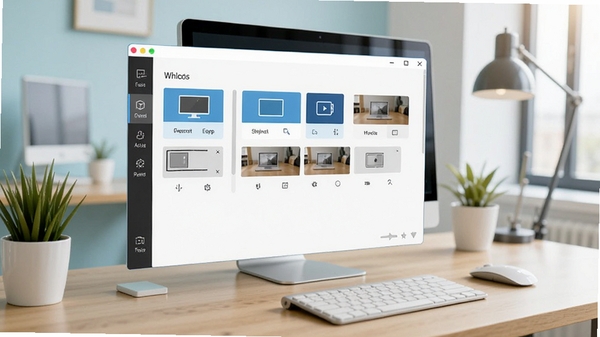
一键截图电脑版是一款专为Windows平台打造的轻量级屏幕捕捉工具,集全屏截图、窗口截图、自定义区域截图、滚动长截图、录屏等多种功能于一体,操作极其简单,启动即用。软件体积小巧,运行流畅,无广告弹窗干扰,支持快捷键一键触发,并内置丰富的标注、马赛克、取色器等实用小工具,满足办公、教学、设计、游戏等各类场景下的图像采集需求。无论是快速截取聊天记录、制作教程配图,还是保存游戏高光时刻,一键截图都能帮您高效完成,是提升数字生活效率的得力助手。
核心功能亮点
极速截图体验:
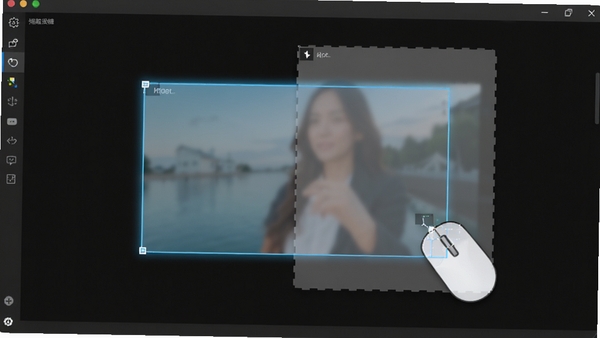
一键截图提供全局快捷键,按下即可进入截图状态,支持像素级精准选取,并实时显示鼠标坐标和选区尺寸,让每一次截图都准确无误。无论是全屏、窗口还是任意区域,都能在零点几秒内完成捕捉,极大提升工作效率。
智能滚动长截图:
针对网页、聊天记录、文档等超长内容,一键截图支持智能滚动拼接,自动滚动页面并无缝拼接成一张完整的长图,彻底告别多次截图再手动拼接的繁琐操作。该功能特别适合需要保存完整对话或网页全文的用户,一键即可获得高清长图。
专业标注工具:
截图后可直接进入标注界面,提供矩形、椭圆、箭头、画笔、文字、马赛克、高亮等十余种标注工具,并支持自定义颜色和线宽。所有操作所见即所得,标注完成后可一键复制到剪贴板或保存为PNG、JPG、BMP等多种格式,满足不同场景的分享需求。
高清录屏功能:
除了静态截图,一键截图还内置了高清录屏模块,支持全屏或区域录制,可同步采集麦克风声音和系统声音,输出MP4格式视频,方便用户制作教学视频、游戏攻略或软件演示。录制过程流畅不卡顿,文件体积控制得当,是轻量级录屏的优选方案。
贴心辅助工具:
软件还附带屏幕取色器、标尺、放大镜等实用小工具,方便设计师和前端开发者快速获取屏幕上的颜色值或测量元素尺寸。这些工具集成在同一个面板中,无需额外安装其他软件,真正做到一站式解决屏幕相关需求。
详细功能与使用说明
使用指南与常见问题解决
对于电脑端用户,安装一键截图时请务必从官方网站或可信下载站获取安装包,避免捆绑恶意软件。
安装过程中建议自定义安装路径,不要安装在C盘系统盘,以免占用系统空间影响运行速度。
首次启动软件时,请务必开启开机自启动功能,否则无法使用全局快捷键截图,这是最关键的设置项。
若遇到截图快捷键无响应,请检查是否与其他软件的快捷键冲突,可在设置中重新定义快捷键。
录屏时若没有声音,请在录屏设置中正确选择音频输入设备,并确保麦克风权限已开启。
滚动截图时如果拼接错位,可尝试降低滚动速度,并确保页面内容加载完成后再开始。
截图保存格式建议选择PNG,画质无损且体积适中,适合大多数场景。
软件占用内存极小,不会影响游戏或大型软件运行,但若遇到卡顿,可在设置中关闭硬件加速。
移动端用户如需截图,可配合手机版应用使用,但电脑版功能更全面。
若出现闪退或黑屏,请更新显卡驱动并检查系统兼容性,建议在Windows 10及以上系统运行。
遇到无法解决的报错,可访问站内搜索“一键截图运行错误 解决方法”获取更多帮助。
小编推荐同类软件
常见问题FAQ
问:一键截图怎么设置快捷键?
答:打开软件主界面,点击右上角“设置”按钮,在“快捷键”选项卡中即可自定义截图、录屏等操作的全局快捷键,建议设置为不与其他软件冲突的组合键。
问:滚动截图时拼接错位怎么办?
答:滚动截图时请确保页面内容完全加载,并适当降低滚动速度。若仍错位,可尝试分段截图后使用标注工具中的“拼接”功能手动拼接。
问:录屏没有声音如何解决?
答:请检查录屏设置中的音频输入设备是否选择正确,并确保麦克风权限已开启。系统声音录制需在“声音”设置中启用“立体声混音”选项。
问:软件打不开或闪退怎么办?
答:请确认系统为Windows 10及以上版本,并安装最新显卡驱动。若仍闪退,可尝试以管理员身份运行或重新安装软件。
问:截图保存的图片在哪里?
答:默认保存路径可在设置中查看和修改。截图后也可通过“复制到剪贴板”功能直接粘贴到聊天窗口或文档中。
适用场景和人群
办公白领:日常工作中需要截取报表、邮件、聊天记录,一键截图快速捕捉屏幕内容,配合标注工具高亮关键信息,提升沟通效率。
设计师与开发者:需要经常截取设计稿、网页元素、代码片段,内置取色器和标尺工具能辅助精准测量,滚动截图功能可完整保存长页面。
教师与培训人员:制作教学课件时,需要截取软件界面、制作步骤图,录屏功能可录制操作演示视频,配合标注工具讲解重点,让课程更生动。
游戏玩家:捕捉游戏高光时刻、记录战绩、制作攻略,支持区域截图和录屏,不占用过多系统资源,不影响游戏流畅运行。
自由职业者与自媒体:需要收集素材、制作教程、分享屏幕内容,一键截图轻量高效,辅助工具齐全,是内容创作的好帮手。
用户评价
用户“小城故事”:用过很多截图软件,一键截图是最好用的,快捷键响应超快,标注工具也很顺手,现在每天办公都离不开它。
用户“数码控阿杰”:滚动截图功能太赞了,以前截网页都要拼半天,现在一键搞定,画质还很清晰,强烈推荐给经常截长图的朋友。
用户“设计小魔女”:取色器和标尺很实用,对于设计师来说非常友好,而且软件体积小,不占内存,开机自启也不影响性能。
编辑测评
一键截图在轻量级截图工具中表现非常出色,操作逻辑直观,几乎没有学习成本。软件在快速截图、滚动拼接和标注方面都达到了专业水准,且没有广告和弹窗骚扰,体验纯净。录屏功能虽不是主打,但也能满足基本需求,整体而言是一款值得常备的电脑效率工具。
更新日志
v3.2.0 新增滚动截图速度调节选项,优化了滚动拼接算法,修复了高分屏下截图模糊的问题。
v3.1.5 增加录屏暂停功能,支持录制时实时标注,修复了部分游戏窗口无法捕获的异常。
v3.0.8 优化了标注工具的性能,新增马赛克模糊程度调节,提升了截图保存速度。

















 Windows 10