


一键截图电脑版是一款专注于屏幕捕获效率的轻量级工具,以“极简操作、一秒出图”为核心定位,专为需要频繁截取屏幕内容的办公人群、内容创作者及游戏玩家设计。软件支持全屏截图、窗口截图、自定义区域截图及滚动长截图,并提供丰富的标注、马赛克、取色器等实用功能,让每一次截取都精准高效。无论是撰写文档、制作教程、记录游戏高光时刻,还是快速分享信息,一键截图都能以最直观的方式满足你的需求,成为你电脑中不可或缺的效率助手。
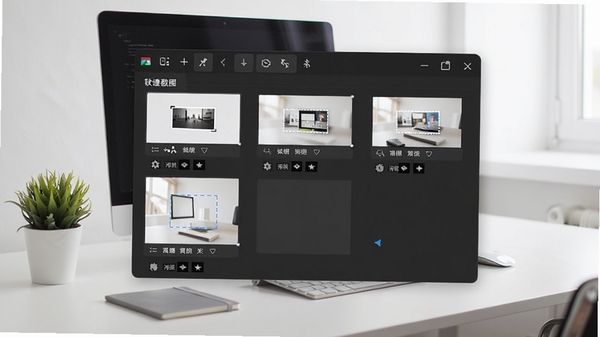
核心功能与玩法亮点
极速截图体验:
一键截图电脑版将操作压缩至“按下快捷键框选区域完成保存”三步以内,支持自定义快捷键,彻底摆脱传统截图工具繁琐的菜单流程。无论是全屏、窗口还是任意区域,都能在0.5秒内完成捕获,让你捕捉灵感不再等待。

智能标注与编辑:
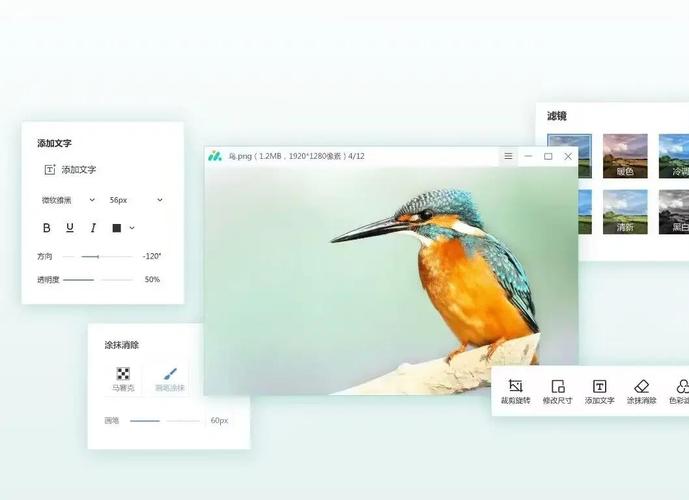
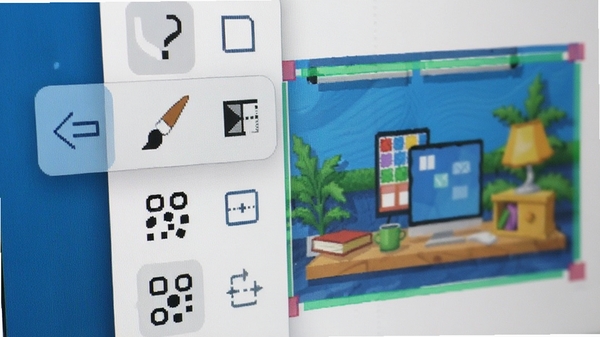
截图完成后,内置的编辑工具栏即刻浮现,提供矩形、圆形、箭头、画笔、文字、马赛克及高亮笔等十余种标注工具。所有操作均为实时预览,支持撤销重做,让你在分享前轻松突出重点、隐藏敏感信息,无需再跳转第三方图片编辑器。
滚动长截图与延时捕获:
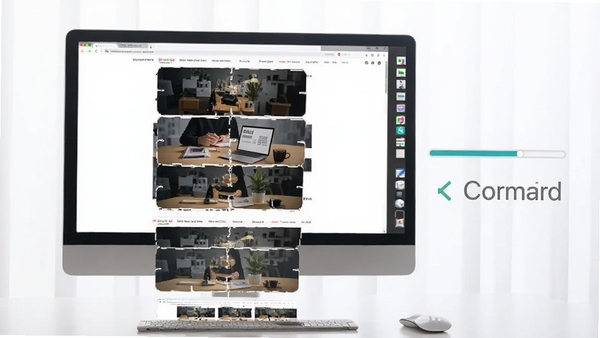
面对网页、聊天记录或文档长页面,一键截图支持智能滚动拼接,自动生成超长截图,完整保留每一寸内容。同时内置延时截图功能,可设定3秒或5秒倒计时,方便截取鼠标悬停状态、下拉菜单等易消失的界面元素,满足专业级需求。
截图工具详细参数与系统兼容性
| 功能模块 | 具体参数 |
| 截图模式 | 全屏截图、窗口截图、自定义区域、滚动长截图、延时截图 |
| 标注工具 | 矩形、椭圆、箭头、画笔、文字、马赛克、高亮笔、序号标签 |
| 输出格式 | PNG、JPG、BMP、GIF(动图录制) |
| 快捷键自定义 | 支持全局快捷键设置,默认Ctrl+Alt+A |
| 附加功能 | 屏幕取色器、标尺、贴图置顶、图片上传图床 |
| 系统支持 | Windows 7/8/10/11(32位/64位),macOS 10.13+ |
| 硬件要求 | CPU 1GHz以上,内存1GB,硬盘空间50MB |
使用技巧与新手避坑指南
高危避坑:
安装时务必取消勾选捆绑软件,建议选择自定义安装路径,避免默认安装到C盘导致系统盘空间不足。
截图时若涉及隐私信息,请勿直接分享原图,应使用马赛克工具彻底遮盖敏感区域,防止信息泄露。
若开启“开机自启动”功能,会占用少量系统资源,建议在设置中关闭,仅在需要时手动启动软件。
优化技巧:
将截图保存格式设置为PNG,可获得无损画质,适合后期编辑;若需上传网络,建议使用JPG以减小体积。
使用“贴图置顶”功能,可将截图钉在屏幕最前端,方便边看边写文档或对比数据,极大提升效率。
若经常截取相同区域,可使用“固定区域截图”功能,一键截取预设位置,免去重复框选。
基础温馨提示:
首次使用请检查系统是否安装.NET Framework 4.7.2或以上版本,若缺失可前往微软官网下载,否则软件可能无法启动。
若截图时出现黑屏,可能是显卡驱动兼容性问题,请更新显卡驱动或关闭硬件加速。
软件支持多显示器,可在设置中选择截取哪个屏幕或跨屏截图,默认截取主屏。
若遇到闪退,可尝试以管理员身份运行,或清理软件缓存目录。
电脑端操作建议使用鼠标精确框选,移动端(如Surface)则支持触屏拖动,体验同样流畅。

小编推荐同类软件
常见问题FAQ
Q:一键截图电脑版如何设置快捷键?
A:打开软件主界面,点击“设置”图标,在“快捷键”选项卡中,点击对应功能右侧的输入框,然后按下你希望绑定的组合键(如Ctrl+Shift+A),即可完成自定义,方便快速调用。
Q:截图时出现黑屏或白屏怎么办?
A:通常是由于显卡驱动不兼容或硬件加速冲突导致。请尝试更新显卡驱动至最新版本,或在软件设置中关闭“硬件加速”选项,重启软件即可恢复正常。
Q:如何截取超长网页或聊天记录?
A:选择“滚动截图”模式,按下快捷键后,在需要截取的窗口内点击鼠标左键,然后滚动鼠标滚轮或自动滚动,软件会自动拼接生成完整长图,保存为PNG格式即可。
Q:截图后的图片保存在哪里?
A:默认保存至“我的文档\一键截图\”文件夹,也可以在设置中自定义保存路径。每次截图后右下角会弹出缩略图提示,点击可直接打开文件位置。
适用场景和人群
办公白领与职场人士:日常处理邮件、制作周报、整理会议记录时,需要截取屏幕内容作为附件或说明,一键截图能快速完成,提升工作效率。
内容创作者与自媒体运营:撰写教程、制作图文攻略、分享软件操作步骤时,需要大量截图并标注重点,一键截图内置的标注工具让创作一气呵成。
游戏玩家与电竞爱好者:记录游戏高光时刻、制作击杀集锦、分享装备属性,一键截图支持高帧率截取,不遗漏任何精彩瞬间。
设计师与产品经理:需要频繁截取设计稿、竞品页面、用户反馈截图,滚动长截图功能让整页内容尽收眼底,便于团队协作沟通。
用户评价
“用过很多截图软件,一键截图是唯一让我觉得真正‘傻瓜式’的,快捷键一按,框选即得,标注工具也顺手,现在每天离不开它。”
“最满意滚动长截图功能,以前截网页要拼图半天,现在一键搞定,画质还很清晰,强烈推荐给做教程的朋友。”
“软件体积小,不占内存,启动快,没有广告弹窗,很良心。马赛克功能特别实用,保护隐私必备。”
编辑测评
作为日常需要大量截图的编辑,我亲自体验了一键截图电脑版,整体表现令人惊喜。软件启动速度极快,几乎无感,快捷键响应灵敏,框选流畅无卡顿。标注工具栏设计合理,常用工具触手可及,马赛克和取色器更是锦上添花。滚动长截图拼接精准,无重叠错位,输出画质清晰。唯一的遗憾是缺少OCR文字识别功能,希望后续版本加入。总体而言,这是一款非常值得推荐的截图工具。
更新日志
v3.2.0 新增滚动截图自动拼接优化,提升长图拼接质量;修复部分设备上截图黑屏问题;优化标注工具栏UI交互。
v3.1.5 增加延时截图自定义时间功能;支持截图文件名自定义前缀;修复高清屏下鼠标指针捕获偏移。
v3.1.0 新增贴图置顶功能;优化多显示器截图体验;修复已知崩溃问题。
















 Google_Pixel_10