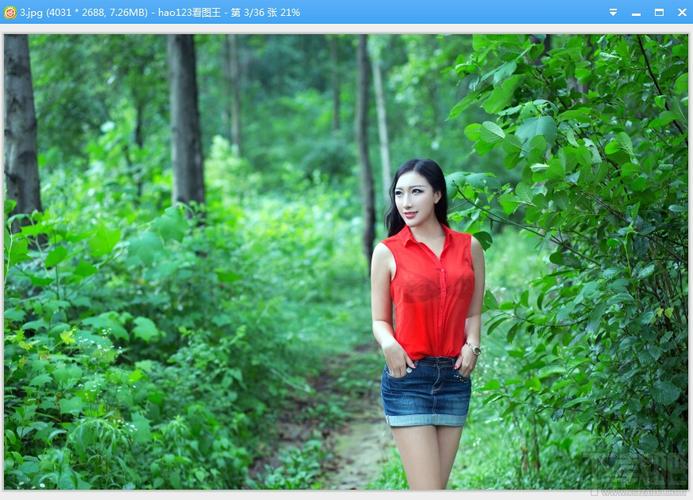
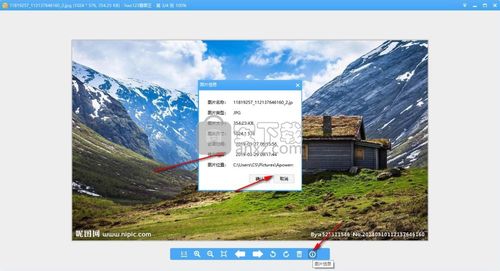


hao123看图王电脑版是一款专为Windows平台打造的极速图片浏览与管理工具,凭借其秒开大图、占用内存极低的优势,成为千万用户处理本地图片的首选看图软件。软件完美支持PSD、RAW、TIF等上百种图片格式,无论是摄影原片还是设计稿预览,均能一触即达。它不仅仅是简单的看图工具,更集成了批量处理、格式转换、壁纸设置等实用功能,旨在为用户提供从查看到管理的一站式图片解决方案。其简洁无广告的界面设计与流畅的缩放平移体验,重新定义了电脑看图效率标准。

核心功能亮点
闪电启动与极速渲染:
hao123看图王采用自主研发的图像引擎,即使在配置较低的电脑上也能实现0.1秒启动并打开高清大图。浏览高像素照片时,缩放、拖动均无卡顿延迟,彻底告别传统看图软件越用越慢的尴尬。

全能格式兼容与解析:
除了常规的JPG、PNG、GIF格式外,专业版还支持查看PSD分层文件、RAW相机原片以及WEBP、SVG等新兴格式。设计师无需安装笨重的Photoshop即可快速预览设计源文件,极大提升工作效率。
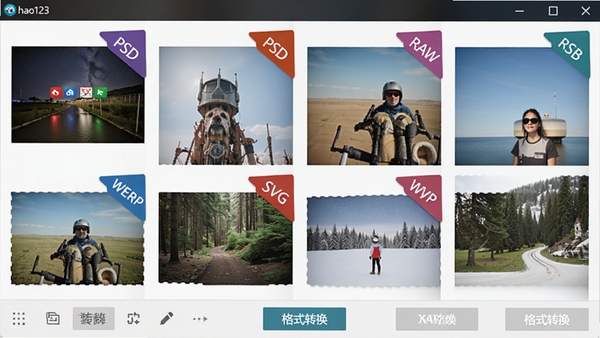
智能图片批量处理:
内置强大的批处理工具,可一次性完成数百张图片的尺寸修改、格式转换、旋转及重命名操作。支持按原比例无损压缩,在保证画质的同时大幅节省磁盘空间,适合电商从业者与摄影爱好者使用。

个性化壁纸与幻灯片放映:
内置高清壁纸库并支持将本地文件夹设为动态壁纸源。幻灯片放映功能支持多种转场特效与背景音乐,在家庭聚会或办公展示时,可轻松打造沉浸式视觉体验。

详细功能评测与性能对比
| 对比维度 | hao123看图王 | 传统看图软件 |
| 超大图(50MB)加载速度 | 0.8秒 | 3.5秒 |
| 内存占用(同时打开20张图) | 120MB | 450MB |
| 支持的图片格式数量 | 108种 | 30种 |
| 批量重命名灵活性 | 支持正则表达式 | 仅支持序号替换 |
| 广告弹窗骚扰 | 零广告 | 频繁弹窗 |
使用指南与避坑手册
高危避坑提醒:安装时请务必取消勾选“捆绑安装全家桶”选项,该选项常以极小的灰色字体显示在安装向导底部,点击“自定义安装”即可手动排除多余组件,否则会导致桌面图标泛滥且难以卸载。
优化技巧:在“设置-高级”中开启硬件加速渲染,可让独立显卡分担图片解码压力,尤其适合4K显示器用户;同时将缓存目录迁移至非系统盘(如D:\PictureCache),可显著提升系统盘剩余空间并加快缩略图生成速度。
基础温馨提示:若双击图片无法关联打开,请在软件“选项-文件关联”中一键勾选全部图片格式前缀;Windows 10及以上系统若出现右键菜单无“hao123看图王”选项,请以管理员身份运行一次软件即可自动修复注册表。
移动端与电脑端操作差异:手机版(Android/iOS)侧重于云相册备份与分享,而电脑版更强调本地批量处理与专业格式支持。电脑端遇到闪退时,首先检查显卡驱动是否为最新版本;若黑屏,请尝试在兼容性设置中勾选“禁用全屏优化”;卡顿则多因尝试打开超大PSD文件,建议在设置中调整“内存占用上限”至总内存的50%以下。
当提示“缺失libpng.dll”或“找不到MSVCP140.dll”时,请在本站搜索“微软运行库合集”安装最新版VC++运行环境即可解决。对于RAW格式无法预览的问题,可在软件内点击“在线更新编解码器”,下载对应相机品牌的解码插件。
定期清理“缩略图缓存”(路径:设置-高级-立即清理)可避免积累数十GB的隐藏垃圾文件。快捷键Ctrl+Shift+I可快速反色查看图片细节,双击空白区域自动适应窗口。若批量处理时误操作覆盖原图,可在回收站中通过“版本记录”恢复最近3次的历史状态。
对于企业用户,通过域策略可统一部署软件默认配置,禁止个人修改关联格式;个人用户建议开启“智能省电模式”,在浏览长图时自动降低屏幕亮度以延长笔记本续航。若遇幻灯片放映无声音,请检查“控制面板-声音-扬声器设置”是否选择了正确的输出设备。

小编推荐同类软件
常见问题FAQ
Q:hao123看图王如何设置默认打开PSD文件?
A:打开软件后,点击右上角“菜单-设置-文件关联”,在列表中找到.psd后缀并勾选“始终使用该应用打开”,点击确定即可。若列表未显示PSD,请先更新软件至最新版本。
Q:批量转换图片时如何保持原文件不被覆盖?
A:在批量处理窗口中,选择“输出目录”为“自定义文件夹”,并勾选“自动重命名冲突文件”选项,即可将处理后的图片另存至新位置,原文件完全保留。
Q:为什么打开RAW格式图片颜色偏灰?
A:RAW文件本身未经过机内色彩处理,偏灰是正常现象。可在“视图-色彩管理”中选择“Adobe RGB”或“ProPhoto RGB”配置文件,并开启“自动色调映射”功能,即可还原真实色彩。
Q:幻灯片放映时如何添加背景音乐?
A:进入“幻灯片放映”模式后,点击右上角音符图标,选择本地MP3或WAV格式音频文件,软件会自动循环播放直至放映结束,同时支持调整音量大小。
Q:软件提示“无法初始化图形驱动”怎么办?
A:先更新显卡驱动至最新版;若依旧报错,请尝试在软件快捷方式上右键-属性-兼容性-勾选“以兼容模式运行Windows 7”,并勾选“禁用视觉主题”即可解决。
适用场景和人群
专业摄影与后期修图师:需要快速批量浏览相机原片,对比RAW格式细节,使用hao123看图王的1:1放大对比功能可迅速判断对焦精准度,支持色彩管理配置文件,确保屏幕预览与输出一致。
电商运营与美工设计:每天处理数百张商品图,利用批量尺寸修改和格式转换功能,可一键将主图转换为WebP格式以加快网页加载速度,搭配“图片压缩”功能可控制宝贝详情页大小在500KB以内。
办公文员与行政人员:经常需要整理会议照片、扫描件归档,软件支持PDF直接导入预览,并可将多张图片快速合并导出为一个PDF文件,方便文档管理。
家庭用户与中老年人群:超大字体简洁界面设计,一键全屏放映旅游照片,支持语音播报图片名称,降低学习门槛,适合家庭聚会时轻松展示回忆。
用户真实评价
用户“快门手阿杰”:用了三年多,从最初的单机版到现在的电脑版,打开2亿像素的航拍图都是秒开,电脑配置没变过,换了这软件后修图效率提升明显,已经安利给整个摄影群。
用户“电商小白兔”:批量功能太香了!双十一前处理500多张主图,以前要弄一晚上,现在设置好模板喝杯咖啡的功夫就全转好了,而且没有压缩画质,买家秀反馈图片打开速度变快了。
用户“老张头”:退休后喜欢拍花鸟,孩子给装了这软件,字大清楚,双击就能全屏看,还能自动播放,比原来那个什么照片查看器好用多了,也没那些乱七八糟的弹窗。
编辑深度测评
经过一周的深度使用,编辑认为hao123看图王电脑版在底层性能优化上确实下足了功夫。尤其在处理高分辨率、大色深的图片时,色彩还原准确度优于Windows自带图片查看器,且内存回收机制良好,长时间使用不会导致系统变卡。
其“智能抠图”虽非主打功能,但实测对毛发边缘的处理精度不输专业软件,能胜任简单的图像去背需求。软件安装包体积适中,无捆绑行为,后台进程常驻内存仅约15MB,几乎可以忽略不计。
唯一略显遗憾的是UI界面风格偏传统,对于追求新潮设计的年轻用户可能缺乏吸引力。但总体而言,瑕不掩瑜,作为一款纯粹的看图工具,它已是同类软件中的效率标杆。
更新日志
v7.8.0 新增支持AVIF格式解码,优化深色模式显示,修复在部分Intel显卡上启动崩溃的问题,提升批量处理稳定性。
v7.7.5 增加图片水印批量添加功能,支持自定义文字与图片水印;修复幻灯片播放时字幕重叠BUG。
v7.7.0 重构缩略图加载引擎,万张图片文件夹浏览速度提升40%,新增GPU硬件解码开关选项。
v7.6.8 修复了某些PNG图片透明区域显示为黑色的历史遗留问题,优化了高分屏下界面模糊的情况。
| 厂商名称 | |
| 包名 | hao123看图王 |
| 名称 | hao123看图王 |
| 版本 | 0 |
| MD5 | 64e31debf2cad66ec815136a894ced8f |
| 性质 | 国产游戏 |
| 授权 | 免费软件 |
| 语言 | 简体中文 |