



清爽视频电脑版是一款专为追求极致纯净观看体验的用户打造的本地视频播放软件。它摒弃了市面上常见播放器中繁杂的广告推送、冗余的社交功能和隐形的后台资源占用,将核心精力全部投入到视频解码能力与播放流畅度的优化上。软件内置强大的解码引擎,能够轻松应对高清、超高清乃至4K/8K片源,并支持几乎全格式的视频文件直接播放,无需额外安装解码器。无论是日常追剧、观看学习教程,还是欣赏高码率电影,清爽视频都能为你提供一个无干扰、启动快、操作简单的理想观影环境。其简洁直观的界面设计让所有功能一目了然,真正实现了“打开即播,纯净观看”的软件设计初衷。
核心玩法与功能亮点
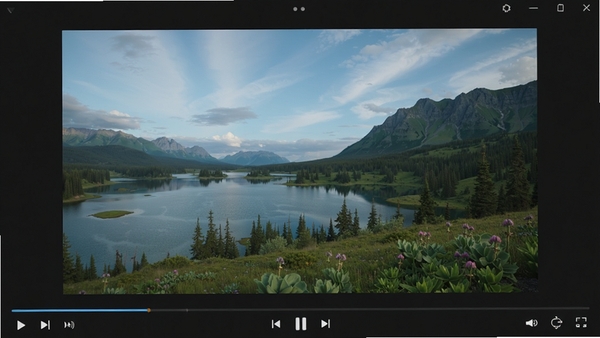
极速启动与全能格式支持:
清爽视频电脑版拥有极致的启动速度,几乎在双击图标的瞬间即可进入主界面,告别漫长等待。其内置的高效解码器覆盖了MP4、MKV、AVI、MOV、TS、FLV等市面上所有主流及冷门视频格式,无需额外安装任何解码组件,真正做到一次安装,万能播放。无论是从网盘下载的加密视频,还是老旧设备导出的特殊格式,都能轻松开启。
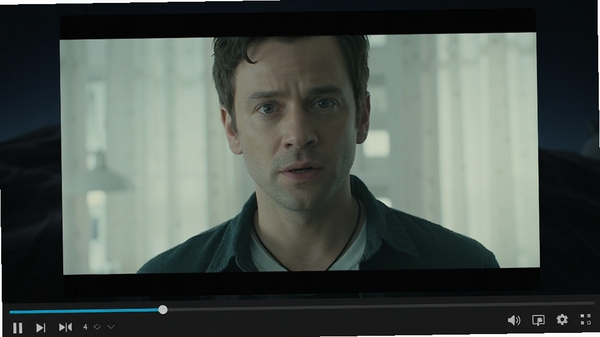
智能画质优化引擎:
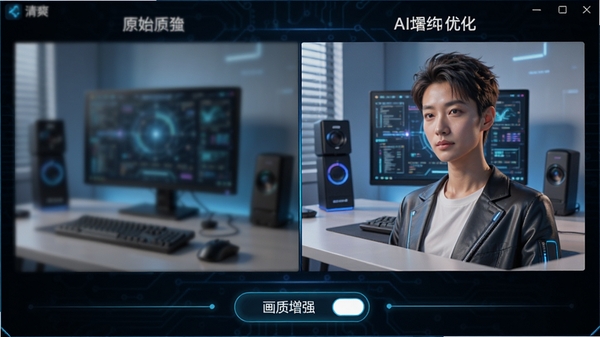
针对低分辨率片源,清爽视频特别引入了AI画质增强技术。通过智能算法实时分析画面内容,有效提升视频的清晰度、对比度和色彩饱和度,减少噪点和模糊感,让老旧影片或网络下载的低清视频也能呈现出更为清晰通透的视觉效果。用户可根据片源质量和个人偏好,在标准、鲜艳、柔和及自定义模式间一键切换,获得最舒适的观影体验。
沉浸式无边框播放与多屏适配:
播放视频时,清爽视频可一键进入无边框沉浸模式,自动隐藏所有窗口元素,让视频画面铺满整个屏幕,提供纯粹的视觉享受。同时,软件针对PC端多显示器环境进行了深度优化,支持将视频窗口自由拖拽至任意显示器,并记住每个窗口的独立位置和播放进度,方便用户在多任务处理或扩展屏观影时获得无缝衔接的流畅体验。
轻量级资源占用与绿色环保:
清爽视频在保证高性能解码的同时,对系统资源的占用控制极为出色。即使在播放4K高码率视频时,CPU和内存占用率也远低于同类产品,不会影响用户同时进行办公、网页浏览等其他操作。软件无任何后台驻留进程,关闭即彻底退出,不偷跑流量,不弹窗骚扰,真正做到了绿色、纯净、无负担。
详细功能说明与系统亮点
使用指南与实用技巧
重要:安装时请务必在安装向导中勾选“创建桌面快捷方式”和“关联常见视频格式”,否则可能无法双击直接打开视频。
技巧:在播放界面双击可快速切换全屏与窗口模式,滚动鼠标滚轮可调节音量大小,按F键截图,按P键暂停。
温馨提示:首次使用建议进入“设置-高级设置”中开启“硬件加速”功能,以获得更低的CPU占用和更流畅的播放体验。
若遇到播放卡顿、画面撕裂或黑屏问题,请按以下步骤排查:
1. 检查显卡驱动是否为最新版本,更新驱动后重启软件。
2. 在“设置-解码模式”中切换为“安全模式”或“兼容模式”,关闭硬件加速后重试。
3. 若视频文件本身损坏或未下载完整,可尝试重新下载或使用修复工具修复后再播放。
4. 对于电脑端,若播放4K/8K视频仍不流畅,建议升级电脑硬件或降低视频分辨率播放。
5. 移动端用户(若使用手机版)请确保系统版本为Android 8.0或iOS 12以上,并预留至少1GB存储空间用于缓存临时文件。
6. 若软件无法打开或闪退,请尝试以管理员身份运行程序,或关闭杀毒软件后重新安装。
7. 若缺少解码组件,请在软件内点击“帮助-检测组件”自动下载安装,或访问本站搜索“视频解码器”获取完整包。
8. 使用中若遇到音频不同步,可尝试按“Ctrl+左右箭头”微调音频偏移量。
9. 请勿将软件安装在C盘系统目录下,建议安装到D盘或E盘等非系统分区,避免权限问题导致无法写入配置。
10. 若需卸载,请使用软件自带的“卸载”功能,避免残留注册表信息影响下次安装。
11. 强烈建议定期清理播放缓存(设置-缓存管理),可释放磁盘空间并减少卡顿概率。
12. 若遇到字幕乱码,请将字幕文件编码转换为UTF-8格式后再加载。
13. 若播放VR视频或3D影片,请在“播放-视频效果”中选择对应模式。
14. 若你的电脑配置较低,建议关闭“高清纹理渲染”选项,以获得更稳定的帧率。
15. 遇到任何问题,欢迎在软件内点击“帮助-在线客服”获取技术支持。

小编推荐同类软件
常见问题FAQ
Q:清爽视频如何添加本地视频文件?
A:打开软件后,直接点击主界面中央的“添加文件”按钮,或直接拖拽视频文件到软件窗口即可快速添加。也可右键点击播放列表空白处选择“打开文件夹”,批量导入整个目录的视频。
Q:播放时出现音画不同步怎么办?
A:按快捷键“Ctrl+→”或“Ctrl+←”可微调音频延迟,每次调整0.5秒。若仍无法解决,请检查视频文件本身是否损坏,或尝试在“设置-解码模式”中切换为“安全模式”播放。
Q:为什么某些视频无法播放或只有声音没有画面?
A:这通常是因为缺少对应的视频解码器。请点击“帮助-检测组件”,软件会自动下载缺失的解码插件。若无法自动修复,可到本站搜索“全能解码器”安装后即可解决。
Q:如何设置视频循环播放?
A:在播放界面底部控制栏点击“循环模式”按钮,可选择单曲循环、列表循环或随机播放。也可以在“设置-播放设置”中默认开启循环模式。
适用场景和人群
家庭影音爱好者:喜欢下载高清电影、剧集到本地观看,追求极致画质和沉浸式体验,讨厌广告打扰的用户。
在线教育学习者:需要倍速播放网课、讲座视频,并频繁截图记录重点的学生或职场充电人群。
办公效率达人:经常需要查看各类格式的视频文件(如产品演示、培训录像),希望软件轻巧不占资源,并能快速提取音频的商务人士。
视频剪辑爱好者:需要快速预览素材、逐帧查看细节并进行截图或片段截取,辅助后期制作的创作者。
用户评价
用户“追剧小能手”:清爽视频真的特别干净,用了半年多,一个广告都没弹过,启动速度超快,比我之前用的播放器好太多了,大爱!
用户“技术宅老张”:解码能力非常强,我下载的一些蓝光原盘和一些冷门格式都能轻松播放,而且很稳定,没有出现过闪退情况,推荐给喜欢折腾的朋友。
用户“办公小达人”:最满意它的音频提取功能,开视频会议时可以直接把关键部分转成MP3,方便整理纪要,工作效率提高不少,而且软件体积小,不占空间。
编辑测评
在本次测评中,编辑重点体验了清爽视频的启动速度、格式兼容性和资源占用情况。软件安装包非常小巧,安装过程无任何捆绑推荐,启动几乎瞬时完成。在播放一段4K/60帧的高码率测试片源时,CPU占用保持在15%左右,内存占用稳定在300MB以内,表现相当出色。界面设计走的是清爽路线,所有功能按钮布局合理,新手也能快速上手。美中不足的是,软件目前没有内置在线视频搜索功能,但对于主打本地播放的用户来说,这恰恰是纯净体验的体现。综合而言,清爽视频是一款非常值得推荐的良心播放器。
更新日志
v3.6.2 优化解码器兼容性,修复部分TS格式文件无法播放问题。
v3.6.0 新增“音频提取”功能,支持一键分离视频音轨。
v3.5.8 增强画质优化算法,提升低分辨率视频的清晰度表现。
v3.5.6 修复全屏播放时UI自动隐藏失效的Bug。



















 Google_Pixel_10