

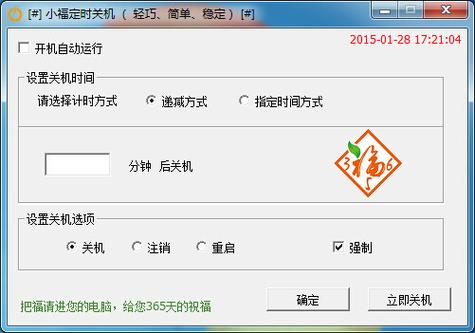

小福定时关机电脑版是一款轻巧易用的系统辅助工具,专注于为用户提供精准、可靠的自动关机、重启、休眠等电源管理方案。它解决了用户在使用电脑时忘记关机、需要临时离开却希望电脑按计划停止运行等痛点。软件界面清爽直观,操作逻辑一目了然,无需任何学习成本即可快速上手。无论是下载大文件后需要自动断电,还是夜间下载游戏资源,小福定时关机都能帮您把电脑管理得井井有条。其核心定位是“简单、高效、不打扰”,是您电脑使用中值得信赖的效率小管家。软件体积小巧,不占用系统资源,兼容Windows全系列操作系统,是办公与居家娱乐的必备利器。
核心功能与玩法亮点
多种定时模式,灵活应对各种场景:
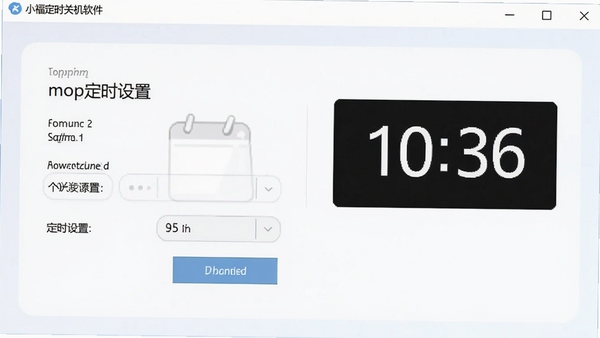
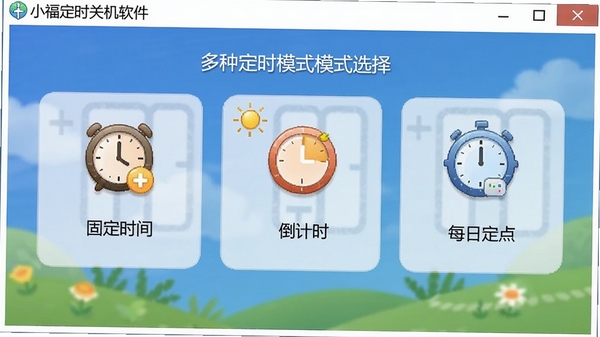
小福定时关机内置了“固定时间”、“倒计时”、“每日定点”等多种定时模式。您可以根据实际需求,选择在今天的某个具体时刻自动关机,或是从现在开始倒计时1小时后关机,还能设置每天在固定时间点自动执行任务,满足规律性的使用习惯,让电源管理变得无比灵活。
多功能电源操作,不止于关机:
除了基础的定时关机外,软件还支持定时重启、定时注销、定时锁定以及定时休眠。例如,在长时间运行大型渲染任务后,您可以设定任务完成后自动重启;或者在下班后设定电脑自动休眠,既节能又安全。多样的电源操作让软件成为一款功能全面的系统电源管家。
极简界面与可视化倒计时:
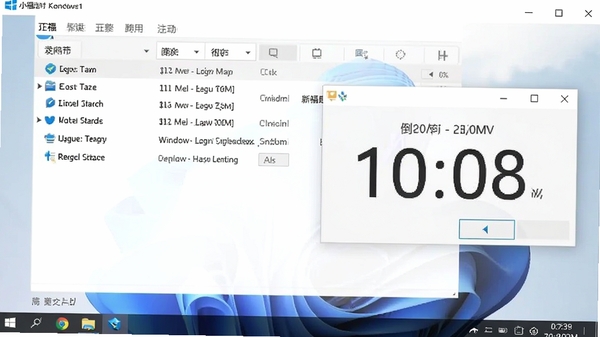
软件主界面摒弃了繁琐的装饰,所有功能按钮清晰排列。设定任务后,系统托盘会显示实时倒计时,鼠标悬停即可查看剩余时间。同时,主界面也会有醒目的进度提示,让您对电脑状态了如指掌,无需频繁打开窗口确认,真正做到心中有数。
详细功能操作说明
| 功能模块 | 具体操作说明 | 适用场景举例 |
| 定时方式 | 支持“按时间点”和“按倒计时”两种核心方式设定,精确到秒。 | 如设定23:30关机,或30分钟后重启 |
| 任务执行 | 到达设定时间后,软件将自动执行所选操作(关机/重启/注销等)。 | 下载完成自动关机,节省等待时间 |
| 任务管理 | 支持创建多个定时任务,并可随时暂停、取消或修改当前任务。 | 临时取消即将执行的关机指令 |
| 系统兼容 | 完美兼容Windows 7/8/10/11等主流操作系统,32位与64位均支持。 | 在老旧电脑或最新电脑上均可流畅运行 |
使用指南与新手避坑指南
高危避坑:请务必在设置定时关机前,保存好所有正在编辑的文档和资料。一旦系统执行关机,未保存的数据将全部丢失,且无法恢复。
优化技巧:如果您需要在无人值守时下载大型游戏或系统镜像,建议将“定时关机”与下载软件的“下载完成后自动关机”功能配合使用,双重保障更安心。同时,您可以在软件设置中开启“任务提醒”,在关机前30秒弹出提示,以便您有机会取消操作。
温馨提示:在Windows 10及以上系统中,如果遇到软件无法正常执行关机,请检查系统“快速启动”功能是否关闭,该功能可能导致软件指令被系统延迟响应。
针对移动端与电脑端的操作差异:本软件专注于电脑端体验,移动端用户建议使用系统自带的“定时关机”功能。在电脑端安装时,请从官网或可信下载站获取安装包,避免捆绑流氓软件。若软件提示缺少“.NET Framework”组件,请根据系统版本前往微软官网下载对应组件,或搜索“.NET Framework下载”获取安装包。如果运行过程中出现闪退或界面卡顿,请尝试右键点击软件图标,选择“以管理员身份运行”,并检查电脑后台是否开启过多无关进程占用CPU资源。
若遇到软件设置后无法生效、界面显示不全等问题,可先尝试卸载后重新安装,并确保安装路径不包含中文字符或特殊符号。若使用“每日定点”功能无效,请检查系统时间是否准确,并关闭电脑的“自动休眠”策略,避免系统休眠导致定时任务无法触发。
小编推荐同类软件
常见问题FAQ
Q:小福定时关机如何设置每天自动关机?
A:打开软件主界面,在定时方式中选择“每日定点”,然后设定您需要关机的时间(时:分),点击“开始”按钮即可。软件会每天在固定时间自动执行关机任务,非常适合作为睡前提醒或下班自动关机工具。
Q:为什么我设置的定时关机没有执行?
A:请优先检查系统是否开启了“休眠”功能,电脑进入休眠状态后定时任务将无法触发。其次,请确认软件是否被安全软件拦截或禁止开机自启。建议将软件加入杀毒软件信任列表,并允许其在后台正常运行。
Q:软件提示“任务已创建”但倒计时不走怎么办?
A:这通常是由于系统时间服务被禁用或异常导致。您可以尝试重启电脑,或在“服务”管理器中找到“Windows Time”服务,将其启动类型改为“自动”并启动该服务。如果问题依旧,请卸载后重新安装最新版本。
Q:小福定时关机支持命令行静默运行吗?
A:目前软件官方版本暂不支持复杂的命令行参数调用,但支持在启动时通过最小化到系统托盘的方式运行。您可以将软件快捷方式复制到系统“启动”文件夹中,实现开机自动后台运行。
适用场景和人群
深夜下载党:喜欢在夜间下载大型游戏、高清电影或系统镜像的用户,设定下载完成后自动关机,既能节省电能又能延长电脑寿命,无需整夜守候。
办公室白领:下班后经常忘记关电脑的上班族,设定好每天18:30自动关机,配合文档自动保存功能,轻松实现节能环保与信息安全。
家长与监护人:需要限制孩子玩电脑时间的家长,通过每日定时关机功能,帮助孩子养成规律作息,防止沉迷游戏。
IT运维与开发人员:需要在夜间进行服务器维护、代码编译或大数据渲染的技术人员,通过定时重启或注销功能,确保任务完成后系统自动恢复初始状态。
用户评价
用户“数码小达人”评价:软件非常小巧,没有广告弹窗,设置一次就能每天自动关机,帮我省了不少电费,简约实用,强烈推荐!
用户“夜猫子剪辑师”评价:以前总是渲染完视频忘记关机,现在用小福定时关机设定倒计时,安心去睡觉,早上起来电脑已经自动关机了,非常省心。
用户“电脑小白”评价:界面很干净,一看就懂,不像其他软件那么复杂。设置好时间点一下开始就行,再也不用担心电脑整夜开着了。
编辑测评
小编在Windows 11系统上进行了为期一周的深度体验。小福定时关机给我们的最大感受就是“纯粹”。它没有捆绑任何多余功能,专注于将定时关机这一件事做到极致。软件安装过程无套路,运行时内存占用极低(约5MB),几乎可以忽略不计。在与系统原生功能对比中,其优势在于提供了更直观的“每日定点”模式和可视化倒计时。尽管界面设计稍显朴素,但良好的稳定性和零学习成本让它在同类工具中脱颖而出,是一款值得常备的良心效率软件。
更新日志
版本 v3.2.0:优化了任务调度引擎,修复了在特定主板上休眠唤醒后任务失效的问题。
版本 v3.1.5:新增任务执行前3分钟弹窗提醒功能,并支持自定义提醒文案。
版本 v3.0.8:全面适配Windows 11 24H2版本,改进安装包签名机制,减少安全软件误报。





















 Samsung_Galaxy_S25