




H3C Cloud Lab是新华三集团推出的一款免费网络模拟器软件,专为网络工程师、IT运维人员及高校网络专业学生打造。它集成了H3C官方VRP操作系统镜像,可在个人电脑上完美模拟路由器、交换机、防火墙等真实网络设备,帮助用户低成本搭建虚拟网络实验环境,轻松完成路由交换、安全防护、无线组网等各类网络场景的配置与调试。作为业界领先的网络仿真平台,H3C Cloud Lab电脑版凭借其高仿真度、操作便捷性和资源开放性,已成为网络技术学习者与从业者提升实战技能的首选工具。
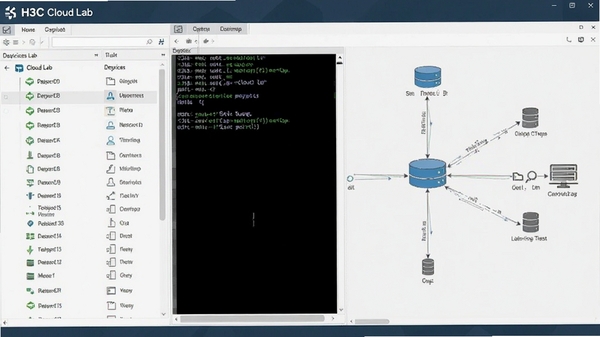
核心玩法与功能亮点
真实设备仿真体验:
H3C Cloud Lab内置了H3C全系列设备镜像,包括MSR路由器、S交换机、F系列防火墙等,其命令行操作与真实设备完全一致,用户可体验到与真实机房无异的配置过程,快速积累实战经验。
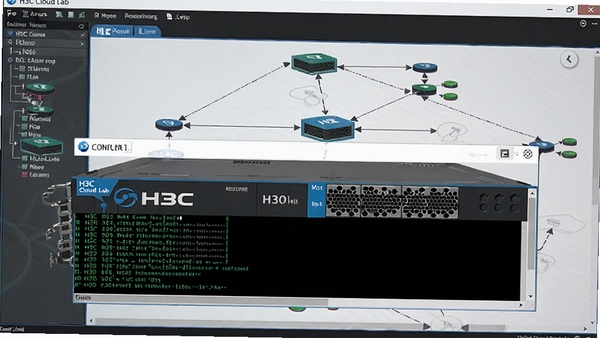
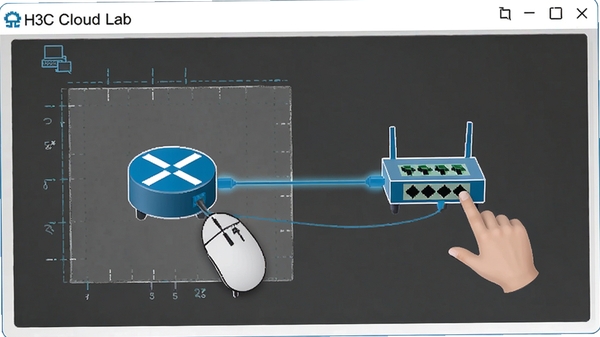
拖拽式拓扑搭建:
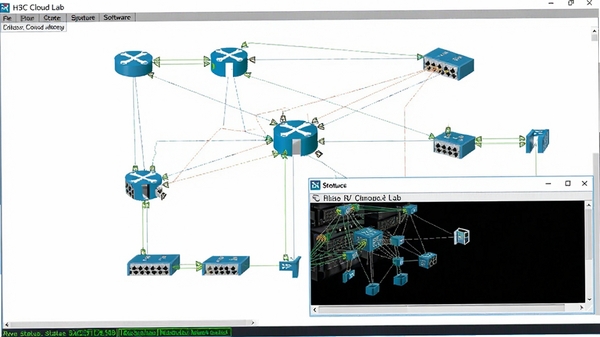
软件支持通过鼠标拖拽设备图标快速构建网络拓扑,支持设备间一键连线,并提供多种接口类型(如GE、XGE、Serial等)供选择,让拓扑搭建变得像画图一样简单,极大提升实验效率。
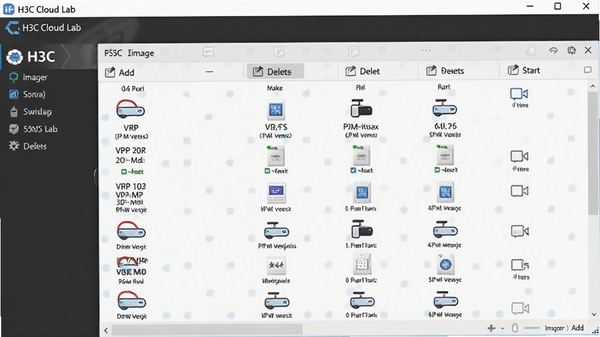
多版本镜像自由加载:
用户可自行加载不同版本的VRP系统镜像,满足不同实验场景对系统版本的需求,同时支持导入第三方镜像(如Cisco IOS),实现多厂商设备混合仿真,拓宽实验范围。
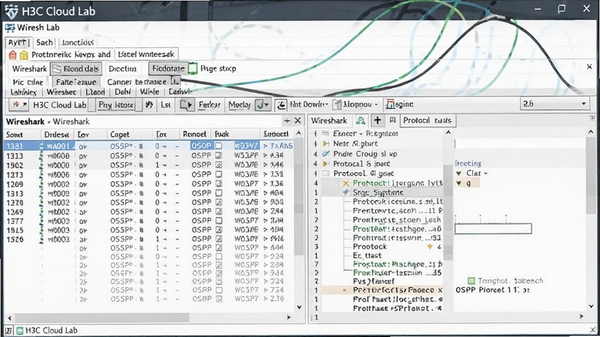
抓包分析与故障排查:
内置Wireshark抓包工具,可对任意链路进行实时数据包捕获与分析,帮助用户深入理解协议交互过程,快速定位网络故障,提升排错能力。
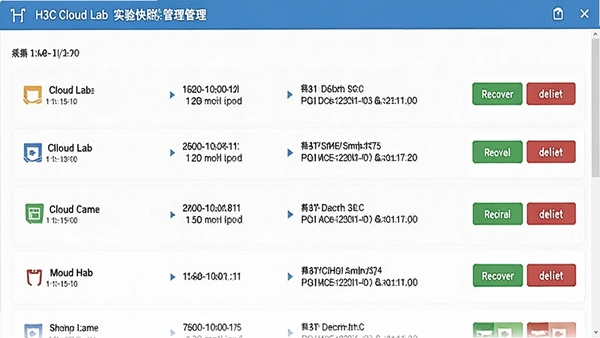
实验快照与回滚:
支持对实验环境进行快照保存,随时回退到任意历史状态,方便对比不同配置方案的实验结果,也避免因误操作导致实验环境崩溃而重头再来。
设备配置详解与实验操作指南
| 设备类型 | 典型型号 | 配置要点 | 实验场景 |
|---|---|---|---|
| 路由器 | MSR36-20 | 配置接口IP、静态路由、OSPF、BGP等 | 企业互联、路由选路 |
| 交换机 | S5820V2 | VLAN划分、链路聚合、STP、ACL | 园区网接入、汇聚 |
| 防火墙 | F1000 | 安全域、策略路由、NAT、攻击防护 | 边界安全、内网防护 |
| 无线控制器 | WX2540 | SSID配置、AP管理、漫游设置 | 无线覆盖、漫游优化 |
核心配置技巧:在配置接口IP时,务必先进入接口视图(如interface GigabitEthernet0/0),然后使用ip address命令设置地址,并注意启用接口(undo shutdown),否则接口默认为关闭状态,导致链路不通。
实验建议:初学者可从静态路由实验入手,逐步过渡到动态路由协议,再结合防火墙安全策略进行综合实验,形成系统的网络知识体系。
使用指南:从安装到精通
安装H3C Cloud Lab时,请务必关闭杀毒软件和Windows Defender实时防护,避免安装文件被误删导致安装失败。
安装路径建议选择非系统盘(如D:\H3CCloudLab),避免因系统权限导致设备镜像无法正常加载。
首次启动软件时,请以管理员身份运行,否则可能无法创建虚拟网卡,导致设备无法启动。
若在启动设备时提示“未找到设备”,请检查VirtualBox是否已正确安装,并确保其版本不低于5.2。
在搭建拓扑时,设备启动顺序建议为:先启动交换机,再启动路由器,最后启动终端设备,避免因设备未就绪导致链路震荡。
进行OSPF实验时,请确保所有路由器都配置了Router ID,否则协议无法正常运行。
若出现设备启动后控制台无响应,可尝试在设备上右键选择“重启”,或检查电脑虚拟化是否已开启(BIOS中开启VT-x)。
当电脑内存不足(小于8GB)时,建议减少同时启动的设备数量,或关闭其他大型应用,以保证实验流畅。
如需抓包分析,请先启动抓包工具,再在设备上执行相关命令,否则可能捕获不到完整的数据包。
实验完成后,建议先保存快照,再关闭设备,以便下次快速恢复实验环境。
高危避坑:严禁在实验过程中直接关闭软件或强制结束进程,这可能导致虚拟磁盘损坏,使设备无法再次启动。
优化技巧:将设备镜像存放在固态硬盘中,可显著加快设备启动速度,减少等待时间。
温馨提示:遇到问题可先查看软件内置的帮助文档,或访问官方论坛寻求解答,很多常见问题都能找到解决方案。
小编推荐同类软件
常见问题FAQ
Q:H3C Cloud Lab支持哪些操作系统?
A:目前支持Windows 7/10/11(64位),macOS和Linux版本暂未推出,建议使用Windows系统以获得最佳体验。
Q:启动设备时提示“VirtualBox 未安装”怎么办?
A:请先安装VirtualBox 5.2或更高版本,并确保安装过程中勾选了“创建虚拟网卡”选项,安装完成后重启电脑再运行H3C Cloud Lab。
Q:如何导入新的设备镜像文件?
A:在软件主页点击“工具”菜单,选择“镜像管理”,点击“导入”按钮,选择您下载的镜像文件(.qcow2格式),导入后即可在设备列表中看到新设备。
Q:实验过程中设备突然卡死,如何恢复?
A:可尝试在设备上右键选择“重启”,若无效,请关闭软件后重新打开,并加载最近的快照。建议在实验关键节点及时保存快照,避免进度丢失。
适用场景和人群
网络工程师:用于日常技术验证、方案测试,可在不占用真实设备的情况下预演网络配置,提升工作效率。
高校学生:计算机网络相关专业学生可借助该软件完成课程实验、毕业设计,无需购买昂贵的真实设备,降低学习门槛。
IT培训讲师:在培训教学中实时演示网络配置过程,学员可同步操作,增强互动性和教学效果。
考证备考人员:针对H3C认证(如H3CNE、H3CSE)考试,利用模拟器进行针对性练习,熟悉考试题型和操作流程。
用户评价
用户“网络小白”:作为刚入行的网络工程师,H3C Cloud Lab帮了我大忙,不用求公司借设备,自己在家就能练配置,界面也很清爽,强烈推荐!
用户“实验达人”:镜像加载很快,拓扑搭建方便,抓包功能很实用,配合Wireshark能深入理解协议原理,比我用过的其他模拟器都好用。
用户“学生阿杰”:我们学校网络工程课用的就是这款软件,老师布置的实验都能完成,而且完全免费,对在校生太友好了。
编辑测评
H3C Cloud Lab在同类网络模拟器中表现突出,其设备仿真度极高,操作逻辑清晰,适合从初学者到进阶用户的不同层次需求。软件运行稳定,资源占用控制得当,即使在中低配电脑上也能流畅运行。虽然目前仅支持Windows平台,但瑕不掩瑜,对于H3C生态用户来说,它无疑是首选实验平台。
更新日志
1. 优化设备启动速度,平均启动时间缩短30%。
2. 新增多款设备镜像,包括最新款MSR系列路由器。
3. 修复了部分场景下抓包功能失效的问题。
4. 改进了拓扑连线逻辑,避免误操作。
5. 界面UI微调,提升视觉舒适度。
| 厂商名称 | |
| 包名 | H3C Cloud Lab |
| 名称 | H3C Cloud Lab |
| 版本 | 0 |
| MD5 | 2008f567b5fb482710884cb4df89da73 |
| 性质 | 国产游戏 |
| 授权 | 免费软件 |
| 语言 | 中文 |

















