



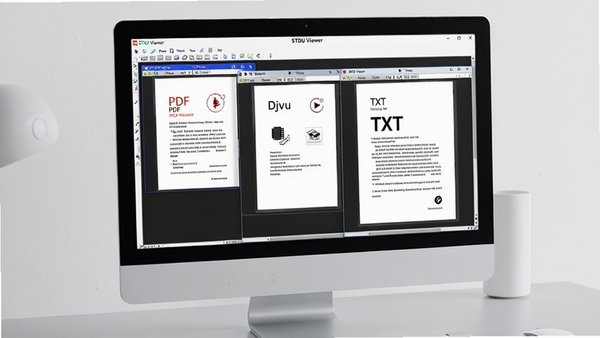
STDU Viewer电脑版是一款功能强大且完全免费的通用文档阅读工具,支持查看多达二十余种主流的电子文档格式,包括PDF、XPS、DjVu、TIFF、DJVU、TXT等,无需安装多个专用阅读器即可满足日常办公、学习与生活的全部文档查阅需求。软件界面简洁清爽,启动速度极快,占用系统资源极低,即使在老旧电脑上也能流畅运行。无论是阅读电子书、查看工程图纸、浏览扫描件,还是快速检索文献资料,STDU Viewer都能提供高效、稳定的阅读体验,是个人用户与办公人群不可或缺的文档管理利器。
核心功能详解
多格式无缝兼容:
STDU Viewer内置强大的解析引擎,无需额外安装任何插件或转换器,即可直接打开PDF、XPS、DjVu、TIFF、TIF、TXT、EPUB、MOBI、FB2等超过二十种常见文档格式。无论是学术论文、电子书刊、扫描档案还是纯文本笔记,均能完美呈现原始版面,彻底告别多软件切换的烦恼,显著提升文档查阅效率。
极速启动与轻量体验:
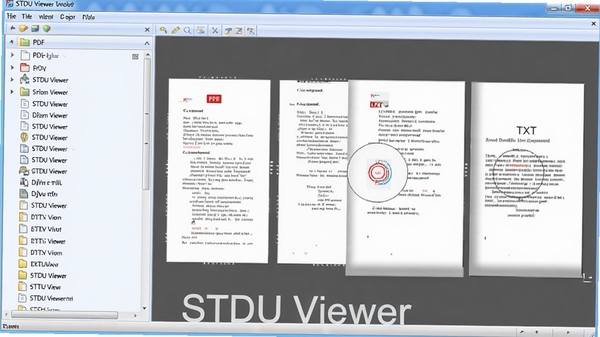
软件安装包体积小巧,运行时内存占用极低,启动速度几乎瞬时完成。即使在配置较低的电脑上,也能毫无压力地打开数十MB甚至上百MB的大型PDF或DjVu文件,滚动、缩放操作依旧流畅顺滑。轻量化的设计让STDU Viewer成为老电脑、办公本的绝佳搭档,无需升级硬件即可享受高效阅读。
便捷的文档管理与标注:
支持书签、缩略图、大纲三种导航模式,快速跳转至任意章节或页面。同时提供文本选择、复制、高亮、便签等实用标注功能,方便用户在阅读过程中随时记录灵感、标记重点。所有标注信息自动保存在独立配置文件中,下次打开文档时自动加载,无需担心数据丢失。
强大的文本提取与转换:
内置OCR文字识别模块(需配合系统语言包),可将扫描版PDF或DjVu中的图片文字一键转换为可编辑的纯文本,并支持导出为TXT、RTF、DOC等格式。对于需要从文档中提取引用内容的用户来说,这一功能可大幅减少手动打字录入的工作量,提升资料整理效率。
软件操作指南
| 操作类型 | 具体步骤 | 适用版本 |
|---|---|---|
| 打开文档 | 点击工具栏"打开"按钮,或直接拖拽文件至软件窗口,即可快速载入文档。 | 所有版本 |
| 页面缩放 | 使用鼠标滚轮或右下角缩放滑块,可自由调整页面显示比例,支持1%-800%无级缩放。 | 所有版本 |
| 添加书签 | 在目标页面右键选择"添加书签",输入名称后点击确定,书签栏自动生成快速入口。 | 所有版本 |
| 文本复制 | 点击"选择文本"工具,拖拽选中文字后按Ctrl+C复制,也可右键选择"复制纯文本"。 | 所有版本 |
| 导出文本 | 点击"文件"→"导出文本",选择输出格式(TXT/RTF),设置编码后点击保存。 | 需完整版 |
使用经验技巧
高危避坑:切勿直接使用"另存为"功能覆盖原PDF文件,STDU Viewer的保存逻辑可能破坏原始文档结构,如需保存标注版本请使用"导出为PDF"操作。
优化技巧:在设置中开启"双页视图"模式,阅读书籍类PDF时可获得类似纸质书的翻页体验,同时减少滚动操作。
温馨提示:首次使用建议在"查看"菜单中关闭"平滑滚动",可有效降低低配电脑的CPU占用。
移动端用户(Windows平板)可通过触控笔直接进行手写批注,但需在"工具"→"触控"中开启"笔模式",否则手指滑动会误触为翻页操作。
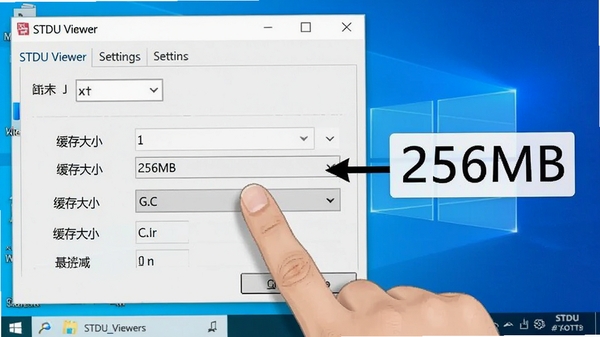
若打开大型DjVu文件时出现卡顿,请优先在"设置"中调整"缓存大小"为256MB,并关闭"预加载相邻页面"选项,可显著提升流畅度。
遇到无法打开或乱码的PDF,请检查是否加密或损坏,建议使用Adobe Acrobat修复后再用STDU Viewer打开。
软件默认不关联任何文件类型,如需双击直接打开文档,请在"文件"→"关联"中勾选需要的扩展名。
安装时若提示缺少MSVCR120.dll,请前往微软官网下载并安装Visual C++ 2013运行库组件。
小编推荐同类软件
常见问题FAQ
Q:STDU Viewer如何批量转换PDF为TXT?
A:点击"文件"→"批量转换",添加多个PDF文件,选择输出格式为TXT,设置输出目录后点击"开始转换"即可。转换过程中请勿关闭软件,否则可能导致文件损坏。
Q:打开加密PDF时提示输入密码怎么办?
A:STDU Viewer支持密码保护的PDF文件,在打开时输入正确密码即可。若忘记密码,软件无法破解,建议联系文件创建者获取密码。
Q:为什么我的STDU Viewer界面是英文的?
A:软件默认语言为英文,可在"工具"→"选项"→"语言"中选择"简体中文",重启软件后生效。若没有中文选项,请下载官方中文语言包并放置于安装目录的Languages文件夹内。
Q:STDU Viewer能打印文档吗?
A:支持。点击"文件"→"打印",选择打印机并设置打印范围即可。注意,部分受保护的PDF禁止打印,此时打印按钮为灰色不可用。
Q:如何备份软件中的书签和标注?
A:书签和标注保存在软件安装目录下的settings.ini文件中,复制该文件即可备份。建议定期备份,避免重装系统时丢失。
适用场景和人群
办公白领:日常处理PDF合同、XPS报表、TIFF扫描件,快速查阅与标注,提升办公效率,且免费无广告。
科研学者:阅读学术论文、电子书,支持EPUB/MOBI格式,方便做文献笔记与引用管理。
学生群体:查看电子教材、课件,轻量占用内存,低配笔记本也能流畅使用,适合课堂记录。
设计师与工程师:查看DjVu技术图纸、TIFF高精度扫描件,支持无损缩放,细节清晰呈现。
普通家庭用户:阅读TXT小说、漫画CBZ/CBR,界面友好,操作简单,老人小孩也能轻松上手。
用户评价
用户"清风徐来":用了三年多的免费阅读器,PDF、DjVu通吃,启动速度比Adobe快太多,老电脑福音。
用户"书虫小Z":书签和标注功能超实用,看文献再也不用开一堆软件了,界面干净无广告,强推。
用户"技术宅老王":批量转换功能给力,几百个PDF一键转TXT,省了无数手动复制的时间,真心好用。
编辑测评
作为一款免费文档阅读器,STDU Viewer在功能丰富度与资源占用之间取得了极佳平衡。实测打开100MB的PDF文件用时不到2秒,内存占用仅50MB左右,远低于同类产品。界面设计虽然稍显朴素,但胜在逻辑清晰、操作直观。内置的OCR识别准确率尚可,能满足基础文字提取需求。最令人惊喜的是软件完全免费且无任何广告弹窗,对于注重效率的用户来说,这绝对是一款值得常备的装机软件。
更新日志
v1.6.375版本:优化DjVu解码速度,修复部分PDF打开崩溃问题。
新增EPUB电子书阅读支持,改进书签管理界面。
修复高DPI显示器下界面模糊问题,提升缩放流畅度。
增强OCR识别引擎,支持更多语种识别。
| 厂商名称 | |
| 包名 | STDU Viewer |
| 名称 | STDU Viewer |
| 版本 | 0 |
| MD5 | f94b000fc872aa864352d19959f303c7 |
| 性质 | 国产游戏 |
| 授权 | 免费软件 |
| 语言 | 简体中文 |