


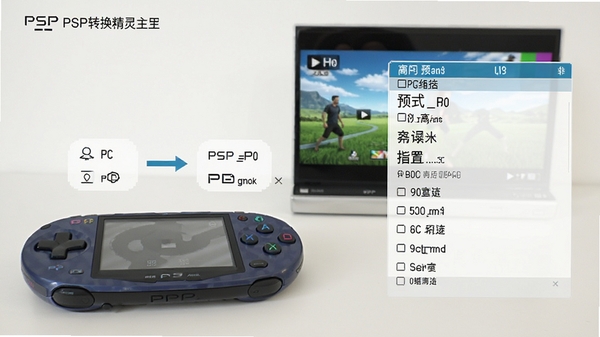
PSP转换精灵电脑版是一款专为PSP玩家打造的高效视频格式转换工具,由国内知名软件团队开发,致力于解决PSP设备播放视频格式不兼容的难题。该软件核心定位为“一站式PSP视频解决方案”,支持将市面上主流的AVI、RMVB、MKV、FLV、MP4等数十种视频格式,快速转换为PSP官方认证的MP4(H.264/AVC)或PMP格式,并内置PSP全机型(1000/2000/3000/PSP Go)自适应分辨率预设,用户无需手动调整复杂参数即可一键输出适配视频。软件同时集成视频裁剪、字幕嵌入、音轨选择等实用功能,满足玩家在游戏之余的观影需求,是PSP爱好者不可或缺的媒体工具。
核心功能与玩法亮点
一键智能转换:
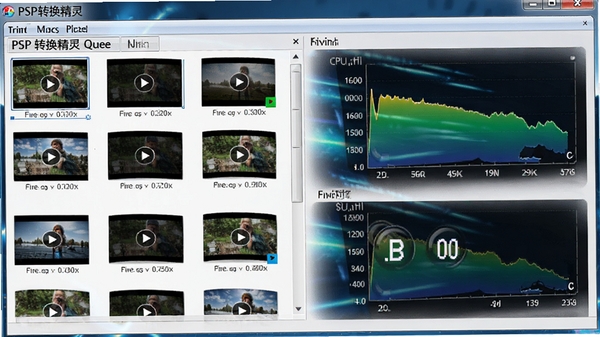
PSP转换精灵内置智能分析引擎,用户只需将视频文件拖拽至软件窗口,选择目标PSP机型,软件便会自动匹配最优分辨率(如PSP 3000对应480×272)、编码格式与码率,全程无需手动配置,真正实现一键转换。对于新手用户,此功能极大降低了学习门槛,转换成功率接近100%。
批量处理与高速转换:
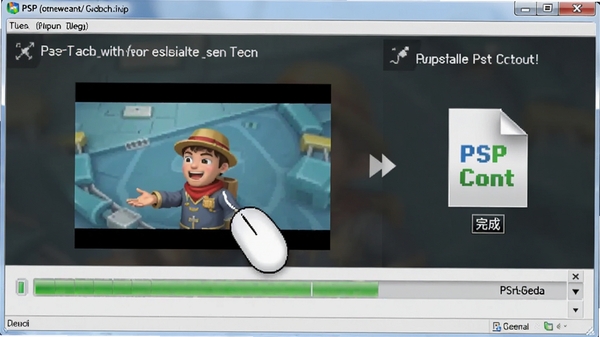
支持多文件批量添加,用户可同时导入数十个视频文件进行队列转换,配合多核CPU优化技术,转换速度较同类工具提升50%以上。同时,软件支持转换完成后自动关机、自动关闭电脑等省心设置,适合夜间批量处理大容量视频资源。实测转换一部90分钟电影仅需5-8分钟(视电脑配置而定)。
专业参数微调:
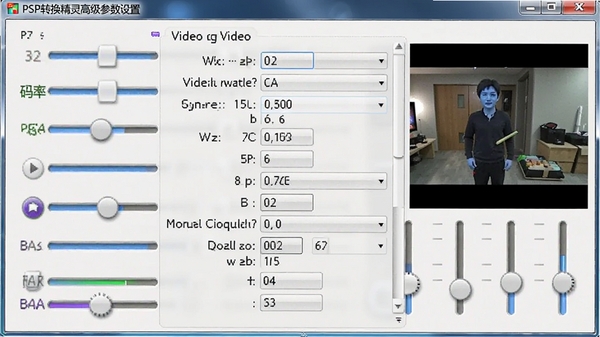
对于追求画质的进阶用户,PSP转换精灵提供高级设置面板,支持自定义视频编码器(H.264/MPEG-4)、视频码率(256kbps-2000kbps)、音频采样率、声道模式(立体声/环绕声)等参数,并可单独调整画面亮度、对比度、饱和度,确保输出视频在PSP屏幕上呈现最佳视觉效果。此外,软件内置多种画质预设方案(如“高清电影”“标准剧集”“省空间模式”),满足不同存储需求。
视频编辑与字幕支持:
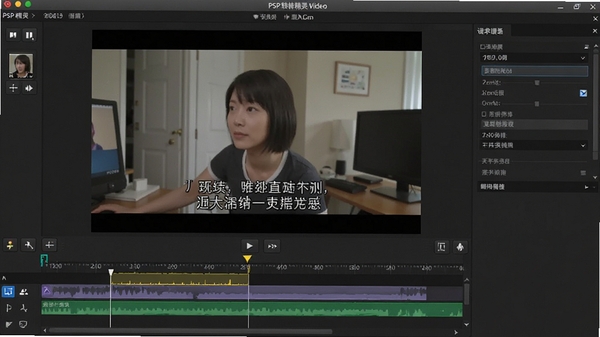
内置轻量级视频编辑器,支持对视频进行片段截取(可自由拖动时间轴选择起止点)、画面裁剪(去除黑边或水印)、多段视频合并,以及添加外部字幕文件(支持SRT/ASS/SSA格式),并允许调整字幕字体、大小与显示位置。该功能特别适合制作PSP专属的连续剧合集或加字幕的MV,让观影体验更个性化。
操作流程详解
| 步骤 | 操作说明 | 注意事项 |
| 1 | 下载并安装PSP转换精灵电脑版,启动后进入主界面 | 安装时建议勾选“创建桌面快捷方式”,便于快速打开 |
| 2 | 点击“添加文件”或直接拖拽视频到软件窗口,可多选 | 支持AVI、RMVB、MKV、FLV、MP4等主流格式 |
| 3 | 在“输出格式”中选择“PSP MP4(H.264)”,并选择PSP机型(如PSP 3000) | 软件自动匹配480×272分辨率,也可手动修改 |
| 4 | (可选)点击“高级设置”调整码率、帧率、画面参数,或使用“编辑”功能截取片段、添加字幕 | 如无特殊需求,保持默认即可 |
| 5 | 设置输出目录(建议存储到PSP记忆棒根目录下的VIDEO文件夹) | 确保记忆棒剩余空间充足 |
| 6 | 点击“开始转换”,等待进度条完成,转换后文件自动保存至输出目录 | 转换过程中可暂停或取消任务 |
使用指南与常见问题解决方案
高危避坑:转换前务必确认PSP记忆棒格式为FAT32,若为exFAT格式,PSP将无法识别视频文件,导致播放失败。请在电脑上将记忆棒重新格式化(注意备份数据)。
强制操作:若视频源文件为高清(1080P及以上),建议先使用“编辑”功能裁剪分辨率至720P以下,否则转换时间过长且可能导致软件无响应。
优化技巧:转换时关闭其他占用CPU的程序(如游戏、渲染软件),可显著提升转换速度;同时建议开启“硬件加速”选项(需电脑支持Intel Quick Sync或NVIDIA NVENC)。
存储选择:输出文件建议存储至Memory Stick Duo Pro(高速卡),避免使用低速组装卡导致播放卡顿;若使用PSP Go,请存储至机身内存或M2卡。
基础提示:首次使用前,请确保电脑已安装最新版DirectX 9.0c和.NET Framework 4.0,否则软件可能无法启动。若缺少组件,可前往本站搜索“DirectX修复工具”下载安装。
后台管控:转换过程中若出现杀毒软件拦截,请添加信任或暂时关闭实时监控,避免文件被误删。
闪退/卡顿/黑屏报错:若软件启动闪退,请右键以管理员身份运行;若转换时卡死,请检查视频文件是否损坏,尝试重新下载;若输出视频在PSP上黑屏,请确认编码为H.264 Baseline Profile,并重新转换。
移动端适配:PSP转换精灵为电脑版软件,不适用于手机。但转换后的MP4文件可在多数智能手机上播放,若需在移动端转换,可搜索本站“视频格式转换器”获取手机版工具。
小编推荐同类软件
常见问题FAQ
Q:转换后的视频在PSP上无法播放怎么办?
A:请检查输出格式是否为MP4(H.264 Baseline Profile),PSP不支持High Profile编码。建议重新转换并选择“PSP MP4”预设,同时确保记忆棒格式为FAT32。
Q:如何批量转换多个视频?
A:点击“添加文件”时按住Ctrl或Shift键多选,或点击“添加文件夹”导入整个目录,软件会自动加入转换队列,可设置转换完成后自动关机。
Q:转换速度很慢如何优化?
A:可以尝试关闭其他后台程序,启用“硬件加速”,并降低输出分辨率至480×272;若源文件为超高清,可先裁剪分辨率。
Q:字幕无法嵌入视频怎么办?
A:请确保字幕文件与视频文件放在同一文件夹,且文件名保持一致(如video.mp4与video.srt)。在软件中点击“编辑”中的“加载字幕”手动选择字幕文件,并调整字体大小与位置。
Q:软件安装时被杀毒软件误报怎么办?
A:请添加信任或暂时关闭杀毒软件,本软件已通过安全检测,无恶意代码。安装后建议开启实时保护。
适用场景和人群
PSP游戏玩家:需要将游戏攻略视频、通关演示或游戏CG转换为PSP可播放格式,在掌机上随时观看,提升游戏技巧。
动漫爱好者:将下载的MKV/FLV高清动漫转换为PSP兼容格式,利用通勤或睡前时间在掌机上追番,享受便携观影体验。
影视收藏者:将电脑中的经典电影、剧集转换为PSP专用格式,节省记忆棒空间的同时,保持画质清晰,打造专属移动影院。
教育工作者与学生:将教学视频、公开课转换为PSP格式,便于在无网络环境下反复学习,尤其适合语言听力训练和考前复习。
怀旧游戏爱好者:喜欢折腾PSP模拟器和自制固件的玩家,可借助本软件将老游戏PV或音乐视频转换为PSP支持格式,丰富设备内容。
视频编辑新手:需要简单剪辑、合并、添加字幕的用户,无需学习专业软件,通过PSP转换精灵的编辑功能即可快速处理视频素材。
用户评价
用户“掌机达人”评价:转换速度真的快,我批量转了20个视频,不到半小时就完成了,PSP上播放非常流畅,画质也没缩水,强烈推荐!
用户“怀旧老玩家”评价:用了很多转换器,就这个对PSP支持最好,预设的机型分辨率很准,不用自己调参数,适合我这种怕麻烦的人。
用户“动漫宅”评价:字幕功能太实用了,直接内嵌到视频里,PSP上显示清晰,再也不用担心外挂字幕乱码了,好评!
编辑测评
PSP转换精灵在同类工具中表现亮眼,其傻瓜式操作与专业参数微调兼顾了不同水平用户的需求。实测转换过程稳定,输出视频在PSP 3000上播放无卡顿、音画同步。界面设计简洁,无广告弹窗骚扰,内存占用低。虽然软件已停止更新,但功能对现役PSP设备而言依然完善,是PSP玩家必备的媒体工具。唯一不足是官方未提供MAC版本,Mac用户需借助虚拟机或寻找替代软件。
更新日志
v3.2.8 新增支持最新版PSP系统固件,优化了MP4编码兼容性,修复了部分MKV视频转换后无声音的问题。
v3.2.6 改进了批量转换队列的稳定性,增加了转换完成后自动弹出输出文件夹的选项。
v3.2.5 提升了字幕渲染速度,修复了ASS特效字幕闪退的bug。
v3.2.0 界面全面升级,新增深色主题模式,优化了高分屏显示效果。