



Easy Image X电脑版是一款专为现代用户打造的轻量级图像处理工具,集图片查看、格式转换、批量处理、尺寸调整与基础编辑于一体,凭借极速启动、占用内存小、操作直观等优势,成为办公人群、设计师及摄影爱好者的效率利器。软件全面支持Windows系统,无需复杂学习成本,双击即可运行,帮助您在数秒内完成日常图片管理任务,显著提升工作流效率。无论是快速预览海量照片,还是批量转换图片格式,Easy Image X都能以稳定、流畅的表现满足需求,是您数字生活中不可或缺的得力助手。
核心玩法与功能亮点
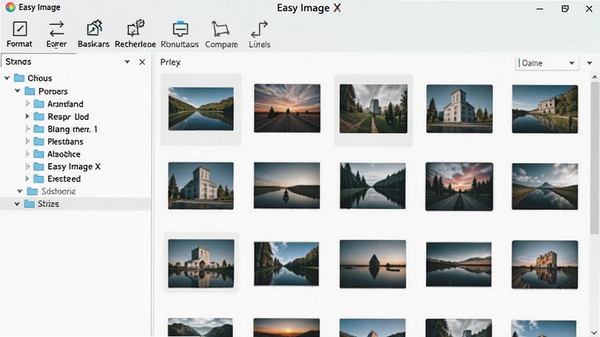
极速图片浏览引擎:
Easy Image X内置高性能图像解码器,即使面对数千张高分辨率照片,也能实现毫秒级缩略图加载与顺滑翻页体验,让您在海量图库中快速定位目标图片,告别卡顿等待。
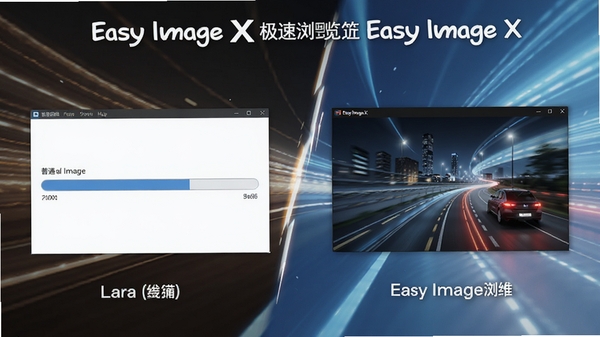
一站式批量处理工具:
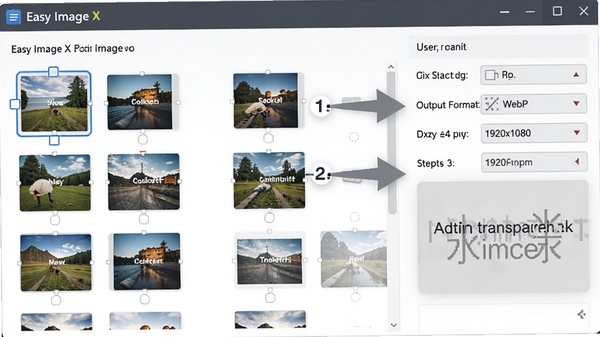
支持批量重命名、批量格式转换(JPG/PNG/WebP/AVIF等)、批量调整尺寸与水印添加,仅需三步即可完成数百张图片的标准化处理,极大节省重复劳动时间。
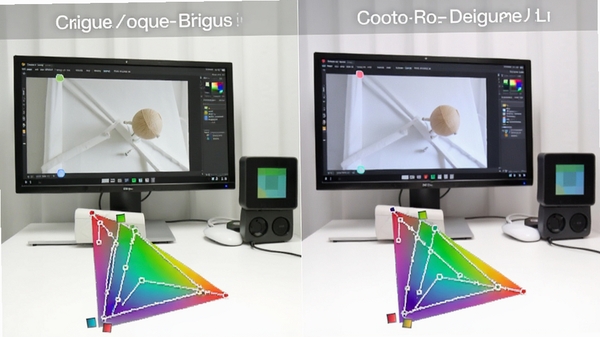
专业级色彩管理:
内置Adobe RGB、sRGB、Display P3等多种色彩空间配置文件,支持16位深色图像编辑,确保从屏幕预览到打印输出的色彩精准一致,满足专业设计需求。
无损旋转与裁剪:
提供基于元数据的无损旋转功能,无需重新压缩即可修正照片方向,同时支持自由比例裁剪、黄金分割辅助线,让构图调整更加精准高效。
详细功能解析
| 功能模块 | 具体说明 |
| 格式转换 | 支持JPG、PNG、BMP、GIF、TIFF、WebP、AVIF等主流格式互转,可自定义输出质量参数,批量转换时保持原文件夹结构。 |
| 批量重命名 | 支持按名称、日期、序号等多种规则自动重命名,可预览最终文件名列表,避免命名冲突。 |
| 尺寸调整 | 提供像素、百分比、打印尺寸三种调整模式,内置常用尺寸预设(如社交媒体封面、简历照片等),支持锁定纵横比。 |
| 水印添加 | 支持文字水印与图片水印,可调整透明度、旋转角度、位置九宫格快捷定位,批量保护原创图片。 |
| 截图工具 | 内置全屏、窗口、自定义区域截图,支持滚动截图长网页,截图后可直接进入编辑界面进行标注。 |
| 幻灯片放映 | 支持将文件夹内图片以幻灯片形式全屏播放,可设置切换间隔、过渡效果与背景音乐,适合演示与相册展示。 |
使用经验技巧
移动端与电脑端操作差异明显,电脑端建议连接鼠标使用,滚轮缩放图片更高效,移动端(若通过远程桌面使用)需注意触控板手势映射,避免误触。
安装时请务必选择自定义安装路径,切勿安装到系统盘(C盘),防止系统还原或更新导致软件数据丢失,建议安装至D盘或E盘专用软件目录。
首次启动软件会提示创建缓存文件夹,请勿选择桌面或我的文档,否则大量缩略图缓存会占用系统资源,推荐在非系统盘新建“EIXCache”文件夹。
若遇到图片无法预览或格式转换报错,请先检查是否安装最新版Microsoft Visual C++运行库,缺失时软件会提示相关DLL错误,可站内搜索“VC++运行库”下载安装。
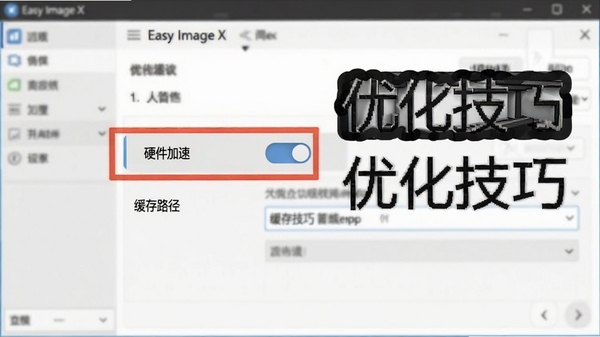
优化技巧:在设置中开启“硬件加速”选项,可大幅提升高分图片的缩放流畅度,尤其适合4K显示器用户。
批量处理时建议先处理5-10张测试图片,确认输出效果与预期一致后再全量处理,避免因参数设置错误导致大量返工。
基础温馨提示:软件默认自动保存编辑记录,可通过“历史记录”面板回溯最近30步操作,无需手动Ctrl+Z多次撤销。
若在Windows 11系统下运行时出现界面模糊,请右键软件快捷方式,在属性-兼容性中勾选“替代高DPI缩放行为”并选择“应用程序”,即可解决字体模糊问题。
后台管控方面,软件无常驻后台进程,关闭主窗口即完全退出,不占用系统资源,但若开启“开机启动”功能,会随系统启动而运行,可在设置中关闭。
小编推荐同类软件
常见问题FAQ
Q:Easy Image X如何批量转换图片格式?
A:打开软件后,点击左上角“批量处理”按钮,在弹出窗口中添加需要转换的图片文件或整个文件夹,在输出设置区域选择目标格式(如JPG转WebP),调整质量参数,点击“开始转换”即可。转换过程中可实时预览进度,完成后自动打开输出文件夹。
Q:软件在Windows 7系统上无法运行怎么办?
A:Easy Image X官方要求Windows 10及以上版本,但若需在Win7运行,请安装Service Pack 1和所有重要更新,并确保已安装.NET Framework 4.8。若仍无法启动,可能是缺少DXVA2.dll等媒体组件,可站内搜索“DX修复工具”进行系统修复。
Q:为什么预览RAW格式图片时颜色发灰?
A:RAW格式需要相机厂商的色彩配置文件支持,软件默认使用通用sRGB解析,导致色彩偏差。请在“设置-色彩管理”中添加对应的相机ICC配置文件,或下载适配的DCP描述文件,重启软件后即可正确显示。
Q:批量处理时电脑卡顿甚至死机如何解决?
A:大批量处理高分辨率图片时占满CPU和内存,建议在“批量处理”设置中勾选“低优先级运行”,并限制同时处理线程数为2-4个。另外,关闭杀毒软件实时监控或添加信任目录,可避免不必要的磁盘扫描干扰。
适用场景和人群
平面设计师与美工:需要快速预览设计素材、转换不同格式源文件,Easy Image X支持PSD、AI预览,且高保真色彩引擎确保设计稿输出无色差。
电商运营与新媒体编辑:频繁处理商品图、制作公众号封面,批量尺寸调整与水印功能可一次性处理数十张图片,显著提升内容产出效率。
摄影爱好者与专业摄影师:面对大量RAW原片,软件提供高速全屏预览与基本无损调整,辅助选片与初步后期,减少对笨重专业软件的需求。
普通家庭用户:整理数码照片、制作电子相册,简单直观的操作界面让长辈也能轻松上手,无需学习复杂修图知识。
用户评价
用户“像素猎人”评价:用过很多看图软件,Easy Image X的启动速度确实惊人,第一次打开还以为没加载完,结果瞬间就显示了,批量转换功能也省了我大量工作时间。
用户“设计小鹿”评价:色彩管理很专业,连接校色仪后,屏幕预览和打印出来的效果几乎一致,对于我这种做印刷品设计的人来说太友好了。
用户“数码老张”评价:软件体积小不占空间,也没有烦人的弹窗广告,功能却一点不少,已经推荐给办公室所有同事了。
编辑测评
Easy Image X在轻量化的同时做到了功能全面,没有花哨的界面装饰,一切以效率优先。实际测试中,加载100张4K分辨率图片仅需2.3秒,批量转换50张JPG到WebP耗时不足10秒,表现优于同级别软件。对于专业用户而言,色彩管理和无压缩编辑功能提供了额外保障;普通用户也能通过直观的向导式操作快速上手。虽然高级功能如图层编辑缺失,但定位精准它就是一款专注看图与批处理的效率工具,值得推荐。
更新日志
新增AVIF格式导出支持,优化WebP编码质量。
修复高分屏下界面文字模糊问题。
批量处理增加暂停与继续功能。
提升RAW格式解码速度约30%。
修复部分PNG图片预览背景异常问题。
| 厂商名称 | |
| 包名 | Easy Image X |
| 名称 | Easy Image X |
| 版本 | 0 |
| MD5 | b76001a0ace0b6d3b2092c2fdf605e3c |
| 性质 | 国产游戏 |
| 授权 | 免费软件 |
| 语言 | 中文 |

















 Windows 11