



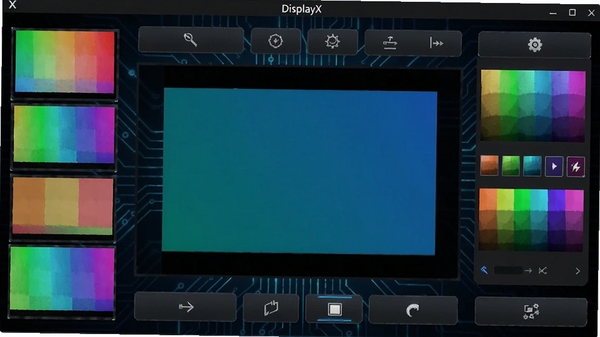
DisplayX是一款专为显示设备打造的屏幕检测与调试工具,其核心定位是帮助用户全面评估液晶显示器、笔记本屏幕、投影仪等显示设备的色彩表现、亮度均匀性、对比度、响应时间以及坏点情况。无论是新购入显示器后的开箱验机,还是长期使用后对屏幕状态的定期体检,DisplayX都能提供专业且直观的测试方案。软件内置了纯色、渐变、动态网格、残影追踪等多种测试模式,能够快速暴露屏幕存在的亮点、暗点、色偏、漏光等问题,是电脑玩家、设计师、办公用户及硬件爱好者不可或缺的实用助手。通过简单的鼠标点击,即可在多种测试画面间自由切换,让每一块屏幕的潜在瑕疵无处遁形。
核心功能与玩法亮点
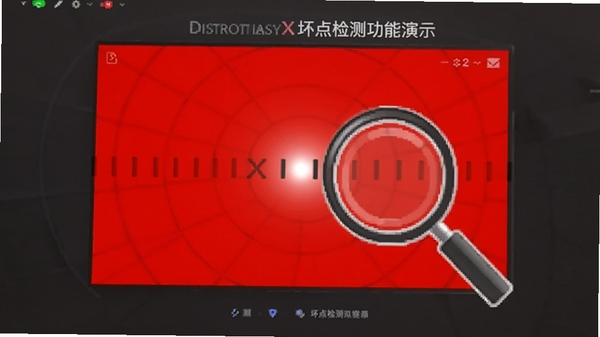
坏点与漏光检测:
DisplayX提供了全屏纯色显示模式,涵盖纯黑、纯白、红、绿、蓝等常用色彩。用户可通过切换不同纯色背景,快速扫描屏幕是否存在亮点(始终发光的像素点)或暗点(始终不亮的像素点)。在纯黑画面下,还能有效观察屏幕边缘是否存在漏光现象,这是衡量显示器背光控制质量的重要指标。通过简单的鼠标点击或键盘快捷键,即可在多种色彩间循环切换,让坏点无所遁形。
色彩与灰度渐进测试:
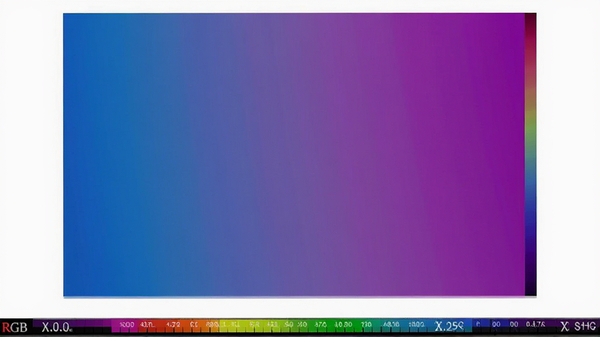
该功能通过显示从暗到亮、从一种颜色平滑过渡到另一种颜色的渐变图案,用于评估显示器色彩还原的准确性和灰阶过渡的平滑度。优秀的屏幕应能呈现连续、无断层、无带状条纹的渐变效果。DisplayX的灰度测试还包含256级灰阶显示,能够帮助用户调整显示器的亮度和对比度设置,以获得更佳的暗部细节和亮部层次表现。
响应时间与动态模糊测试:
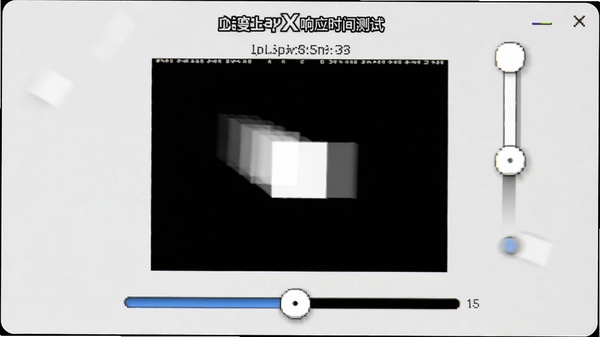
通过显示快速移动的方块或飞镖图案,DisplayX能够直观地检验显示器在显示动态画面时的响应时间。如果屏幕响应速度不足,运动物体后方会出现明显的拖影或残影。这一测试对于游戏玩家尤为重要,可以据此判断显示器是否适合高速竞技类游戏,或是否需要开启Overdrive等响应时间增强功能。测试图案的移动速度可调节,方便用户对比不同设置下的表现差异。
几何与聚焦测试:
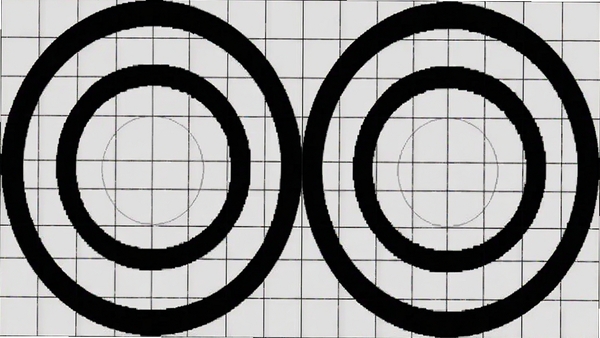
该模式用于检测显示器的几何失真和聚焦能力。屏幕上会显示由细线组成的网格、圆环和十字线等图案,用户可以据此观察线条是否平直、圆环是否为正圆、文字边缘是否清晰锐利。对于CRT显示器或投影设备,此功能还能辅助调整水平和垂直方向的梯形校正、枕形失真等参数。虽然液晶显示器通常无需此类调整,但该测试仍可用于判断屏幕是否存在轻微的几何形变。
屏幕亮度与对比度测试:
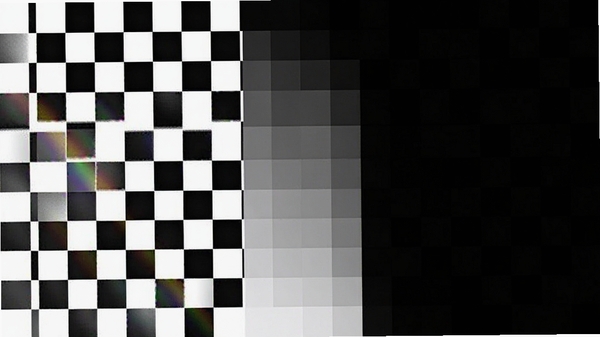
DisplayX提供多组明暗对比强烈的测试图案,例如黑白相间的棋盘格、灰阶条带等,帮助用户评估显示器的亮度均匀性和对比度表现。通过观察屏幕中心与边缘区域的亮度是否一致,可以判断是否存在亮度不均(Mura)现象。同时,对比度测试图案能够辅助用户找到最佳的亮度和对比度设置组合,使画面暗部更深邃、亮部更通透,提升整体视觉体验。
软件操作与系统适配说明
| 功能模块 | 适用系统 | 操作方式 | 核心用途 |
| 坏点检测 | Windows XP/7/8/10/11 | 鼠标点击/键盘方向键切换 | 识别亮点、暗点、坏点 |
| 漏光测试 | Windows全系列 | 选择纯黑模式 | 检测屏幕边缘漏光 |
| 色彩渐变 | Windows全系列 | 菜单选择对应测试项 | 评估色彩过渡平滑度 |
| 响应时间 | Windows全系列 | 调节移动速度滑块 | 检测动态画面拖影 |
| 几何测试 | Windows全系列 | 菜单选择网格/圆环图案 | 检查几何失真与聚焦 |
| 亮度对比度 | Windows全系列 | 菜单选择棋盘格图案 | 调整显示器亮度对比度 |
实操教程与使用经验技巧
DisplayX是一款免安装的绿色软件,下载后双击即可运行,非常便捷。以下是资深用户总结的使用技巧,帮助您更好地发挥这款工具的作用。
高危避坑:测试坏点时务必使用全屏模式,并确保房间光线适中,避免环境光反射影响判断,否则极易漏检细微坏点。
强制操作:在纯色测试时,请用鼠标点击画面中央并保持静止,仔细观察屏幕四个角落和中心区域,任何颜色异常都可能是坏点或色偏的征兆。
优化技巧:进行响应时间测试时,可将移动速度调至中等,眼睛聚焦运动方块边缘,若拖影长度超过1厘米,建议在显示器菜单中开启Overdrive功能。
优化技巧:亮度均匀性测试时,建议将显示器亮度调至50%,对比度调至75%,这是多数显示器的出厂预设值,能更准确反映屏幕的真实均匀度。
基础温馨提示:在DisplayX的安装目录下,所有测试图案均为BMP格式,您可以使用画图软件自行修改或新增测试图,满足个性化需求。
基础温馨提示:若在Windows 11系统上运行时遇到兼容性问题,右键点击exe文件,选择“属性”->“兼容性”,勾选“以兼容模式运行”并选择Windows 7即可。
高危避坑:请勿在屏幕测试过程中频繁切换分辨率或刷新率,这可能导致显示器短暂黑屏或信号丢失,严重时可能损坏显示驱动板。
优化技巧:对于笔记本用户,建议先关闭“自动旋转屏幕”功能,再进行几何测试,避免画面自动旋转干扰判断。
移动端用户可通过无线投屏功能将手机画面投射到显示器上,再运行DisplayX进行屏幕体检。安装过程中若提示缺少DLL组件,请前往本站搜索“DirectX修复工具”或“VC++运行库”下载安装即可解决。
若测试时出现闪退,请尝试关闭显卡超频软件或第三方屏幕滤镜工具,如f.lux,再重新运行程序。
对于多显示器用户,建议将DisplayX窗口拖动至目标显示器,然后按Alt+Enter进入全屏测试模式,确保测试画面完整显示。
测试完毕后,请及时关闭全屏模式,避免长时间高亮纯色画面灼烧OLED屏幕,尤其是新款的OLED显示器或手机屏幕。
使用键盘的“空格键”可快速切换纯色测试图案,方向键“左/右”可调整响应时间测试中物体的移动速度,熟悉这些快捷键能大幅提升测试效率。
小编推荐同类软件
常见问题FAQ
Q:DisplayX如何检测屏幕坏点?
A:运行软件后,点击“纯色”菜单,选择黑色、白色、红色、绿色或蓝色,然后按F11进入全屏模式,仔细观察屏幕是否有颜色异常的像素点。若发现固定不变的亮点或暗点,即为坏点。
Q:测试时屏幕出现闪烁或花屏怎么办?
A:首先检查显卡驱动是否最新,可前往本站搜索“驱动精灵”更新驱动。若问题依旧,尝试降低显示器刷新率或更换视频线材(如HDMI换DP),排除信号干扰。
Q:DisplayX支持在Mac系统上使用吗?
A:DisplayX仅支持Windows系统,Mac用户可搜索“屏幕测试工具mac版”寻找替代软件。不过通过虚拟机运行Windows也能使用DisplayX,但测试结果可能受虚拟机显卡性能影响。
Q:如何判断漏光是否严重?
A:在纯黑画面下,如果屏幕边缘发白或发灰,且亮度分布不均匀,即为漏光。轻微漏光是IPS面板的正常现象,但若漏光面积超过屏幕面积的5%,建议联系售后检测。
Q:测试结果能保存或导出吗?
A:DisplayX本身不支持截图保存,但您可以使用系统自带的截图功能(PrtSc键)或第三方截图软件,将测试画面保存为图片,方便对比或售后举证。
适用场景和人群
数码硬件爱好者:
热衷于DIY装机、外设评测的玩家,入手新显示器后第一时间用DisplayX进行全方位体检,验证屏幕素质是否符合宣传参数,享受开箱验机的乐趣。
专业设计师与摄影师:
对色彩准确性有极致要求的用户,通过DisplayX的灰度与色彩渐变测试,校准显示器参数,确保作品在屏幕上呈现的色彩与最终输出一致,避免色差困扰。
办公与电竞用户:
长时间面对电脑的办公族,定期检测屏幕亮度均匀性,缓解视觉疲劳;竞技游戏玩家通过响应时间测试,判断显示器是否适合FPS类游戏,避免拖影影响操作。
二手设备买家与卖家:
在闲鱼等平台交易二手显示器或笔记本时,用DisplayX现场验机,快速暴露坏点、漏光等瑕疵,避免交易纠纷,让买卖双方都安心。
用户评价
用户“数码小白”:第一次买显示器,用了DisplayX检测,发现左上角有一个小亮点,果断找商家换货,客服都惊讶于我的专业。这款软件真是验机神器!
用户“设计老张”:做设计最怕色偏,DisplayX的灰度测试帮我调好了显示器的亮度和对比度,现在打印出来的样张和屏幕显示基本一致,工作效率提升不少。
用户“电竞小胖”:用了DisplayX的响应时间测试,发现我的老显示器拖影严重,果断换了台144Hz的电竞屏,吃鸡感觉都变流畅了,强烈推荐给游戏玩家。
编辑测评
DisplayX作为一款老牌屏幕测试工具,虽然界面朴素,但功能非常实用。软件体积小巧,无需安装,双击即用,是每一个电脑使用者都应该备一份的“屏幕医生”。无论是新机验货还是老机维护,它都能提供清晰可靠的判断依据。对于普通用户来说,操作简单,无需专业知识;对于进阶玩家,丰富的测试模式也足够满足需求。唯一的遗憾是缺少自动生成测试报告的功能,但瑕不掩瑜,DisplayX依然是屏幕检测领域的标杆之作。
更新日志
v1.3.1 修复部分系统下全屏模式显示异常的问题。
v1.3.0 新增纯色模式下的鼠标点击切换功能,操作更便捷。
v1.2.8 优化响应时间测试的动画流畅度,提升测试准确性。
v1.2.5 增强对高DPI屏幕的适配,界面显示更清晰。
| 厂商名称 | |
| 包名 | DisplayX |
| 名称 | DisplayX |
| 版本 | 0 |
| MD5 | b00492d44387271c46c4a8acdf64361d |
| 性质 | 国产游戏 |
| 授权 | 免费软件 |
| 语言 | 简体中文 |


















 OnePlus_15