
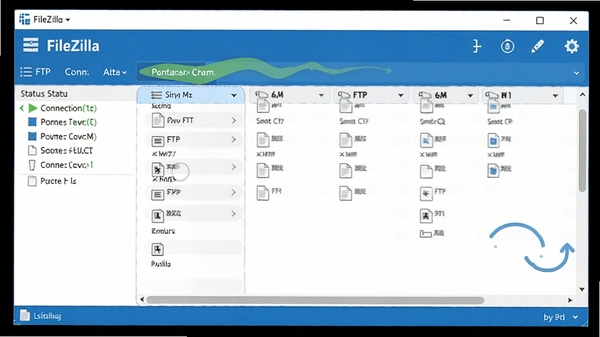
FileZilla是一款免费开源、跨平台的FTP/SFTP/FTPS客户端软件,凭借其轻量高效、稳定可靠的特点,成为全球数百万用户进行文件传输的首选工具。无论是个人站长管理网站文件,还是企业团队批量传输数据,FileZilla都能提供快速、安全的文件上传与下载服务。它支持断点续传、多线程传输、站点管理等强大功能,界面简洁直观,操作门槛低,即使新手也能快速上手。本文将为您详细介绍FileZilla的功能亮点、使用教程及常见问题,助您轻松掌握这款专业级文件传输利器。
核心功能与玩法亮点
多协议全面支持:
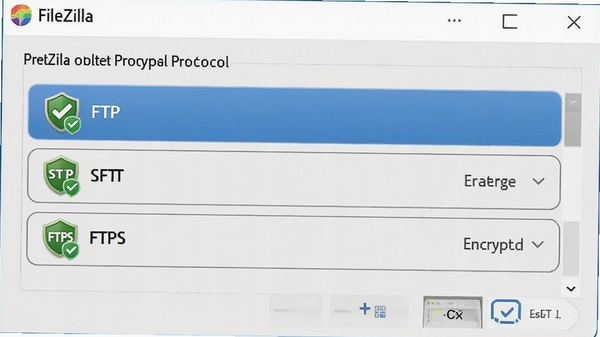
FileZilla不仅支持传统的FTP协议,还完整支持SFTP(SSH文件传输协议)和FTPS(基于SSL/TLS的FTP协议)。这意味着您可以通过加密连接安全地传输文件,有效防止数据在传输过程中被窃取或篡改,特别适合处理敏感数据或商业文件。
断点续传与多线程传输:
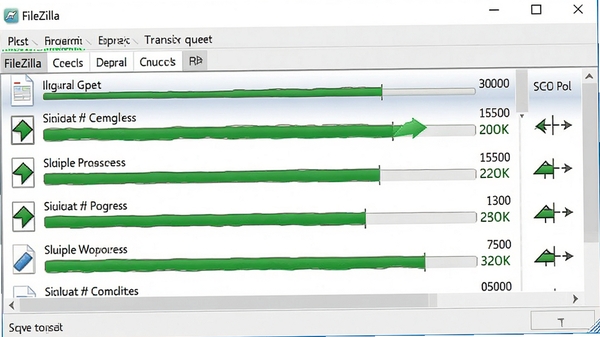
当网络不稳定或传输中断时,FileZilla能够自动检测并续传未完成的文件,避免重新上传下载的浪费时间。同时,它支持多线程并行传输,可同时上传或下载多个文件,大幅提升传输效率。对于大文件或批量文件操作,这一功能尤为实用。
站点管理器:
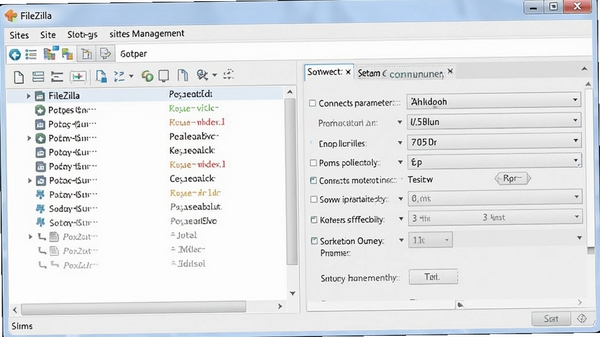
站点管理器允许您保存多个FTP服务器配置,包括主机地址、端口、用户名、密码等信息。连接时只需一键选择对应站点,即可快速建立连接,无需重复输入。对于经常连接多个服务器的用户,这一功能大大简化了操作流程,提高了工作效率。
文件传输操作指南
| 操作步骤 | 具体说明 |
|---|---|
| 1. 下载安装 | 访问FileZilla官网下载对应系统版本(Windows/macOS/Linux),双击安装包,按照向导提示完成安装。安装过程中可选择安装路径,建议保持默认设置。 |
| 2. 启动软件 | 安装完成后,双击桌面图标启动FileZilla。首次启动会显示欢迎界面,可直接关闭进入主界面。 |
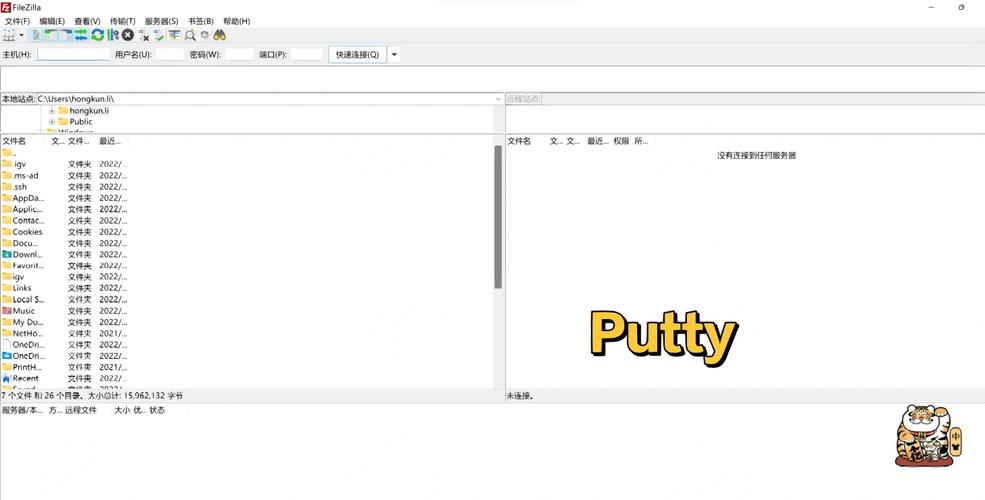
| 3. 快速连接 | 在主界面顶部的快速连接栏输入主机地址、用户名、密码和端口(默认21),点击“快速连接”按钮即可建立FTP连接。若使用SFTP,端口一般为22。 |
| 4. 文件传输 | 连接成功后,左侧显示本地文件,右侧显示远程服务器文件。选中需要上传的文件或文件夹,右键选择“上传”或直接拖拽到右侧窗口,即可开始传输。下载同理,将远程文件拖拽到本地即可。 |
| 5. 队列管理 | 传输任务会显示在底部队列窗口,可查看进度、速度、剩余时间等信息。支持暂停、恢复、取消单个或全部任务。 |
| 6. 站点管理 | 通过“文件”菜单打开“站点管理器”,点击“新站点”输入连接信息,保存后可一键连接。还可设置传输并发数、默认本地目录等高级选项。 |
使用指南
高危避坑:请务必使用官方渠道下载FileZilla,避免第三方捆绑恶意软件。
优化技巧:在“编辑-设置-传输”中,将最大并发传输数调至10以上,可显著提升批量文件传输速度。
温馨提示:首次连接时,若提示“服务器证书未知”,请确认服务器信息无误后再继续,避免中间人攻击。
电脑端:建议使用有线网络连接,确保网络稳定;同时关闭防火墙或添加FileZilla到白名单,避免连接被拦截。
移动端:FileZilla提供Android版本,操作逻辑与PC端一致,但界面适配触屏,建议使用Wi-Fi网络传输大文件,避免消耗移动数据流量。
安装避坑:安装过程中,若系统提示“未知发布者”,请检查下载源是否官方,并核对文件哈希值。
权限设置:在Windows系统中,若连接FTP服务器需要修改文件权限,可在远程文件右键选择“文件权限”进行设置,确保权限值正确(如755、644)。
存储选择:本地目录建议选择空间充足的磁盘分区,避免因存储不足导致传输失败。
运行优化:若传输速度慢,可尝试切换被动模式(PASV)或主动模式(PORT),在“编辑-设置-连接-FTP”中调整。
后台管控:关闭其他占用网络带宽的软件,如在线视频、云同步等,以保证FileZilla传输带宽。
使用禁忌:切勿在公共网络(如咖啡厅Wi-Fi)使用明文FTP传输敏感文件,应使用SFTP或FTPS加密协议。
常见报错解决:若出现“连接超时”,请检查服务器IP、端口是否开放,或更换连接模式;若“认证失败”,请核对用户名密码;若“无法解析主机”,请检查DNS设置或更换服务器地址。
若缺失依赖组件(如VC++运行库),请前往本站搜索“VC运行库”下载安装。
小编推荐同类软件
常见问题FAQ
Q:FileZilla无法连接服务器怎么办?
A:请检查服务器地址、端口、用户名和密码是否正确,确认网络连通性,尝试更换连接模式(主动/被动),或检查服务器防火墙设置。
Q:如何设置FileZilla支持断点续传?
A:在传输时,若文件未完成,FileZilla会自动检测本地已有文件大小并续传,无需额外设置。若续传失败,可尝试删除本地未完成文件后重新传输。
Q:FileZilla传输速度慢怎么解决?
A:可尝试增加并发传输数,在“编辑-设置-传输”中调整,或更换网络环境,关闭其他占用带宽的应用。
Q:FileZilla是否支持中文界面?
A:支持,FileZilla提供多语言界面,可在“编辑-设置-语言”中选择简体中文。
适用场景和人群
网站站长与开发者:管理网站文件,上传下载网页代码、图片、数据库备份,快速部署网站更新。
企业IT运维人员:批量传输服务器日志、配置文件,进行远程服务器文件维护,保障系统稳定运行。
教育科研工作者:共享实验数据、论文资料,跨平台传输大文件,协同研究项目。
个人云存储用户:搭建个人FTP服务器,远程访问家中电脑文件,实现数据备份与分享。
用户评价
“FileZilla是我用过最稳定的FTP工具,断点续传功能拯救了我无数次大文件传输,强烈推荐!”用户:技术宅小李
“免费开源,功能强大,操作简单,界面干净无广告,比那些收费软件还好用!”用户:云端漫步
“支持SFTP加密传输,安全性高,公司项目一直用它,从未出过问题。”用户:安全第一
编辑测评
FileZilla作为一款老牌FTP客户端,凭借其开源免费、功能全面、安全可靠的特点,在同类软件中始终占据领先地位。无论是个人还是企业用户,都能从中获得高效便捷的文件传输体验。其直观的界面和丰富的功能,使得新手也能快速上手,而高级用户则可通过详细的设置选项进行深度定制。综合来看,FileZilla是一款值得信赖的必备工具。
更新日志
1. 修复了部分SFTP连接时的认证失败问题。
2. 优化了传输队列的显示速度,提升大文件列表加载性能。
3. 更新了OpenSSL库,加强了加密连接的安全性。
4. 修复了站点管理器中的一处界面错位问题。
5. 提升了高延迟网络下的连接稳定性。
| 厂商名称 | |
| 包名 | FileZilla |
| 名称 | FileZilla |
| 版本 | 0 |
| MD5 | 0567c22965adb9e529454e03608b150f |
| 性质 | 国产游戏 |
| 授权 | 免费软件 |
| 语言 | 多语言 |