

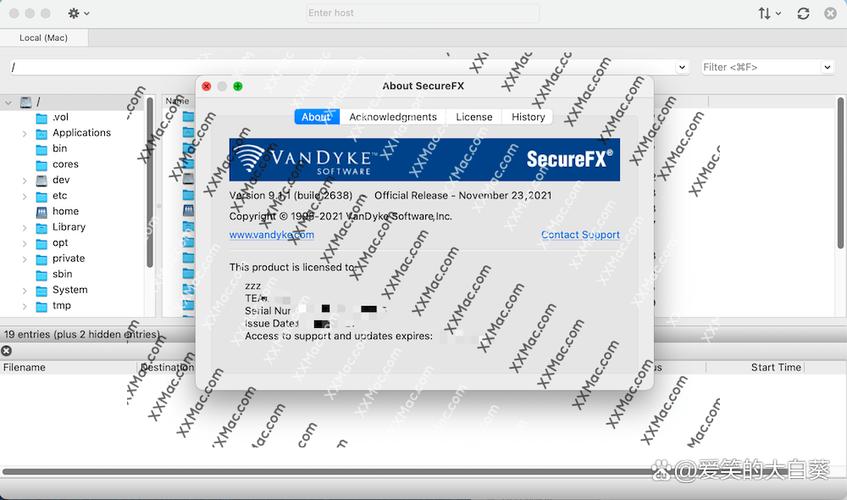

SecureFX 是一款由 VanDyke Software 出品的专业级文件传输客户端,它集 SFTP、SCP、FTP、FTPS 等主流安全传输协议于一身,为 Windows 用户提供高效、稳定且加密的文件上传与下载服务。无论是网站运维、服务器管理还是大数据交换,SecureFX 都能凭借其强大的并发传输能力和直观的图形界面,成为系统管理员与开发者的得力助手。软件完美融合了安全性与易用性,支持多标签页操作、断点续传、同步文件夹以及远程编辑等高级特性,是连接本地与云端、服务器之间数据流通的桥梁。

核心功能亮点
多协议无缝支持:
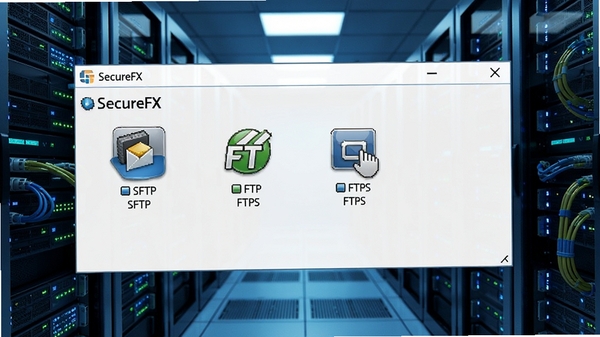
SecureFX 原生支持 SFTP、SCP、FTP、FTPS 等几乎所有主流文件传输协议,无论您的服务器端配置如何,都能一键快速连接。其站点管理器可保存多个连接配置,双击即可切换,极大提升了多服务器管理的效率。对于需要频繁在不同协议间切换的用户而言,这一特性省去了反复配置的烦恼。
极速并发传输引擎:
软件采用多线程并发传输技术,能够同时处理多个文件的上传与下载任务,而非传统的队列等待。在带宽充足的环境下,SecureFX 可以最大化利用网络资源,显著减少大文件传输的等待时间。同时,传输过程中的实时速度监控与图形化进度条,让您对传输状态一目了然。
高效同步与备份:
内置强大的目录同步功能,支持双向同步和镜像同步两种模式。您可以设定规则,让本地文件夹与远程服务器文件夹保持完全一致,非常适合网站代码更新、数据库备份等周期性任务。同步前还能进行预览,确认变更文件列表,防止误操作。
安全认证与加密:
除了支持密码认证外,SecureFX 还全面兼容公钥认证、键盘交互认证以及多因素认证,确保连接过程的安全性。所有传输数据均通过 SSH 或 TLS 加密通道进行,有效防止中间人攻击和数据窃听,满足金融、政府等对安全等级要求极高的行业标准。
会话恢复与断点续传:
当网络发生中断或电脑意外重启时,SecureFX 会自动保存当前传输状态,并在下次启动时提示恢复。断点续传功能更是为传输大文件提供了保障,无需从头开始,节省宝贵时间。同时,传输队列可随时暂停和调整顺序,灵活应对突发状况。
传输性能与优化对比
| 功能项 | SecureFX | 传统 FTP 工具 |
|---|---|---|
| 传输协议 | SFTP/SCP/FTPS/FTP | FTP 为主 |
| 并发传输数 | 动态多线程 | 单线程队列 |
| 断点续传 | 全协议支持 | 部分支持 |
| 目录同步 | 双向/镜像 | 无或需插件 |
| 安全加密 | SSH/TLS 强加密 | 明文传输 |
| 会话管理 | 多标签页+保存 | 单窗口 |
使用指南与避坑技巧
安装 SecureFX 时,请务必关闭杀毒软件或 Windows Defender 实时保护,避免误删激活组件。
首次启动建议选择“企业版”试用模式,完整解锁全部功能。
连接服务器前,请确认远程端口号是否正确,默认 SFTP 为 22,FTP 为 21。
若遇卡顿,可尝试在“选项-全局选项-外观”中关闭硬件加速。
传输大量小文件时,建议将并发数调至 10-20 之间,过高反而降低效率。
使用同步功能前,先执行“预览”操作,仔细核对变更列表,防止覆盖远程新文件。
定期更新软件至最新版本,以修复已知漏洞并提升兼容性。
若出现“找不到模块”错误,请安装微软常用运行库合集(VC++ 2015-2022)。
对于移动端远程管理,可搭配官方推荐的 SecureCRT 手机版,但本软件仅限 PC 使用。
不要将站点密码保存在公共电脑上,以免泄露。
小编推荐同类软件
常见问题 FAQ
Q:SecureFX 连接服务器超时怎么解决?
A:首先检查本地网络是否正常,ping 远程主机看是否丢包。其次确认服务器防火墙是否放行了对应端口(SFTP 22,FTP 21)。若使用云服务器,还需在安全组规则中允许相关端口入站。最后尝试切换协议类型,例如从 SFTP 改为 FTP 测试。
Q:传输文件时提示“权限不足”如何应对?
A:该错误通常意味着登录账号对目标目录没有写权限。请检查远程目录的属主和权限位,使用 chmod 命令赋予当前用户可写权限,或切换至具有更高权限的账号(如 root)。在 SecureFX 中也可以右键目录选择“属性”查看权限。
Q:SecureFX 可以实现在线编辑远程文件吗?
A:可以的。在 SecureFX 中双击远程文件,会调用本地关联程序打开,保存后自动上传回服务器。建议在“选项-文件传输-编辑器”中自定义编辑器路径,例如 Notepad++ 或 VS Code,体验更佳。
Q:如何备份 SecureFX 的站点配置?
A:配置信息保存在注册表或配置文件中(取决于版本)。建议使用“工具-导出配置”功能,将站点信息保存为 .json 文件,重装系统后即可一键导入恢复。
适用场景和人群
网站开发者与运维人员: 需要频繁更新服务器代码、上传附件、同步数据库,SecureFX 的高效传输和同步功能能够极大减少重复劳动,保障线上环境与本地一致。
系统集成与网络管理员: 管理多台服务器时,SecureFX 的多标签页和会话保存功能让切换变得游刃有余,配合公钥认证可实现免密登录,提升运维效率。
数据备份与恢复专员: 定期将重要数据从本地备份至远程存储,或从异地拉取灾备数据,SecureFX 的断点续传和完整性校验确保万无一失。
教育科研人员: 在超算中心或实验室服务器上运行任务时,需要上传脚本、下载结果文件,SecureFX 支持大文件传输和断点续传,非常适合科研场景。
企业办公文员: 部分企业使用 FTP 共享内部资料,SecureFX 的图形界面和拖拽操作让非技术人员也能快速上手,无需记忆复杂命令。
用户评价
“用了 SecureFX 五年,从没丢过数据,传输速度比老牌的 FlashFXP 快不少,特别是同步功能,简直是网站更新神器!”来自上海的运维工程师 张工
“界面很清爽,多标签切换特别顺手,而且对 SFTP 支持得非常好,公司服务器从 CentOS 到 Ubuntu 都能完美连接,推荐!”来自广州的系统管理员 李娜
“之前用其他工具传大文件经常断,重传很痛苦。SecureFX 的断点续传救了我,而且能同时传很多个文件,效率提升明显,好评!”来自北京的自由开发者 王先生
编辑测评
作为一款老牌传输工具,SecureFX 在稳定性和安全性上无可挑剔。其传输速度在千兆网络下能跑满带宽,CPU 占用却很低。虽然界面略显传统,但功能布局合理,没有花哨的无用功能。同步功能尤为强大,支持过滤规则和双向同步,非常适合复杂项目部署。如果你追求极致的传输效率和绝对的安全保障,SecureFX 无疑是 Windows 平台上的首选之一。
更新日志
版本 v9.5.1:修复了某些 SFTP 服务器下中文文件名乱码的问题,增强了同步任务对符号链接的处理能力。
版本 v9.5.0:新增支持 TLS 1.3 协议,提升传输安全性;优化了高延迟网络下的响应速度。
版本 v9.4.2:改进了会话恢复机制,即使网络异常也能准确恢复到传输队列。
| 厂商名称 | |
| 包名 | SecureFX |
| 名称 | SecureFX |
| 版本 | 0 |
| MD5 | 7da0570fcf95c48e8b7c1998f0933942 |
| 性质 | 国产游戏 |
| 授权 | 免费软件 |
| 语言 | 简体中文 |



















 Windows 10