



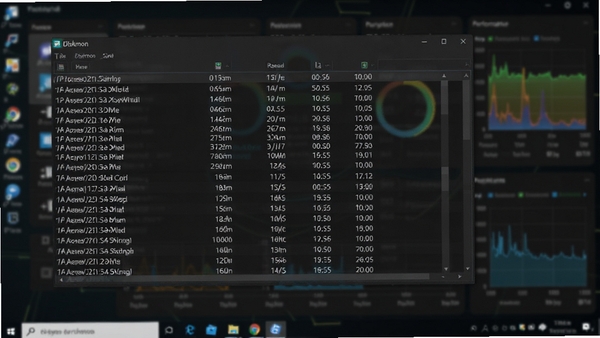
Diskmon电脑版是一款专为Windows平台打造的磁盘实时监控与性能分析工具,由微软Sysinternals团队出品,凭借其轻量、精准、实时的特性,成为系统管理员、开发人员及运维工程师排查磁盘瓶颈的必备利器。该软件能够实时捕捉并显示磁盘读写活动,清晰展示每个进程对磁盘的访问情况,帮助用户快速定位高I/O消耗源头,从而优化系统性能、预防潜在故障。无论是日常办公电脑的卡顿排查,还是服务器磁盘性能的深度调优,Diskmon都能提供直观、可靠的数据支撑,让磁盘活动无所遁形。
核心功能亮点
实时磁盘活动追踪:
Diskmon能够以毫秒级精度实时捕获系统内所有磁盘读写操作,并在主界面以滚动列表形式呈现,每条记录包含操作时间、发起进程、读写类型、文件路径及数据长度等关键信息,让用户对磁盘动态一目了然。

进程级I/O归因分析:
通过内置的进程关联引擎,Diskmon自动将每一次磁盘访问映射到具体的应用程序或系统服务,并支持按进程名筛选、统计汇总,帮助用户精准识别是哪个程序在大量读写磁盘,从而做出针对性优化。
灵活的多维过滤机制:
用户可根据进程名、文件路径、读写类型(读/写/查询)以及时间范围等条件进行组合过滤,快速缩小关注范围。同时支持高亮规则设置,让异常操作一目了然,大幅提升排查效率。
轻量级后台运行模式:
Diskmon支持最小化至系统托盘持续运行,占用系统资源极低(CPU通常低于1%),在后台默默记录磁盘活动,当需要分析时可随时调出完整日志,兼顾监控连续性与系统流畅性。
导出与深度分析:
所有捕获的磁盘活动日志均可一键导出为CSV或文本文件,方便用户使用Excel或专业数据分析工具进行二次处理,进行趋势分析、容量规划或故障复盘。
操作说明与系统要求
使用技巧与避坑指南
高危避坑:Diskmon必须右键以“管理员身份运行”,否则无法捕获系统关键进程(如System、svchost.exe)的磁盘访问记录,导致分析结果严重失真,请务必注意。
强制操作:在Windows 10/11上首次运行,需在“设置-隐私-诊断数据”中关闭“可选诊断数据”,否则部分遥测进程的I/O活动可能被系统屏蔽,影响监控完整性。
优化技巧:为降低日志增长带来的磁盘占用,建议在“Capture”菜单中暂停捕获(Ctrl+E)或清空显示(Ctrl+X),仅保留需要的分析片段,避免长时间挂机导致内存积压。
优化技巧:使用“Filter”菜单中的“Include/Exclude”功能,可快速过滤掉系统空闲进程(如Idle),让高I/O进程排在最前,便于聚焦问题源头。
基础温馨提示:如果电脑磁盘占用率经常100%,但找不到元凶,建议结合Process Explorer一起使用,先定位进程再查看其句柄和线程,效果更佳。
高危避坑:切勿在Diskmon捕获状态下直接重启系统,未保存的日志将全部丢失。建议先停止捕获(Ctrl+E),再执行重启或关机。
优化技巧:将日志导出为CSV后,用Excel打开,可通过“进程名”列进行排序和分类汇总,快速计算每个进程的总读写字节数,生成Top榜单。
基础温馨提示:Diskmon是绿色软件,无需安装,但首次运行会提示下载证书,请点击“Install”以通过驱动签名验证,否则无法加载内核驱动。
优化技巧:若需要监控特定文件(如某个大文件)的读写,可在Filter中设置路径包含该文件名,Diskmon将仅显示相关记录,极大减少干扰。
闪退/卡顿解决:如果Diskmon启动闪退,请检查系统是否启用了“内核隔离-内存完整性”功能,需暂时关闭或添加例外,否则驱动加载失败导致退出。
基础温馨提示:在虚拟机或云服务器中使用时,可能由于虚拟磁盘驱动不兼容导致无捕获数据,建议改用物理机测试。
优化技巧:结合Windows自带“性能监视器”的“LogicalDisk”计数器,可交叉验证Diskmon数据的准确性,确保监控无误。
高危避坑:不要同时运行多个磁盘监控工具(如Process Monitor),它们会抢占内核驱动,导致冲突或蓝屏,务必只保留Diskmon一个。
基础温馨提示:若系统提示缺少某些DLL组件,请先安装Microsoft Visual C++ 2015-2022运行库(x86/x64),再重新打开Diskmon,可解决绝大多数兼容问题。
优化技巧:使用“Options”菜单中的“Font”可调整显示字体大小;通过“Log to file”可实时保存日志,避免界面刷新过快导致信息流失。
小编推荐同类软件
常见问题FAQ
Q:Diskmon怎么安装?
A:Diskmon是绿色免安装软件,下载后解压即可运行,无需安装向导。
Q:为什么Diskmon无法捕获到任何磁盘活动?
A:请确认是否以管理员身份运行,以及系统是否开启内核隔离或杀毒软件拦截驱动加载。
Q:如何将Diskmon日志导出为文件?
A:点击“File”菜单选择“Save As”,可保存为TXT或CSV格式。
Q:Diskmon支持中文吗?
A:目前官方版仅支持英文界面,但功能简单易懂,可参考本教程操作。
适用场景和人群
系统运维工程师:需要持续监控服务器磁盘I/O,快速定位异常进程,保障业务系统稳定运行。
软件开发调试人员:在开发过程中分析程序读写磁盘的逻辑,优化文件访问性能,排查资源泄漏。
电脑性能优化爱好者:当电脑无故卡顿时,使用Diskmon找出占用磁盘的罪魁祸首,并针对性优化启动项或服务。
数据安全与取证人员:可用于监控文件访问行为,发现可疑的敏感数据读取操作,辅助安全审计。
IT技术支持与Helpdesk:远程协助用户排查磁盘占用100%问题,用事实数据引导用户关闭异常软件。
用户评价
“用了Diskmon才发现原来后台的Windows Search索引一直在疯狂读写硬盘,难怪电脑卡顿,现在直接禁用了,效果立竿见影!”来自重庆的运维小张
“作为开发,以前排查I/O问题全靠猜,现在用Diskmon实时看日志,哪个文件被频繁读写一目了然,真是神器!”来自深圳的程序员阿杰
“软件虽然只有英文,但操作简单,功能强大,轻量不占资源,比某些收费软件还好用,强烈推荐!”来自上海的自由职业者Lily
编辑测评
Diskmon作为Sysinternals工具集的一员,延续了微软官方诊断工具一贯的实用主义风格。体积小巧(不足100KB),功能专注,无任何广告或捆绑,运行稳定。虽然界面停留在传统Win32风格,但胜在响应迅速,数据准确。对于需要深入分析磁盘行为的用户来说,Diskmon是一个不可或缺的利器。缺点是不支持中文,对小白有一定门槛,但配合本文教程,相信大家都能轻松上手。
更新日志
修复了在Windows 11 24H2上的驱动兼容性问题
优化了日志导出性能,大幅提升大数据量下的保存速度
新增对高DPI显示器的适配支持,界面文字更清晰

















 Motorola_Edge_60_Pro