


热键助手电脑版是一款专为提升电脑操作效率而设计的键盘快捷键增强工具,它能够帮助用户将繁琐的重复操作简化为单次按键触发,从而极大节省时间与精力。无论是日常办公中的复制粘贴、文本输入,还是游戏娱乐中的连招释放、宏命令执行,热键助手都能通过自定义按键映射、组合键模拟、鼠标宏录制等功能实现一键直达。软件体积小巧、占用资源极低,支持全键盘与鼠标按键的深度定制,并兼容Windows 7/10/11等主流操作系统。作为一款系统工具,热键助手还内置了丰富的预设方案,用户可随取随用,也能根据个人习惯创建专属快捷键方案,真正实现“一键在手,操作无忧”的高效数字生活。
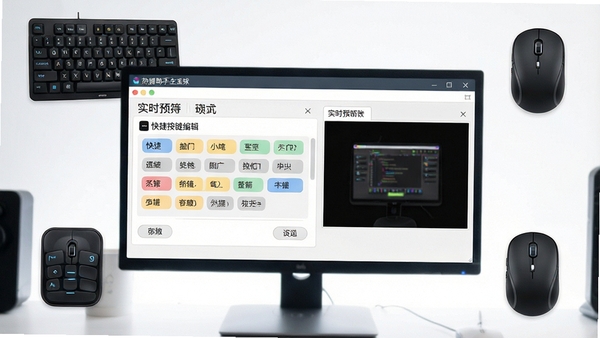
核心功能亮点
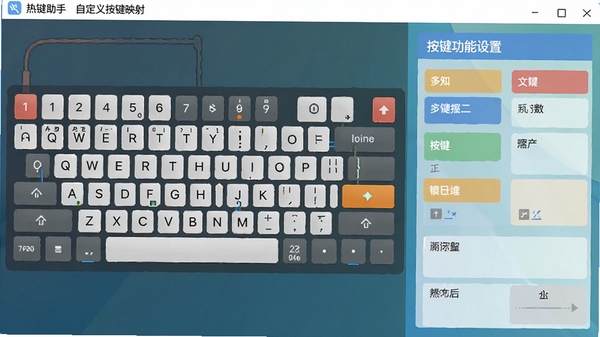
自定义按键映射:
热键助手允许用户将任意单个按键或组合键重新映射为其他按键、快捷键甚至是一段文本内容。
例如,可将F2设置为“Ctrl+C”,或将小键盘的“0”键映射为常用邮箱地址,一键输出,告别重复输入。
该功能特别适合需要频繁输入固定格式信息的财务、客服及文案人员。
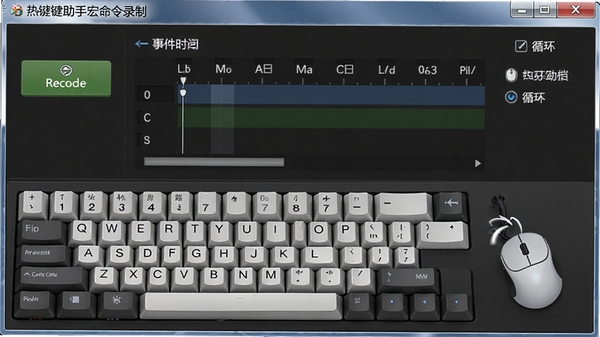
宏命令录制与回放:
软件内置宏录制器,可捕捉用户的键盘敲击与鼠标移动轨迹,并保存为一段可循环或按条件触发的宏命令。
在游戏中,可将一套连招(如“QER闪”)录制成宏,绑定到鼠标侧键,实现零点几秒内完美释放;
在办公场景中,也能将启动软件、打开特定文件、输入固定签名的全过程录制为一键宏,大幅简化工作流程。
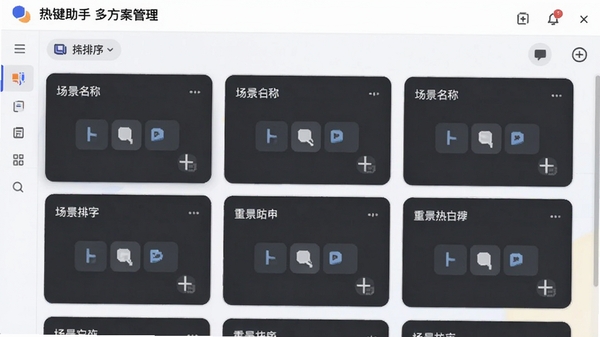
多方案一键切换:
针对不同应用场景,用户可创建多套独立的按键配置方案,并通过托盘图标菜单或自定义切换热键进行即时切换。
例如,“办公模式”下将功能键设置为常用办公操作,“游戏模式”下则替换为游戏技能连招,
不同场景之间互不干扰,切换过程无需重启软件,流畅高效。
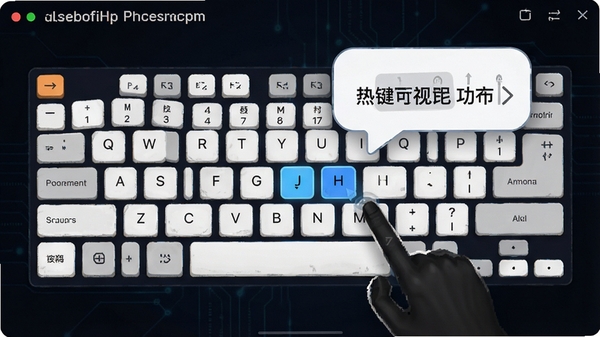
智能弹窗与按键可视化:
当触发某个热键时,屏幕角落可显示半透明弹窗提示该按键对应的功能名称,帮助用户随时确认操作是否生效。
同时,软件提供按键可视化面板,实时显示当前按下的按键位置与调用动作,
便于演示教学或自我校准,尤其适合主播或培训讲师使用。
详细使用指南
| 功能模块 | 具体操作说明 |
|---|---|
| 基本按键重映射 | 打开“按键映射”页,点击“新建映射”,在左侧键盘图选择源按键(如F2),在右侧功能列表选择“模拟快捷键”,输入目标组合(如Ctrl+C),保存即可生效。可设置仅当特定程序处于前台时才启用该映射。 |
| 宏录制与编辑 | 进入“宏命令”标签,点击“录制”,软件开始捕获所有输入事件。完成操作后点击“停止”,可在事件列表中调整每步延迟时间,或删除多余动作。支持设置“重复次数”和“停止条件”(如按下ESC键)。 |
| 多方案创建与切换 | 在“方案配置”页,点击“添加方案”,命名后开始自定义按键。每个方案独立存储。在“通用设置”中指定“切换热键”,如Alt+1切换到方案1,Alt+2切换到方案2,并勾选“启用托盘菜单切换”以方便鼠标操作。 |
| 鼠标按键扩展 | 软件支持对鼠标第4、5键(侧键)及滚轮上下滑动进行自定义。在“鼠标设置”中,将侧键映射为“媒体播放/暂停”或“截图”等常用功能,滚轮可设置为“缩放”或“页面切换”,适应不同软件的操作习惯。 |
| 文本模板快速输入 | 在“文本模板”库中,预设常用语、签名或代码片段。为每个模板指定触发按键,例如“Ctrl+Shift+A”输入地址,“Ctrl+Shift+S”输入标准结尾。支持变量(如日期时间),自动填充当前信息。 |
| 启动项与开机自启 | 在“常规设置”中,勾选“开机自动启动”,并选择最小化到系统托盘。可设置“以管理员身份运行”以支持部分需要UAC权限的软件,同时开启“延迟启动”选项,避免与系统启动项冲突。 |
使用经验技巧
高危避坑:
请勿在未备份原配置的情况下直接覆盖已有方案,建议定期导出配置文件(.hkp格式),防止误操作导致按键失效。安装新版前务必卸载旧版并重启系统,否则可能引发驱动冲突导致键盘失灵。
强制操作:
当您启用“全局拦截”功能时,务必确认自定义热键不与系统保留快捷键(如Win+L、Ctrl+Alt+Del)冲突,否则可能造成系统无法正常锁定或安全界面无法弹出。
优化技巧:
将常用宏命令设置为“仅当前程序生效”,可避免在其他应用中误触。例如,游戏连招宏仅在“游戏进程”中启用,办公文本模板仅在编辑器中启用,从而提升整体稳定性。
优化技巧:
开启“按键响应加速”可减少输入延迟,尤其适用于竞技游戏。建议根据显示器刷新率调整响应阈值,一般144Hz屏幕可设置为2ms,60Hz屏幕设置为5ms即可。
温馨提示:
软件支持便携模式,可解压到U盘中使用,不残留注册表信息。从官网下载的压缩包请先校验MD5,避免第三方修改版本携带广告插件。
运行异常处理:
若出现热键无响应,请检查是否以管理员身份运行;
若出现卡顿,请尝试关闭“按键可视化”功能;
若出现黑屏花屏,请更新显卡驱动并调整渲染模式。
移动端用户可通过远程桌面类软件(如Microsoft Remote Desktop)连接电脑后间接使用热键助手,但受限于触控键盘,建议仅使用基本按键映射功能。
电脑端用户务必关闭“筛选键”和“粘滞键”系统辅助功能,避免干扰自定义热键触发。

小编推荐同类软件
常见问题FAQ
Q:热键助手无法开机自启动,怎么解决?
A:请先确认在“常规设置”中已勾选“开机自动启动”,
并检查系统任务管理器“启动”选项卡中热键助手状态是否为“已启用”。
若仍无效,可尝试以管理员身份运行一次软件并重新勾选,
或手动将快捷方式复制到系统启动文件夹(Win+R输入shell:startup)。
Q:自定义热键与游戏内按键冲突,如何避免?
A:建议在游戏的方案配置中,将热键助手的全局热键设置为“仅当指定程序前台时启用”,并在“排除程序列表”中添加该游戏进程。
另外,在游戏内尽量关闭冲突的默认快捷键,或使用软件提供的“临时暂停”功能(默认Ctrl+F12)来快速解除所有热键接管。
Q:宏命令回放速度过快,导致动作丢失或异常?
A:请增加宏事件之间的延迟时间,一般建议设置为50-100毫秒。
若录制游戏连招,可先录制慢速操作,再在事件列表中调整每步延迟为10-20毫秒,但需保证游戏能响应。
同时,避免在宏命令中录制鼠标移动,建议使用相对坐标或按键模拟。
Q:热键助手是否支持将按键映射为启动程序或打开文件?
A:支持。在按键映射功能中,选择“启动程序”或“打开文件”选项,然后浏览并指定目标程序或文档路径。
您还可以设置“以管理员身份运行”该程序,
以及是否在启动前关闭当前前台窗口,实现一键切换工作环境。
适用场景和人群
游戏爱好者:
需要快速释放技能连招、切换武器或使用消耗品,通过自定义宏按键与组合键映射,可在激烈对战中抢占先机,提升操作上限。
办公白领与程序员:
日常涉及大量文本输入、代码补全及软件切换,将高频操作映射为单键触发,可显著减少重复劳动,降低手腕疲劳。
主播与内容创作者:
需要频繁切换场景、静音麦克风、控制录制,热键助手可帮助主播通过鼠标侧键或自定义按键快速控制直播软件与硬件,提升直播流畅度与专业性。
无障碍需求人群:
行动不便或单侧手部操作受限的用户,可将常用功能集中在左手可覆盖的少数按键上,降低操作难度,提升数字设备使用体验。
系统管理员与运维人员:
需要批量执行管理命令或频繁切换远程会话,通过热键组合快速调用脚本或管理工具,提高运维效率。
用户评价
用户“电竞小凯”:热键助手简直是我的上分神器!自定义QER连招一键释放,手速不及我脚本快,用了一个月从铂金打上王者。
用户“办公达人Momo”:以前复制粘贴一天点几百次,现在F1映射复制、F2映射粘贴,手腕轻松多了,工作效率提升明显,值得推荐。
用户“网瘾中年老张”:软件很轻量,不占内存,设置也简单。我把鼠标侧键设为“一键打开计算器”和“一键截图”,方便极了,再也不用满屏找图标了。
编辑测评
热键助手在按键映射领域做到了“小而美”的极致体验。软件安装包仅几兆,运行时内存占用常驻约5MB,完全无感。功能覆盖全面,从基础重映射到高级宏录制均无缺失,而操作逻辑清晰左侧键盘图配合右侧功能面板,新手也能在五分钟内完成第一组自定义。最值得称赞的是其多方案切换与程序绑定功能,彻底解决了游戏与办公场景冲突的烦恼。
在实际游戏测试中,宏命令回放延迟极低,技能释放精准无误;办公场景下,文本模板输入支持变量,极大缩短了邮件回复与代码注释时间。建议后续版本强化云端同步功能,便于多设备配置共享,但就目前而言,热键助手已是Windows平台键鼠增强工具的优选之一。
更新日志
v3.6.2 新增:支持鼠标滚轮方向自定义;优化宏命令编辑界面;修复部分游戏窗口热键失效问题。
v3.6.1 修复:Win11 22H2兼容性问题;改进方案导入导出逻辑。
v3.6.0 新增:按键可视化面板可自定义样式;增加“临时暂停全部热键”托盘菜单项。
v3.5.8 优化:降低宏命令回放CPU占用;增加配置备份提醒。
















 Windows 11