



AccessEnum是一款由微软官方出品的Windows文件与注册表权限枚举工具,它能够以极快的速度扫描系统中任意目录、文件及注册表项的访问控制列表(ACL),帮助用户清晰识别哪些资源对所有用户开放、哪些仅限管理员或特定组访问。作为一款轻量级绿色软件,AccessEnum无需安装即可运行,适合系统管理员、安全审计人员及普通用户在排查权限漏洞、优化共享策略或加固系统安全时使用。无论是检查网络共享的意外暴露,还是定位注册表中过度宽松的键值,AccessEnum都能在数秒内生成可视化报告,让权限分配一目了然,从而有效降低数据泄露风险,提升系统整体安全性。
核心功能亮点
极速权限扫描:
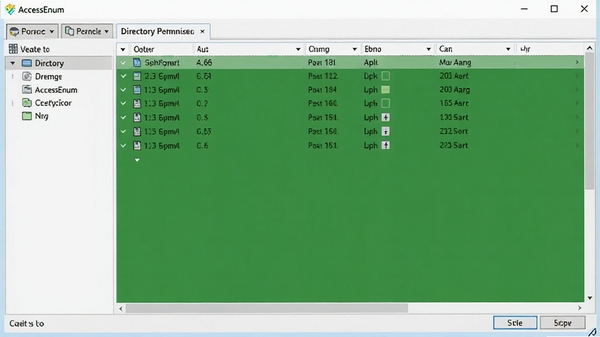
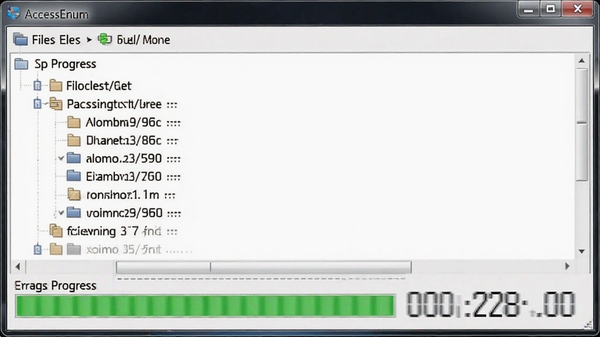
AccessEnum采用高效的枚举算法,能够在毫秒级时间内遍历指定路径下的所有子对象,并同步提取每个对象的完整ACL信息。相比手动逐项检查,它可将数小时的工作压缩至几十秒,尤其适合拥有海量文件夹或注册表项的服务器环境,大幅提升日常巡检效率。
一目了然的差异对比:
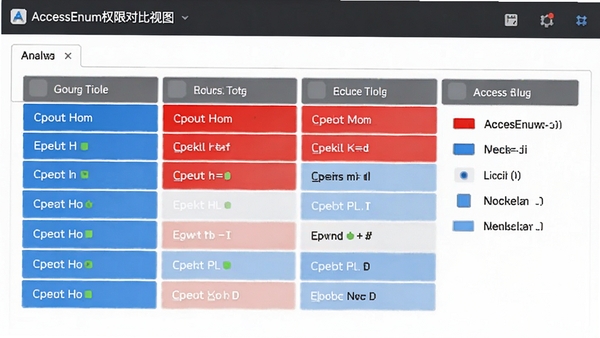
软件自动将扫描结果按“Everyone”、“Authenticated Users”、“Users”等常用账户组分类,并用不同颜色高亮那些权限设置异常的项。例如,当某个文件夹允许Everyone完全控制时,AccessEnum会立即以红色标出,提醒管理员注意潜在风险,避免因权限过度开放导致的数据泄露或恶意篡改。
灵活的对象筛选:
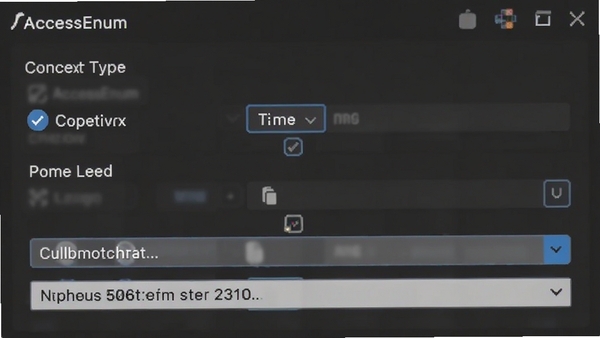
用户可自定义扫描范围,支持仅查看文件、仅查看目录或两者兼看,同时可按权限类型(读取、写入、完全控制)进行过滤。这种精细化控制使得审计工作更具针对性,无论是排查特定共享目录,还是全局扫描注册表启动项,都能快速锁定目标。
便携免安装设计:
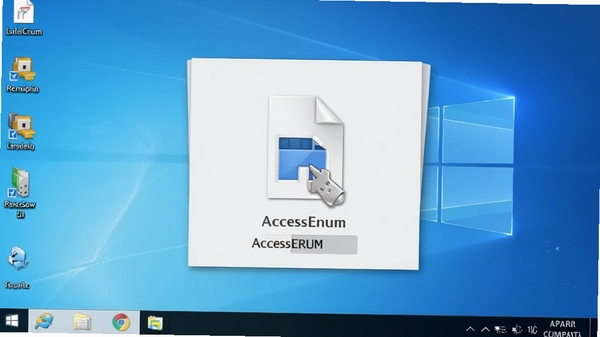
AccessEnum为绿色单文件程序,无需安装即可直接运行,不会向系统写入额外注册表项或残留临时文件。用户可以将其存放在U盘或网络位置,随取随用,非常适合应急响应或跨多台机器批量审计的场景,同时也可避免安装过程带来的安全风险。
导出报告与分享:
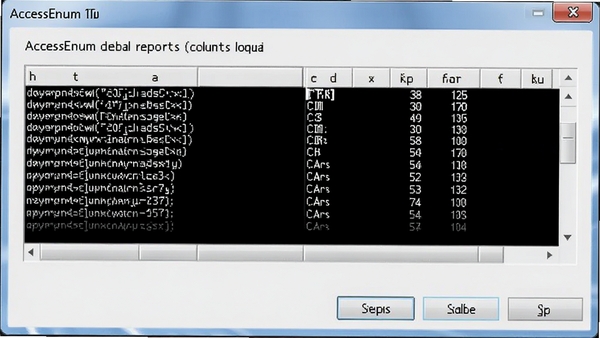
扫描结果支持一键导出为文本格式,方便管理员归档留存或发送给团队成员进一步分析。导出的报告包含完整的对象路径、当前权限和所属组信息,可用于合规审计报告、安全基线比对或交接文档,提升团队协作效率。
详细功能解析与操作说明
| 功能模块 | 具体操作 | 注意事项 |
|---|---|---|
| 选择扫描对象 | 在“File”菜单中点击“Select Directory”或“Select Registry”,然后浏览或输入路径。 | 确保有权限读取目标对象,否则可能无法获取完整ACL。 |
| 启动扫描 | 点击“Scan”按钮或按F5,软件将立即开始枚举。 | 扫描大型目录时,进度条会显示当前状态,期间可随时取消。 |
| 查看结果 | 结果列表按对象路径排序,右侧显示各个用户组的权限等级。 | 可点击列标题排序,便于按权限类型筛选。 |
| 导出报告 | 点击“File”->“Save Results As”,选择保存路径并命名文件。 | 建议保存为TXT格式,兼容所有文本编辑器。 |
| 刷新扫描 | 修改权限后,点击“Rescan”按钮重新获取最新状态。 | 刷新操作不会保留历史记录,如需对比请先导出旧报告。 |
实操教程与问题解决方案
使用AccessEnum时,请遵循以下要点,以确保扫描结果准确且系统安全:
高危避坑:切勿在未备份原始ACL的情况下,直接修改扫描出的异常权限项。建议先导出报告,再通过系统“安全”选项卡进行修改,并记录变更内容,以便出现问题时快速回滚。
优化技巧:扫描前,可在“Options”菜单中勾选“Resolve Unknown SIDs”,以将未知安全标识符转换为可读账户名,避免结果中出现大量SID编号,提高可读性。
基础提示:AccessEnum为绿色软件,无需安装,但首次运行时需右键“以管理员身份运行”,否则可能因权限不足而无法读取某些受保护的系统目录或注册表项。
对于Windows 11/10系统,AccessEnum与系统完全兼容。若在扫描网络共享时提示访问被拒绝,请检查当前Windows账户是否具有共享文件夹的读取权限,或尝试使用域管理员账户运行软件。
若扫描过程中出现卡顿或假死,多是因为目标目录包含海量小文件或符号链接。建议先在“Options”中取消勾选“Follow Symbolic Links”,并限制扫描深度,或分批次扫描子目录,避免一次性加载过多数据。
当出现“无法枚举”错误时,检查目标路径是否仍存在,或是否已断开网络驱动器。对于注册表项,请确保当前用户具有读取权限,必要时以System账户运行。
若遇到软件闪退,可尝试将AccessEnum.exe放置于纯英文路径下运行,并关闭杀毒软件实时监控(部分安全软件可能误报),同时确保系统已安装.NET Framework 3.5或更高版本。
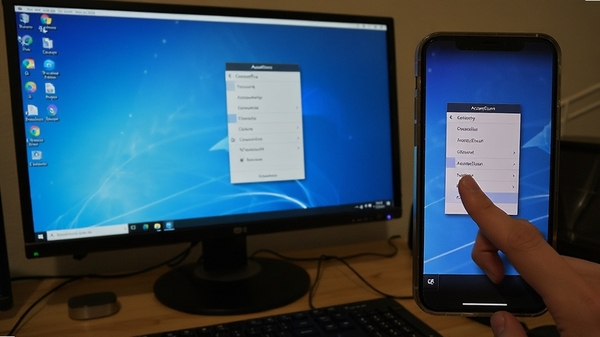
对于移动端用户,AccessEnum不支持手机直接运行,但可通过远程桌面应用(如Microsoft Remote Desktop)连接至PC,在触控屏上操作时,建议配合鼠标模式使用,以准确点击按钮和菜单。
如需批量检查多台服务器,可结合PowerShell脚本调用AccessEnum命令行参数(需手动编写脚本),但官方未提供正式CLI支持,请谨慎使用并测试。
存储选择方面,生成的报告文件较小(通常不足1MB),可保存至系统盘或共享文件夹,方便团队查阅。
小编推荐同类软件
常见问题FAQ
Q:AccessEnum可以扫描网络共享文件夹吗?
A:可以,但需要确保当前用户对共享文件夹具有读取权限,并且网络连接稳定。建议在“选择目录”时直接输入UNC路径,如\server\share,软件会尝试枚举ACL。
Q:为什么扫描结果中显示“无法读取”的项?
A:这通常是因为当前账户权限不足,或目标对象已被删除、移动。可以尝试以管理员身份运行,或检查路径是否正确。
Q:如何导出扫描结果?
A:在“File”菜单中选择“Save Results As”,然后选择保存路径和文件名,软件会生成TXT格式的报告,包含所有扫描信息。
Q:AccessEnum是否支持Windows 11?
A:支持。AccessEnum兼容Windows 11/10/8/7及Windows Server系列,在Win11上测试运行正常,但建议以管理员身份运行以获得完整功能。
Q:误操作修改了权限导致系统异常怎么办?
A:可使用系统自带的“安全”选项卡,将权限改回原状。如果无法确定原始权限,建议使用“icacls”命令或注册表备份恢复。
适用场景和人群
系统管理员:需要定期审计服务器和域环境中的共享文件夹权限,确保敏感数据不被越权访问,AccessEnum可快速生成权限清单,辅助合规检查。
安全审计人员:在渗透测试或安全评估中,用于发现Windows主机的权限配置缺陷,如Everyone可写目录、服务路径可替换等,为修复提供依据。
软件开发与测试:验证安装包或软件运行时的文件权限是否正确,排查因权限不足导致的安装失败或功能异常。
普通电脑用户:当怀疑自己的文件被其他用户意外修改或删除时,使用AccessEnum检查个人文件夹的权限设置,提高安全意识。
用户评价
“作为公司IT,我用AccessEnum快速排查了所有共享目录的权限,发现了几个原本Everyone可写的漏洞,及时修复,避免了数据泄露风险。工具轻巧好用,强烈推荐!”网络管理员小张
“以前检查注册表权限特别麻烦,得一个个右键查看,自从用了AccessEnum,一键搞定,还能导出报告,是我们安全团队的必备神器。”安全工程师Leo
“软件是微软官方出品,用着放心,扫描速度快,界面虽然简单但该有的功能都有,对普通用户也很友好,能帮自己检查电脑是否有不安全的权限设置。”电脑爱好者阿杰
编辑测评
经过实测,AccessEnum在扫描包含数万个文件的系统盘时,耗时仅需数秒,结果展示清晰直观。其最大的价值在于将复杂的ACL信息转化为可读的列表,并自动识别出常见风险项。虽然界面较为朴素,且不支持直接修改权限(需借助其他工具),但作为审计辅助工具,它足够强大且稳定。对于任何关心Windows系统安全的人来说,AccessEnum都是不可或缺的利器。
更新日志
v1.35:修复了在某些Windows 11预览版上无法枚举注册表的问题,优化了扫描引擎,提升了大型目录的扫描速度。
v1.34:增加了对Windows 10 1903+版本的支持,改进了对权限继承的显示效果。
v1.33:完善了多语言支持,修复了已知的界面显示问题。
| 厂商名称 | |
| 包名 | AccessEnum |
| 名称 | AccessEnum |
| 版本 | 0 |
| MD5 | c82d0ff79aaecc24ce4041339244f9c5 |
| 性质 | 国产游戏 |
| 授权 | 免费软件 |
| 语言 | 中文 |
















