






C-Free是一款专为C/C++开发者打造的集成开发环境(IDE),凭借其轻量化的体积、极速的启动速度和简洁明了的操作界面,在众多编程工具中独树一帜。它完美支持C语言和C++语言的编辑、编译、调试与运行,内置多种经典编译器(如MinGW),真正实现了“开箱即用”。无论您是刚接触编程的大学生,还是需要快速验证代码逻辑的资深工程师,C-Free都能提供流畅、稳定且无广告干扰的纯净编码体验,是学习与开发C语言不可或缺的实用工具。
C-Free核心玩法与功能亮点
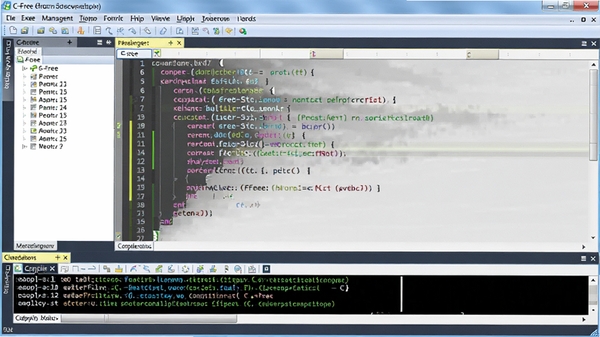
极简工程管理,轻松上手:
C-Free摒弃了传统IDE复杂的工程配置流程,用户只需新建文件即可直接编写代码并一键编译运行。对于多文件项目,其自动化的依赖管理功能可智能识别源文件间的调用关系,省去手动编写Makefile的繁琐步骤,让开发者将全部精力聚焦于代码逻辑本身。
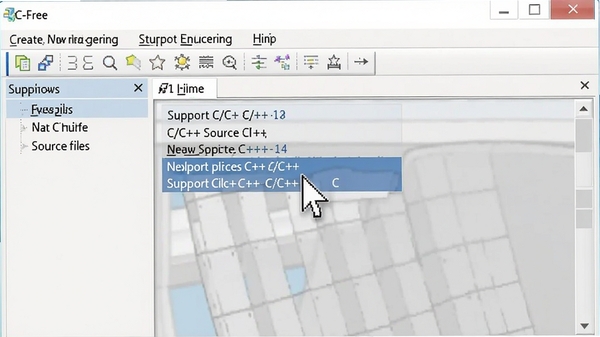
智能代码提示与语法高亮:
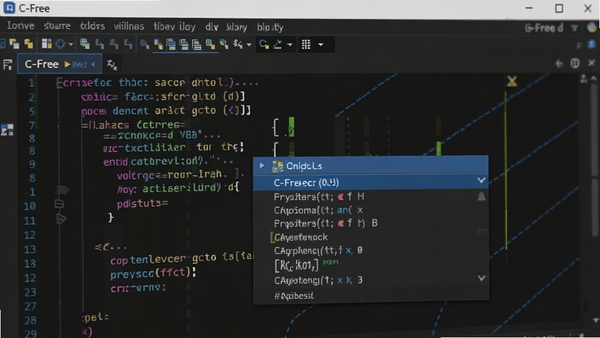
内置高效的代码分析引擎,在您输入代码的同时,实时提供精准的函数原型、参数列表和变量名自动补全。针对C/C++语言特性定制了丰富的语法着色方案,关键字、字符串、注释、预处理命令等以不同颜色区分,极大的提升了代码的可读性和编写效率,减少因拼写错误导致的低级Bug。
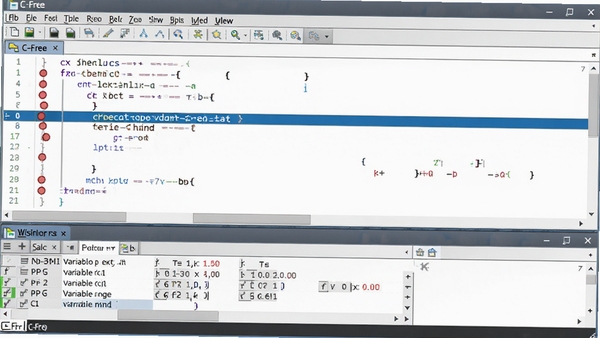
强大的调试工具集:
支持断点调试、单步执行(步入/步过/跳出)、变量监视和调用堆栈查看等核心调试功能。您可以在代码行左侧单击快速设置断点,程序运行至断点处会暂停,此时可逐一检查变量值的变化轨迹,快速定位逻辑错误所在。调试过程稳定可靠,极大缩短了程序纠错的时间成本。
灵活的编译器配置:
软件虽内置默认的MinGW编译器,但同样支持用户自定义关联其他主流编译器(如Visual C++、Borland C++等)。在“工具”菜单中可自由配置编译指令和链接参数,满足不同课程设计或项目开发环境的特定要求,真正做到灵活适配,不受限于单一工具链。
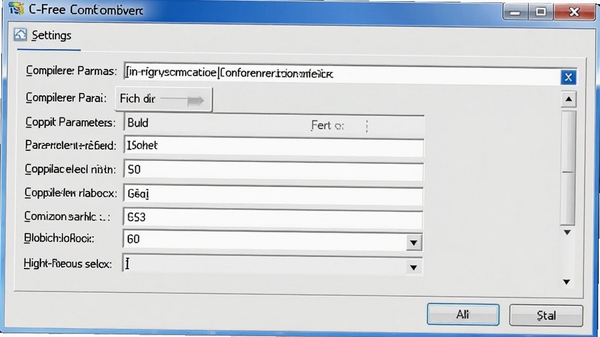
C-Free工程文件与系统要求详解
| 配置项目 | 具体要求/说明 |
|---|---|
| 操作系统 | 支持Windows XP/Vista/7/8/10/11(32位及64位) |
| 硬盘空间 | 安装包约120MB,完整安装后占用空间约500MB |
| 内存要求 | 最低512MB,推荐2GB及以上以流畅运行大型工程 |
| 支持语言 | 完整支持C89/C99/C11及C++98/C++03标准 |
| 文件关联 | 默认关联.c与.cpp文件,双击即可快速打开编辑 |
| 编译器内核 | 内置MinGW 5.1.6,支持多编译器扩展接口 |
| 附加组件 | 内置控制台应用、Win32窗口应用、动态链接库等工程模板 |
实操教程与新手避坑指南
高危避坑:安装路径严禁包含中文或空格!C-Free底层调用GCC编译器时,若路径含非英文字符会导致编译失败且报错信息不明确。请务必安装至纯英文目录,例如D:\C-Free。
强制操作:首次运行若提示“未找到编译器”,请手动点击菜单栏“工具”->“编译选项”,在“编译器路径”中定位至安装目录下的\MinGW\bin文件夹,保存后即可恢复正常编译功能。
优化技巧:在“视图”菜单中取消勾选“行号”旁的“空白显示”,可将代码中的空格与Tab键以微点形式显示,有助于排查因混用缩进导致的逻辑混乱问题,尤其在团队协作代码中效果显著。
优化技巧:针对大文件卡顿问题,建议在“工具”->“编辑器属性”->“性能”中,将“文档大小阈值”调整至2048KB,超过此大小的文件将自动进入无语法高亮的快速模式,极大提升滚动流畅度。
温馨提示:对于Win10及以上系统,若出现界面字体模糊,右键点击C-Free快捷方式,选择“属性”->“兼容性”,勾选“替代高DPI缩放行为”,并将缩放执行者选为“系统”,重启软件即可获得清晰锐利的显示效果。
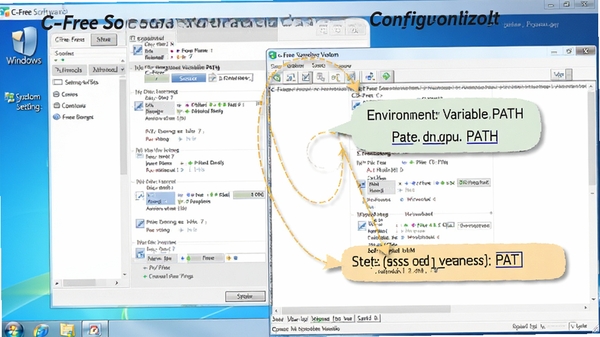
温馨提示:若编译时提示"stdio.h: No such file or directory",说明系统环境变量中的PATH未包含MinGW的bin目录。请手动添加"C:\C-Free\MinGW\bin"至系统环境变量中,并重启计算机生效。
对于闪退或启动异常问题,请检查杀毒软件隔离区中是否隔离了\bin\cc1plus.exe文件,此为编译器核心组件,需添加至信任列表后重新解压或安装即可解决。
移动端用户若使用远程桌面类应用(如向日葵、TeamViewer)操作C-Free,请注意鼠标右键映射差异,建议在远程软件中开启“虚拟鼠标右键”模式,否则无法调出代码编辑菜单。
小编推荐同类软件
常见问题FAQ
Q:C-Free编译时提示"undefined reference to `WinMain'"怎么办?
A:此错误通常是因为工程中缺少主函数或入口函数设置错误。请检查您的源代码中是否包含标准的"int main()"或"int WINAPI WinMain()"定义。若在创建工程时误选了“Win32 Application”模板,请删除当前工程并重新选择“Console Application”模板新建即可解决。
Q:C-Free如何设置代码字体和大小?
A:在菜单栏点击“工具”->“编辑器属性”,在弹出的对话框中选择“显示”选项卡。在“字体”区域可以点击“选择字体”按钮,自定义代码编辑区的字体样式、字形和大小。建议使用等宽字体如Consolas或Courier New,视觉效果更佳。
Q:为什么我的C-Free打开.c文件时中文注释显示乱码?
A:请检查源文件的编码格式。C-Free默认使用ANSI(GBK)编码,如果您使用VS Code或记事本另存为UTF-8编码后,需在C-Free中通过“文件”->“另存为”,将编码格式选择为“ANSI编码”重新保存一次,即可正常显示中文注释。
Q:C-Free能否用于编写单片机或嵌入式程序?
A:C-Free本身是通用的Windows平台C/C++开发环境,不直接包含特定单片机的交叉编译工具链。但您可以通过“工具”->“编译选项”配置外部编译器(如KEIL、IAR或GCC-ARM),将C-Free作为纯代码编辑器来使用,从而编写和查看单片机程序源码。
适用场景和人群
高校计算机专业学生:用于C语言课程设计、数据结构算法实验、操作系统原理课设等。C-Free的轻量化特性适合在机房老旧电脑上流畅运行,且内置的工程模板与教材同步,无需额外配置环境变量即可快速完成上机作业。
NOI/ACM竞赛选手:在紧张激烈的算法竞赛中,时间就是分数。C-Free秒开的启动速度和极低的资源占用,让选手能迅速进入编码状态。其单文件编译功能非常适合处理只有单一源文件的算法题目,减少工程管理开销。
传统软件维护工程师:针对早期遗留的C/C++项目代码,C-Free提供了干净的代码浏览和检索功能。工程师可以利用其快速的“全局搜索”功能在大型代码库中定位函数定义,配合书签功能进行高效的代码阅读与维护。
嵌入式开发入门者:对于刚接触嵌入式C语言开发的爱好者,C-Free可作为宿主机上的练习环境,用于编写不依赖硬件的纯逻辑算法模块,例如PID控制算法、滤波算法等,先通过PC验证逻辑正确后再移植到MCU中,降低调试难度。
用户评价
用户-编程小白阿飞:
“作为大一新生,C-Free是我用的第一个编程软件。界面很简单,没有VS那么复杂,照着课本敲代码,点一下编译运行就能看到结果,对于初学者来说太友好了,不会因为环境配置而劝退。”
用户-夜风:
“虽然现在用VS Code更多,但C-Free依然是我电脑里的常驻软件。有时只想快速验证一个C语言小函数或者跑个测试用例,打开C-Free比打开VS Code再等插件加载快多了,非常纯粹的轻量级工具。”
用户-老赵的代码铺子:
“公司有几台老旧工控机还在用XP系统,装不了新版IDE,C-Free在这些老设备上运行依然健步如飞。用来查看和修改设备配套的C语言配置文件非常方便,兼容性极强。”
编辑测评
C-Free作为一款经典的国产C语言IDE,其最大的优势在于“简单”。在动辄几个GB的现代IDE面前,它仅凭借几十MB的体积和极低的启动延迟,精准切中了教学和轻量开发场景的痛点。其代码提示功能虽不如VS Code的IntelliSense那么智能,但对于标准库函数的补全已经足够精准。界面布局中规中矩,符合Windows用户的操作习惯,没有多余的花哨元素,专注度极高。虽然没有现代IDE的Git集成和终端模拟器,但其作为一款专注于C/C++语言编译运行的“小钢炮”工具,在特定用户群体中依然拥有不可替代的地位。对于追求极致效率、厌恶臃肿环境的开发者而言,C-Free无疑是一个值得珍藏的选择。
更新日志
v5.8.3 更新内容:
修复:修复在高DPI显示模式下,部分对话框文字显示不全的问题。
优化:优化代码自动缩进算法,对大括号匹配的响应速度更快。
修复:修复在特定条件下,调试器附加进程时可能出现的崩溃异常。
新增:增加对Windows 11系统的兼容性验证与支持。


















 OnePlus_15