



SourceTree是一款由Atlassian公司开发的免费Git与Mercurial版本控制客户端,专为Windows和macOS系统打造。它通过简洁直观的图形界面,将复杂的Git命令行操作转化为鼠标点击即可完成的交互动作,极大降低了版本管理的门槛。无论是个人开发者还是大型团队,都能借助SourceTree轻松实现代码提交、分支管理、合并冲突解决、远程仓库同步等核心操作,让版本控制变得高效、清晰且充满掌控感。作为行业标准的桌面客户端,SourceTree不仅支持Git和Mercurial双版本控制,还深度整合了Bitbucket、GitHub和GitLab等主流托管平台,成为开发者日常工作中不可或缺的效率利器。
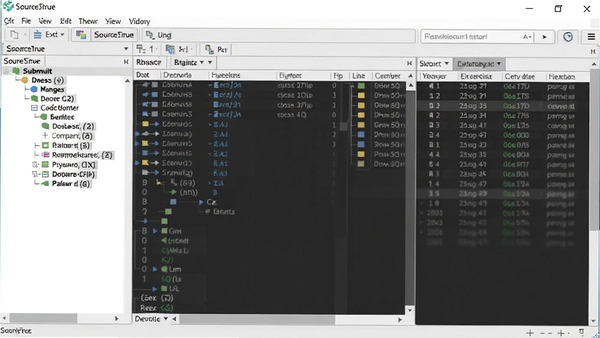
核心功能与玩法详解
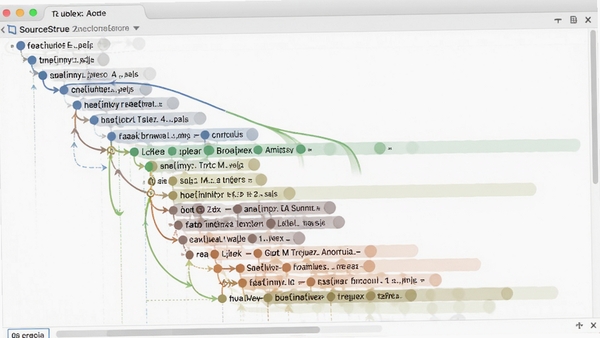
可视化分支管理:
SourceTree以图形化方式展示所有分支的创建、合并与切换,分支树清晰呈现每次提交的走向和关联,开发者可一目了然掌握项目全貌。通过拖拽式操作即可完成分支合并,省去记忆复杂命令的烦恼,大幅提升代码管理效率。
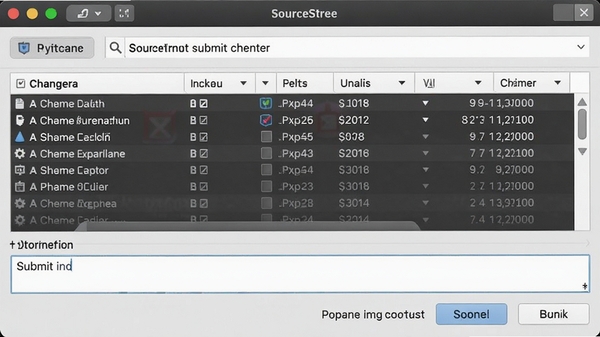
一键提交与推送:
工作区变更文件会以列表形式展示,支持按文件或代码块选择暂存,填写提交信息后即可完成本地提交。点击“推送”按钮即可将代码同步至远程仓库,整个过程流畅直观,即使是Git新手也能快速上手,避免命令行误操作带来的风险。
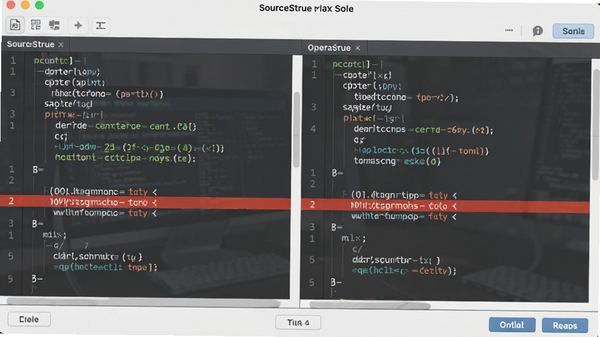
智能冲突解决:
合并冲突时,SourceTree会高亮标记冲突文件,并内置差异对比工具,支持逐行选择保留哪一侧的改动。可视化对比让冲突解决不再盲目,有效减少合并错误,保障代码完整性,特别适合多人协作的复杂项目环境。
远程仓库无缝集成:
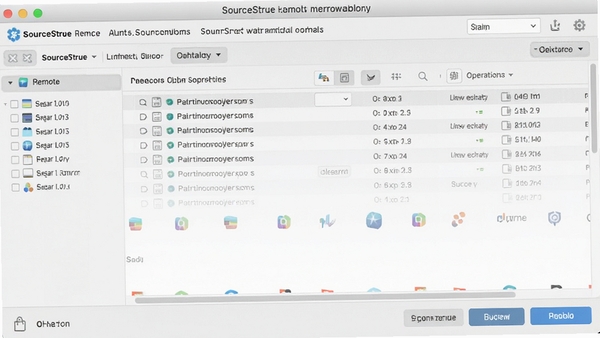
支持连接GitHub、GitLab、Bitbucket等主流托管平台,通过OAuth认证即可同步远程仓库列表。克隆、拉取、获取、推送等远程操作全部可视化,并支持SSH密钥管理,让远程协作如同本地操作一样便捷安全。
工作流自定义与扩展:
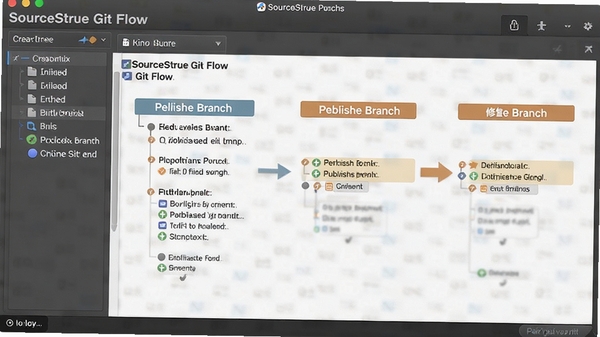
内置Git Flow工作流模型,一键创建功能分支、发布分支和热修复分支,规范团队协作流程。同时支持自定义操作脚本,如一键格式化代码、自动部署等,满足个性化需求,让工具真正适配团队习惯。
软件核心优势与亮点
| 亮点维度 | 详细说明 |
| 直观易用 | 图形化界面替代命令行,学习成本极低,适合所有层级的开发者。 |
| 双协议支持 | 同时支持Git和Mercurial,一套工具管理两种版本控制系统。 |
| 高效协作 | 集成主流代码托管平台,团队协作无缝衔接,代码评审更高效。 |
| 强大分支模型 | 内置Git Flow,规范分支管理,降低合并冲突概率。 |
| 免费开源 | 完全免费,无功能限制,社区活跃,插件丰富。 |
新手避坑指南
安装SourceTree时,若系统提示缺少“Git”组件,请务必先安装Git for Windows,否则无法正常使用版本控制功能。
首次启动需注册Atlassian账号并登录,若网络受限,可使用备用邮箱注册或离线激活方式。
在macOS系统上,若遇到“无法打开,因为无法验证开发者”的提示,请前往“系统偏好设置”->“安全性与隐私”->“通用”中点击“仍要打开”即可运行。
克隆大型仓库时,建议先使用“稀疏检出”功能,仅拉取需要的目录,避免下载冗余文件导致卡顿。
提交代码前务必检查用户信息是否正确,否则提交记录会显示错误身份,可通过“仓库设置”->“高级”修改。
若遇到“fatal: Not a git repository”错误,请确保已正确初始化仓库或克隆仓库,且路径无中文或空格。
合并冲突时,切勿盲目点击“解决”,请仔细查看差异,必要时与同事沟通,避免覆盖他人代码。
定期执行“垃圾回收”和“压缩”操作,可优化仓库体积,提升运行流畅度。
若推送失败,请检查远程仓库地址是否变更,或是否拥有写入权限,必要时在“远程仓库”设置中更新URL。
使用“日志视图”筛选器,可快速定位特定作者、日期或提交信息,高效排查历史问题。
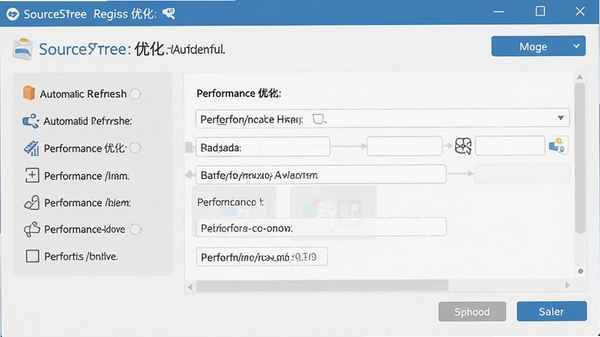
建议开启“自动刷新”功能,当远程仓库有更新时,SourceTree会自动获取并提示,保持同步。
小编推荐同类软件
常见问题FAQ
Q:SourceTree无法克隆仓库怎么办?
A:请检查网络连接,确认仓库地址正确,并确保已配置SSH密钥或HTTPS认证。若仍失败,可尝试在命令行中手动克隆,再通过SourceTree“添加本地仓库”导入。
Q:如何解决SourceTree中文乱码问题?
A:在“工具”->“选项”->“一般”中,将“代码页”设置为“UTF-8”,并确保文件编码为UTF-8格式,同时调整“差异”视图的字体为支持中文的字体。
Q:SourceTree提交时提示“请配置user.name和user.email”怎么办?
A:这是初次使用的常见问题,打开“仓库设置”->“高级”,填写全局用户名和邮箱即可。也可在命令行执行git config --global user.name "你的名字"和git config --global user.email "你的邮箱"。
Q:SourceTree推送代码失败,提示“Authentication failed”如何处理?
A:通常为密码或Token过期,请在“工具”->“选项”->“认证”中重新认证,或编辑远程仓库URL,使用包含用户名和Token的地址。
Q:SourceTree打开大仓库卡顿严重怎么优化?
A:建议关闭“立即刷新”功能,手动刷新;同时限制日志视图加载的提交数量,并定期执行“压缩”和“垃圾回收”,可显著提升性能。
适用场景和人群
独立开发者:
个人项目维护者,利用SourceTree轻松管理代码版本,随时回滚历史版本,避免误操作丢失代码,同时可快速备份至远程仓库,保障代码安全。
小型创业团队:
需要高效协作的初创团队,通过分支管理实现功能隔离,利用合并冲突解决工具减少协作摩擦,配合Git Flow规范开发流程,提升整体开发效率。
教育科研人员:
用于教学和科研项目,可视化界面便于学生理解版本控制概念,同时支持实验代码的版本追踪,方便复现实验过程和结果对比。
开源项目贡献者:
参与开源项目时,可清晰查看项目历史,快速Fork和提交Pull Request,通过远程仓库管理轻松同步上游更新,提升贡献效率。
IT运维与DevOps:
用于配置文件和自动化脚本的版本管理,结合Git Flow管理发布流程,通过SourceTree的可视化操作减少误操作,确保生产环境稳定。
用户评价
“用了SourceTree三年,彻底告别命令行,分支管理一目了然,团队协作效率提升明显,强烈推荐给所有开发者!”
“界面清爽,操作逻辑清晰,最赞的是冲突解决工具,再也不用头疼merge了,新手也能轻松上手。”
“免费且功能强大,跨平台支持,Mac和Windows都用它,GitHub集成做得很好,是我最爱的Git客户端。”
编辑测评
作为日常使用Git的编辑,SourceTree给我留下了深刻印象。它完美平衡了功能性与易用性,无论是提交、分支还是远程操作,都流畅顺滑。内置的Git Flow模型极大规范了团队协作流程,冲突解决工具直观高效。尽管启动速度和资源占用有优化空间,但整体表现足以成为Git可视化的标杆产品。对于追求高效开发体验的团队和个人,SourceTree无疑是最佳选择之一。
更新日志
版本3.4.18:修复了部分用户无法正常克隆/推送的问题,优化了深色模式下的显示效果。
版本3.4.16:改进了“稀疏检出”功能,提升大型仓库的加载速度。
版本3.4.10:新增对Git LFS的增强支持,优化了文件锁定提示。
版本3.4.5:修复了合并冲突时部分场景下无法正确高亮的问题。
| 厂商名称 | |
| 包名 | SourceTree |
| 名称 | SourceTree |
| 版本 | 0 |
| MD5 | 745d945101c95f7e190983afcdf82bfd |
| 性质 | 国产游戏 |
| 授权 | 免费软件 |
| 语言 | 简体中文 |



















 Windows 11